premierecc2019怎么在旧版标题制作滚动字幕效果

 时间:2026-02-15 17:29:21

1、如图,点击文件,打开新建旧版标题。

premierecc2019怎么在旧版标题制作滚动字幕效果

premierecc2019怎么在旧版标题制作滚动字幕效果

2、点击T,在屏幕上输入要文字。

premierecc2019怎么在旧版标题制作滚动字幕效果

premierecc2019怎么在旧版标题制作滚动字幕效果

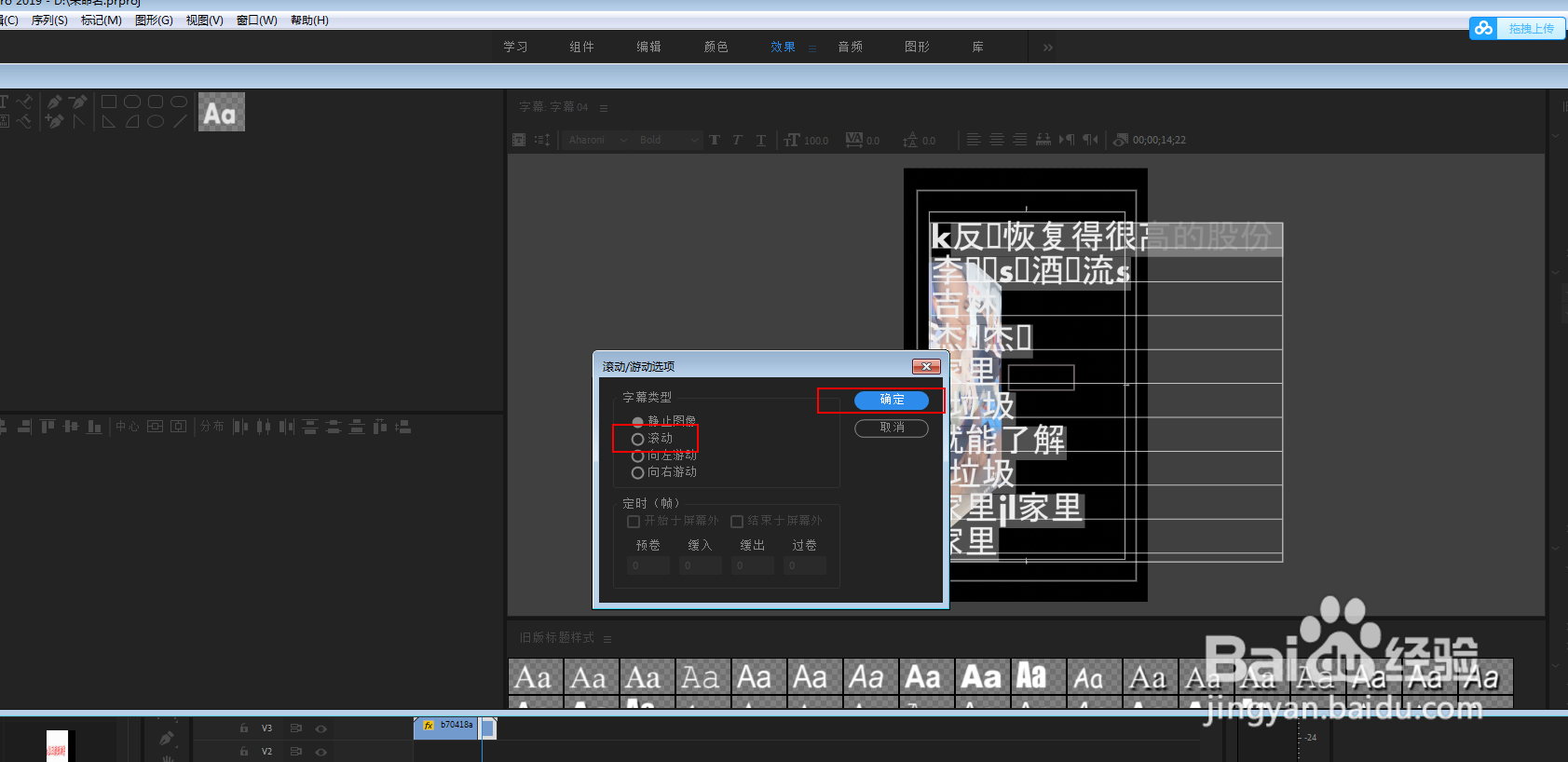
3、在左上角点击滚动符号,选择滚动。

premierecc2019怎么在旧版标题制作滚动字幕效果

premierecc2019怎么在旧版标题制作滚动字幕效果

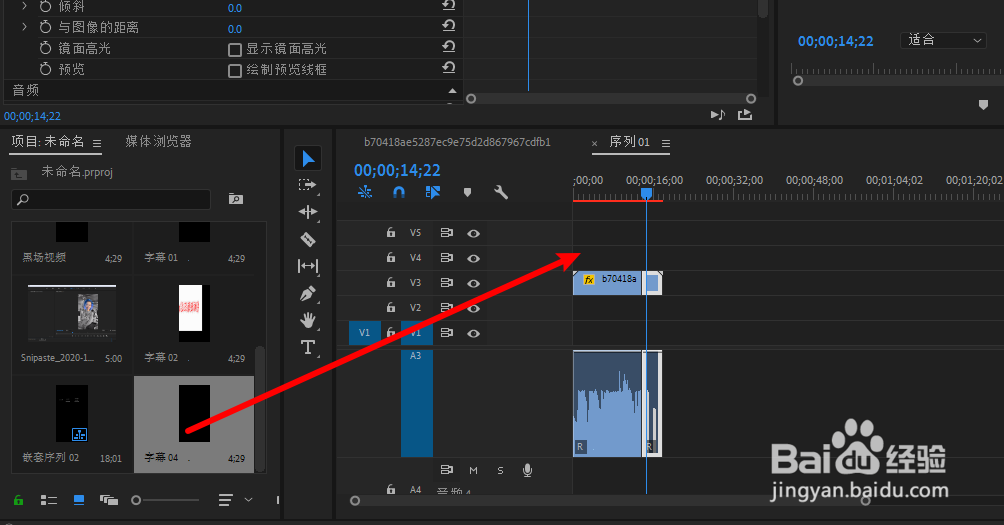
4、选择开始xxx结束,点击确定,把字幕拖入视频上。

premierecc2019怎么在旧版标题制作滚动字幕效果

premierecc2019怎么在旧版标题制作滚动字幕效果

5、啊把字幕拖到跟视频一样长,这样旧版标题建立的字幕就是滚动字幕,并且按下空格播放就可以见到效果。

premierecc2019怎么在旧版标题制作滚动字幕效果

premierecc2019怎么在旧版标题制作滚动字幕效果

  • pr入门-怎么使用蒙版制作遮罩动画
  • pr转场特效怎么加
  • 如何在PR中怎样给形状添加描边
  • pr抠图怎么抠
  • pr序列如何进行嵌套
  • 热门搜索
    倪怎么读 宫颈肥大是怎么回事 萝卜怎么腌好吃又脆 石斛怎么吃 家常素菜的做法大全 芋头饼的做法 円怎么读 酸辣粉的做法及配方 包子怎么做 mouse怎么读