AutoCAD二维绘图训练七十五之直角梯形

 时间:2026-02-14 02:36:01

1、如下图所示,

打开AutoCAD2012软件,新建一空白的CAD文件,

另存为:AutoCAD二维绘图训练七十五之直角梯形

AutoCAD二维绘图训练七十五之直角梯形

2、如下所示,

输入rec,回车,激活矩形命令,

随意指定第一点,

输入60,30,回车,指定第二点,完成正方形的绘制。

AutoCAD二维绘图训练七十五之直角梯形

3、如下所示。,

选中矩形,

出现八个夹点。

AutoCAD二维绘图训练七十五之直角梯形

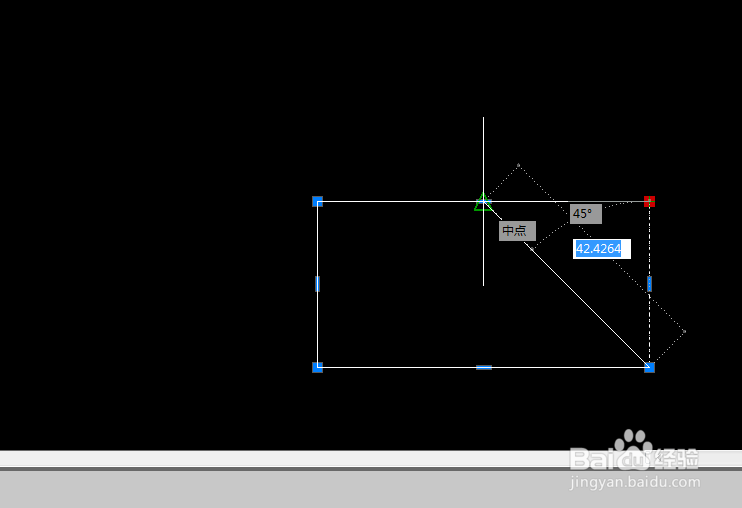
4、如下所示,

移动光标,选中右上角的夹点,移动到中间夹点处,

矩形就变成了直角梯形。
AutoCAD二维绘图训练七十五之直角梯形

5、如下所示,

输入o,回车,激活偏移命令,

输入20,回车,指定偏移距离,

选中直角梯形,在外点击一点,回车,完成向外偏移20的操作。

AutoCAD二维绘图训练七十五之直角梯形

6、如下所示,

输入h,回车,激活填充命令,

填充洋红色,

!!!!!!!!

至此,

这个二维图形就绘制完成,

本次训练结束。

AutoCAD二维绘图训练七十五之直角梯形

  • cad2020如何修建图形,
  • CAD里M指令怎么用
  • CAD中怎么画圆锥体?
  • CAD绘制正方形的方法
  • CAD可用格式刷刷公差标注方法
  • 热门搜索
    风寒感冒颗粒说明书 流行发型 危在旦夕的近义词 照例的近义词 白蛋白高是怎么回事 ppt目录怎么做 皮沙发怎么清洗 范冰冰怎么了 申请书怎么写范文 锐界怎么样