Win10如何设置IP地址

 时间:2026-04-23 16:17:26

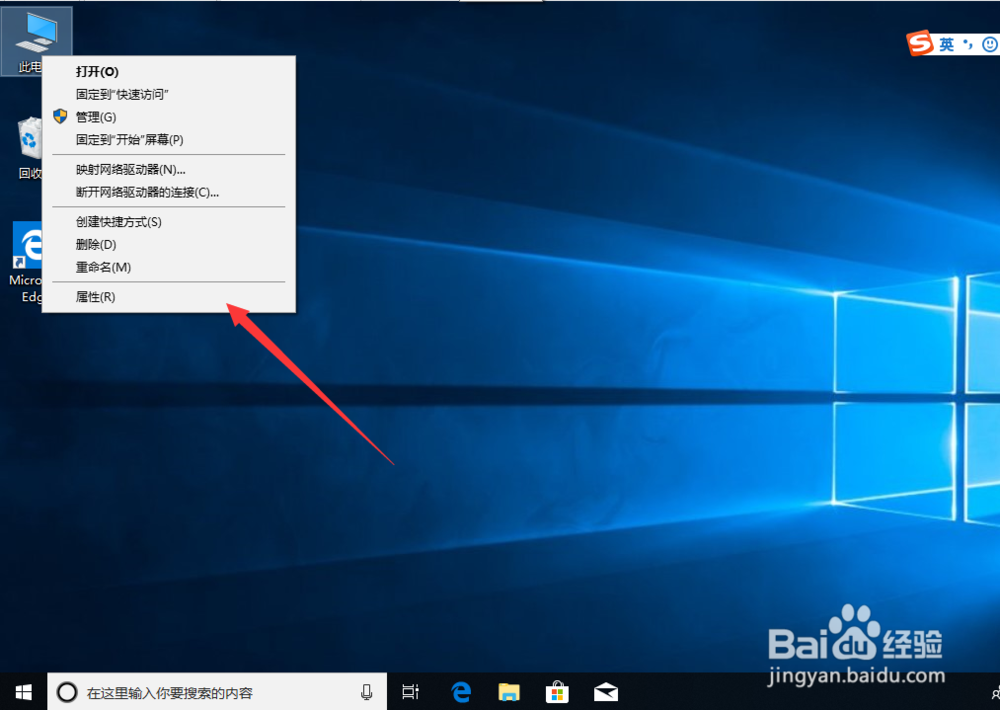
1、首先,我们在电脑桌面上找到此电脑,然后右键点击,选择属性,如图示。
Win10如何设置IP地址

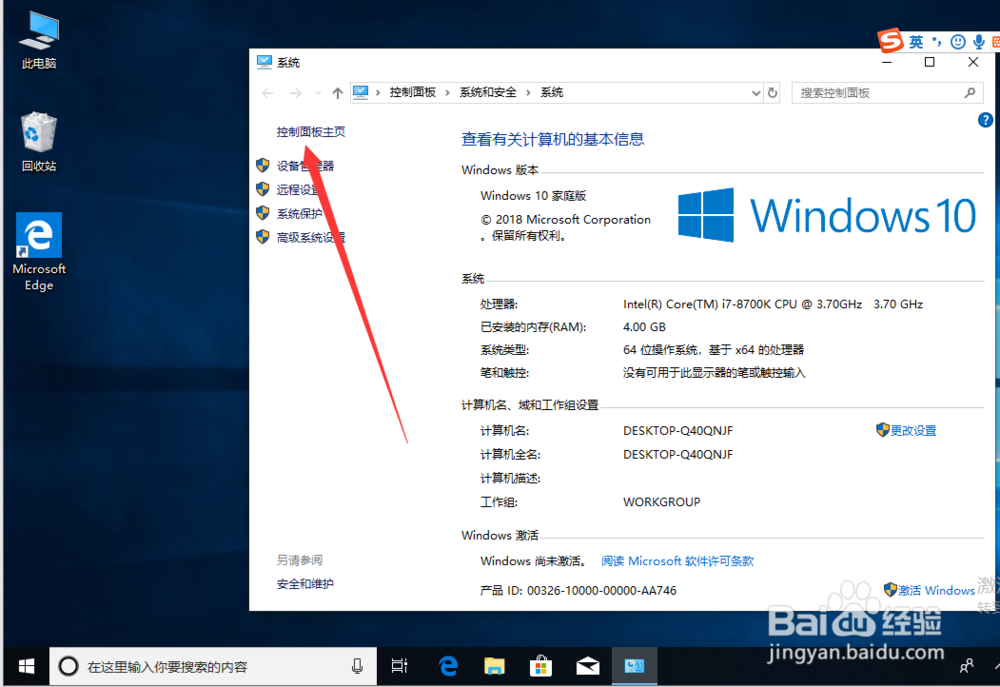
2、在属性中,我们可以找到控制面板主页,然后我们点击打开,如图示。

Win10如何设置IP地址

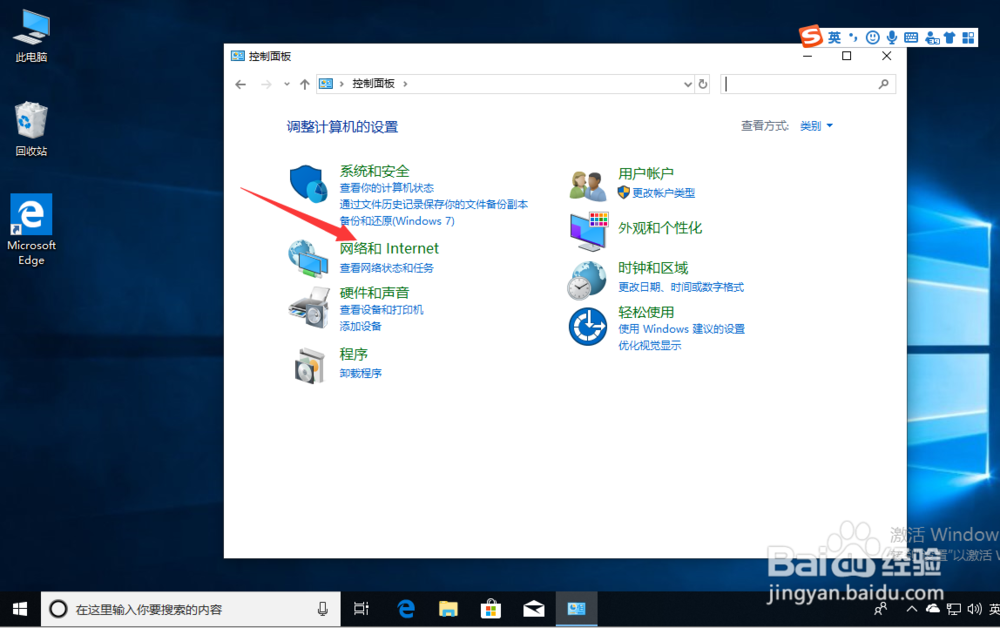
3、在控制面板界面,我们可以看到有很多选项,这里我们选择的是网络和Internet,然后点击打开。
Win10如何设置IP地址

4、进入网络与Internet之后,我们选择网络和共享中心,如图示,点击打开。
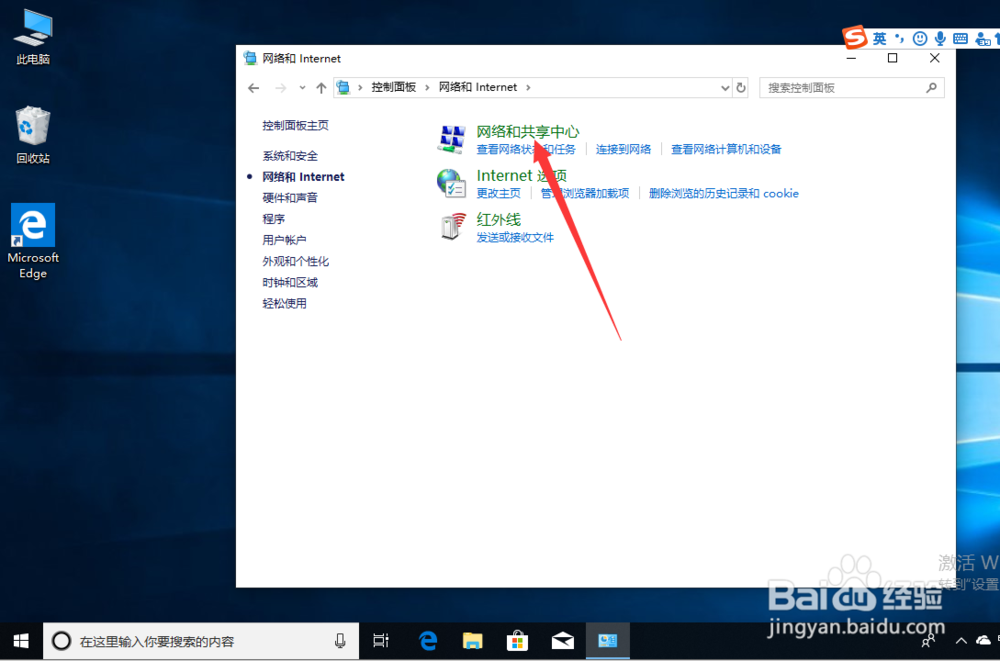
Win10如何设置IP地址

5、这时,我们可以看到查看活动网络下面有如图示的界面,我们点击连接处的绿色字体。
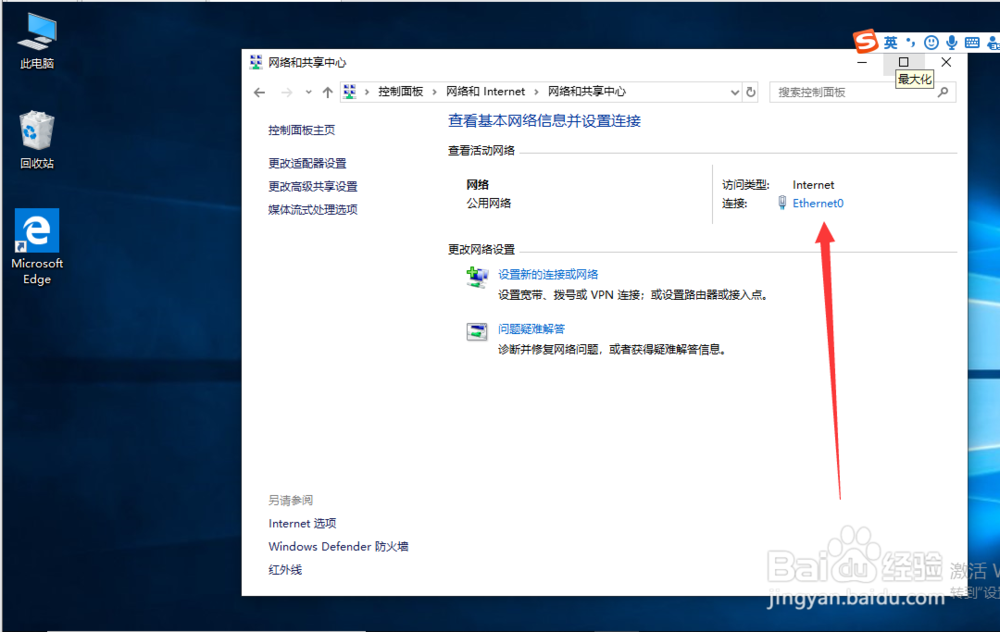
Win10如何设置IP地址

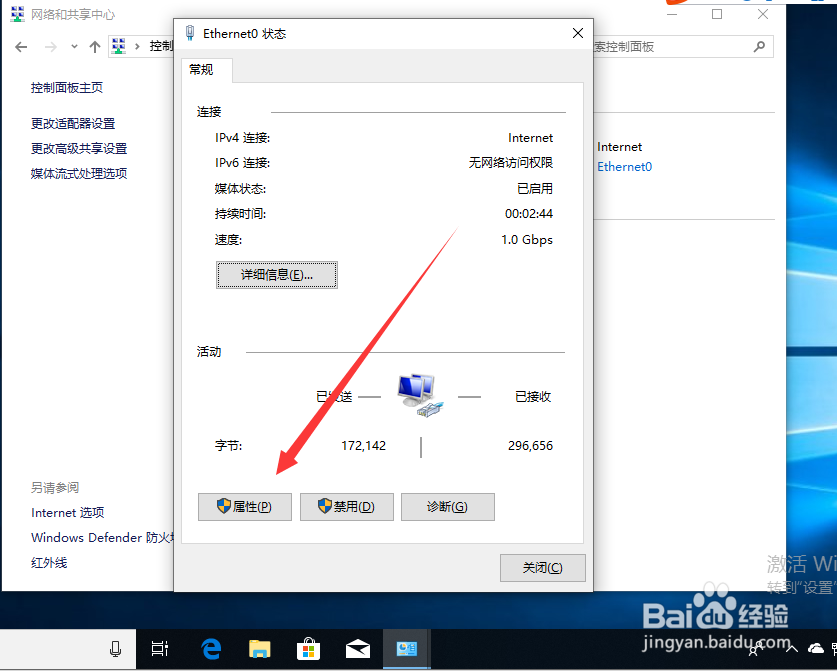
6、然后进入状态,在状态中,我们找到属性,然后我们点击打开,如图示。

Win10如何设置IP地址

7、然后我们就可以找到属性中的Internet 协议版本4(TCP/IPv4)点击打开,如图示。
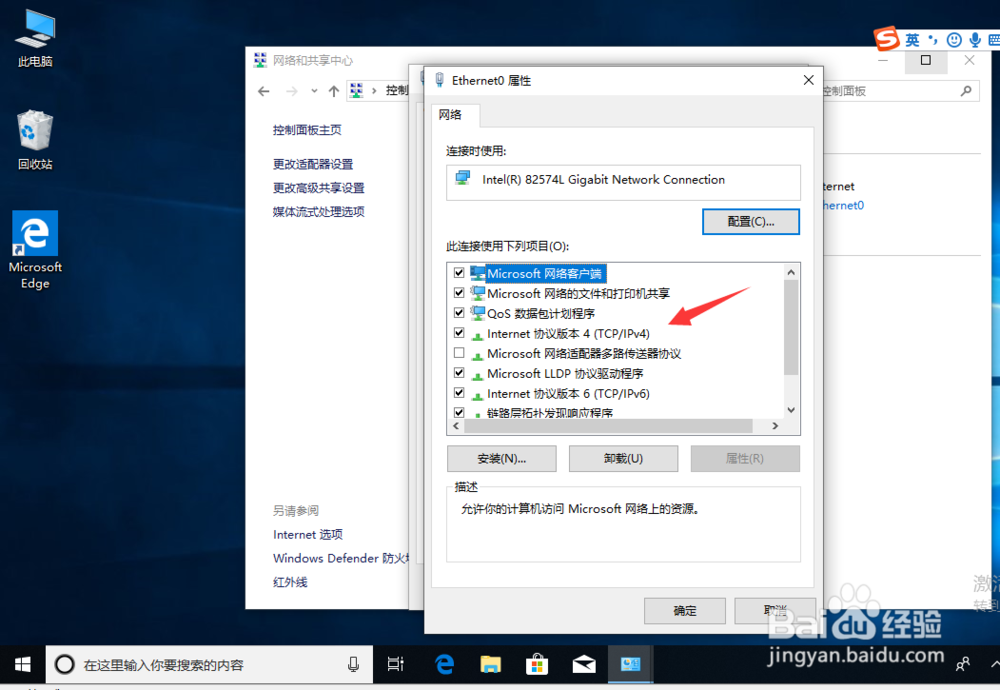
Win10如何设置IP地址

8、之后就会出现如图示界面,我们点击使用下面的IP地址,然后输入你想要输入的IP地址即可。
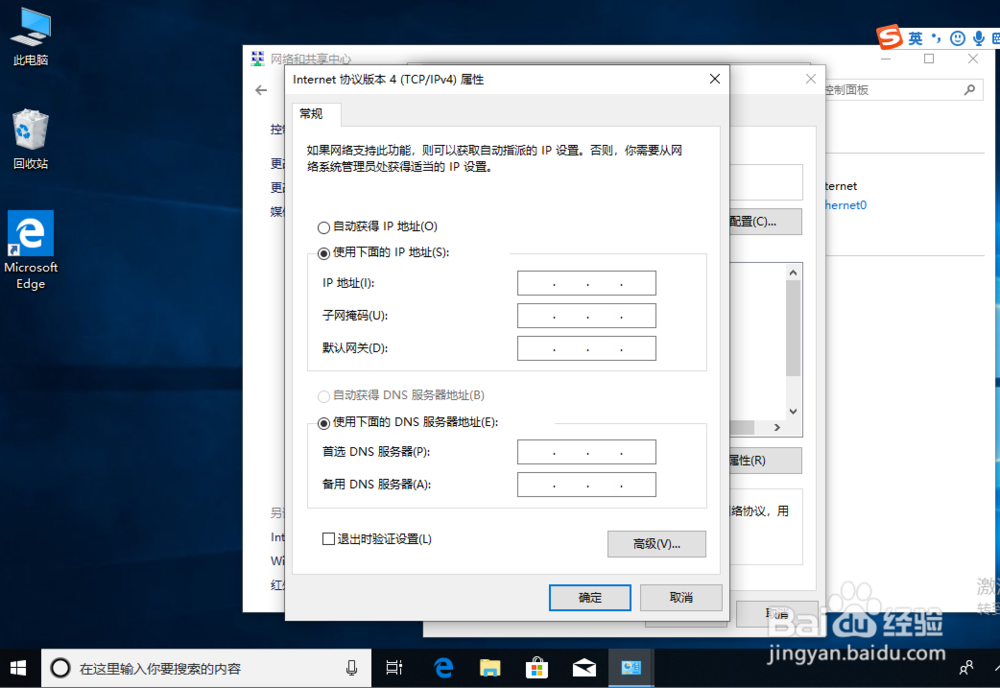
Win10如何设置IP地址

  • Ping命令出现传输失败常见故障
  • win10怎么设置静态ip地址
  • Win10怎么设置网络IP
  • 电脑如何设置IP地址和DNS服务器地址?
  • Win10环回适配器设置
  • 热门搜索
    邓禄普轮胎怎么样 炼乳怎么吃 第五人格怎么玩 猪肉饺子馅的做法 为什么qq邮箱收不到邮件 磁力链接怎么用 粉刺怎么去除小妙招 血压高怎么调理才会降 鳊鱼怎么做好吃 宫保鸡丁怎么做