1、打开PPT,建立空白文稿。

2、录入标题和副标题。

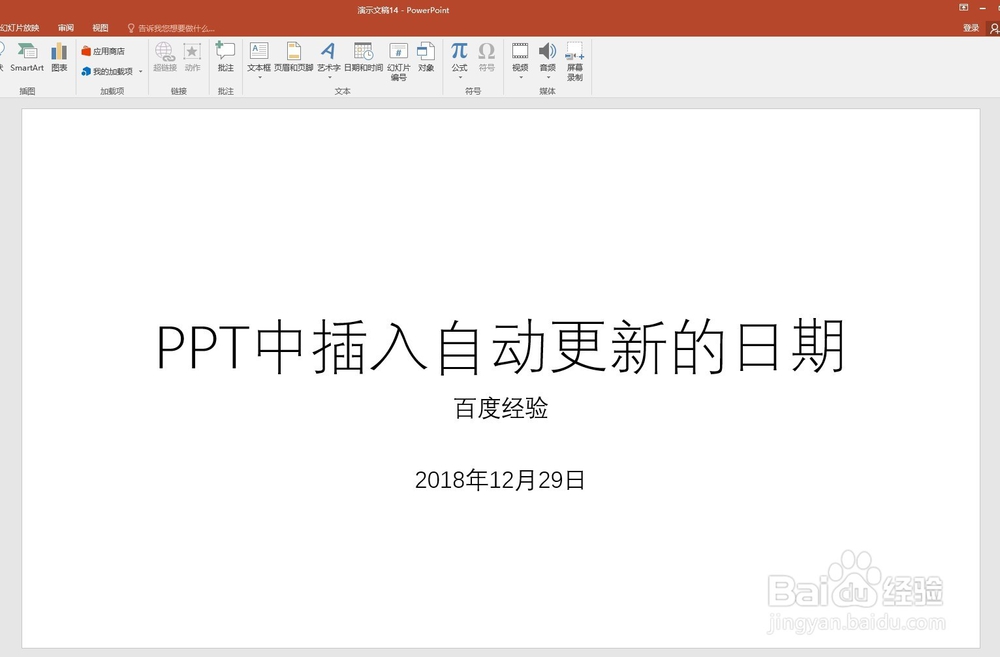
3、然后需要插入日期,将光标置于需要插入日期的地方,点击【插入】—【日期和时间】。

4、在打开的窗口中,先在右侧选择使用哪种语言的日期。
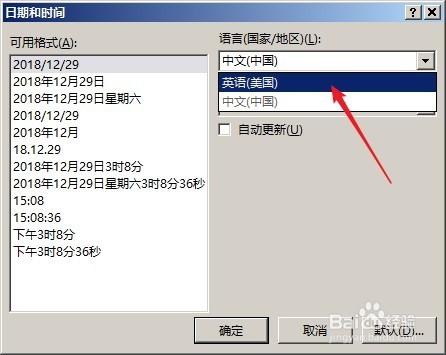
5、然后再在左侧选择一种日期格式。

6、接着勾选【自动更新】,点击【确定】,日期就插入到了光标所在的地方。

7、由于勾选了【自动更新】,那么,当下次打开该PPT时,日期就会自动更改为当日的日期。
时间:2026-04-23 20:54:14
1、打开PPT,建立空白文稿。
2、录入标题和副标题。
3、然后需要插入日期,将光标置于需要插入日期的地方,点击【插入】—【日期和时间】。
4、在打开的窗口中,先在右侧选择使用哪种语言的日期。
5、然后再在左侧选择一种日期格式。
6、接着勾选【自动更新】,点击【确定】,日期就插入到了光标所在的地方。
7、由于勾选了【自动更新】,那么,当下次打开该PPT时,日期就会自动更改为当日的日期。
