Excel操作:如何在大量数据中找到重复的数据

 时间:2026-04-22 06:54:28

1、打开Microsoft Excel软件,在空白区域用鼠标左键选择一部分区域。如下图所示。

Excel操作:如何在大量数据中找到重复的数据

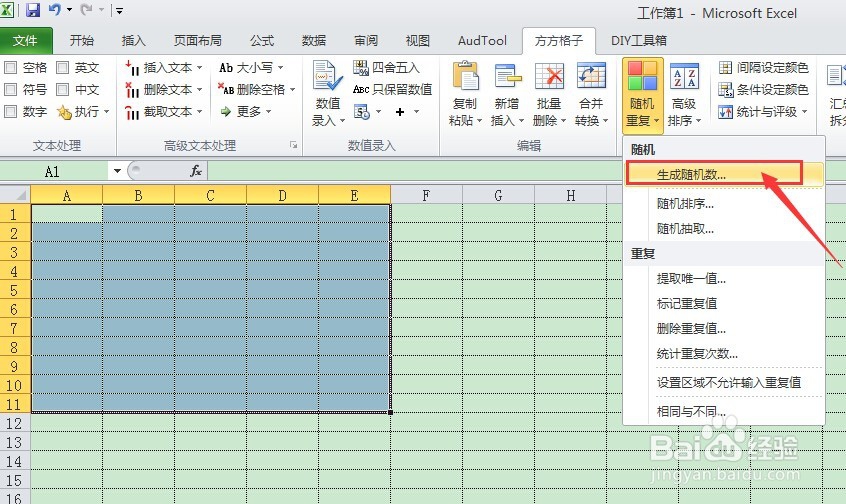
2、然后选择 菜单中的”方方格子“——”随机重复“按钮——”生成随机数“选项,单击
Excel操作:如何在大量数据中找到重复的数据

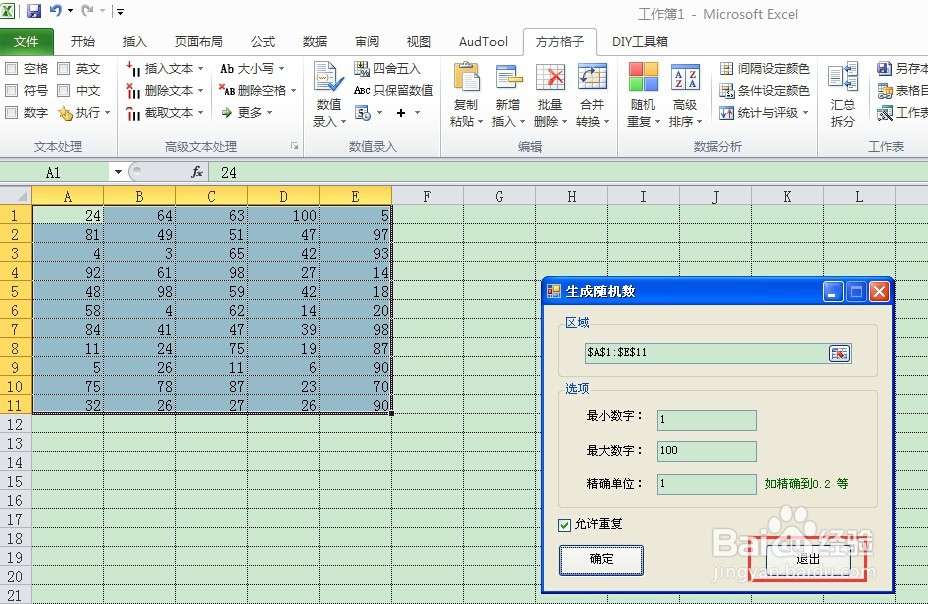
3、弹出”生成随机数“对话框,区域选项已经设置好,”选项“三个值,可以根据实际需要进行设置,这里默认,点击确定

Excel操作:如何在大量数据中找到重复的数据

4、可以看到之前选择的单元格都自动生成了数字。这里我们单击”生成随机数“对话框中的退出按钮。
Excel操作:如何在大量数据中找到重复的数据

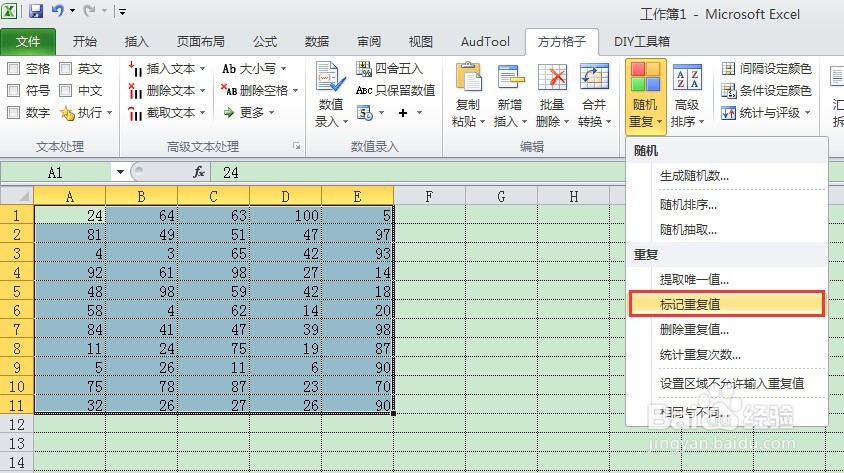
5、然后选择”方方格子“——”随机重复”——“重复”——“标记重复值”子菜单,单击。
Excel操作:如何在大量数据中找到重复的数据

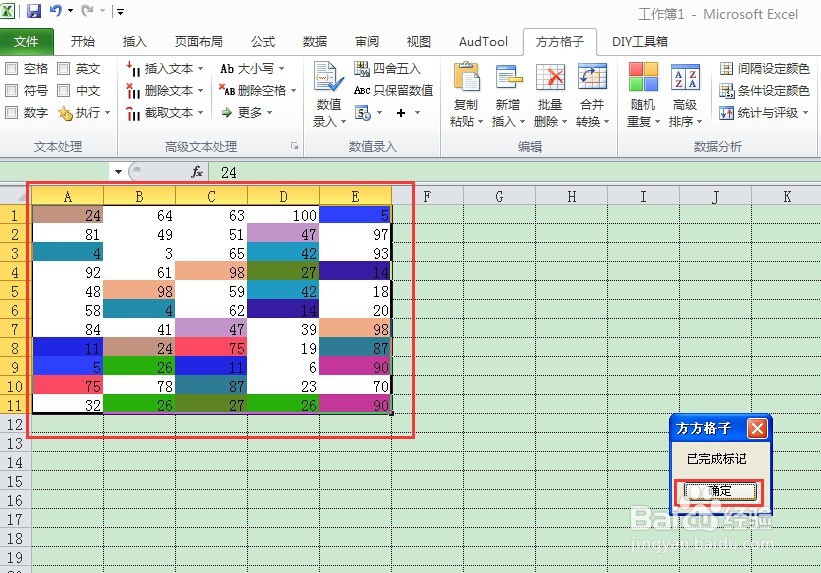
6、弹出已完成标框,单击确定 。可以看到之前选择的单元格白色为唯一值,其他颜色为重复值。
Excel操作:如何在大量数据中找到重复的数据

  • excel一列按照另一列对应
  • 两个表格中相同数据怎么一一对应
  • 如何在excel中筛选多列中相同的数据内容方法
  • Excel如何让两列数据,顺序保持一致呢?
  • excel中怎么让b列和A列相同的内容对应?
  • 热门搜索
    淘宝怎么取消订单 愚人节用英语怎么说 印花税怎么计算 脚心发热怎么回事 心旷神怡的近义词 泰迪熊博物馆 孕妇感冒咳嗽怎么办 产后抑郁症怎么治疗 朦胧的近义词 信用卡丢了怎么办