如何用word批量制作桌牌?

 时间:2026-02-12 16:23:38

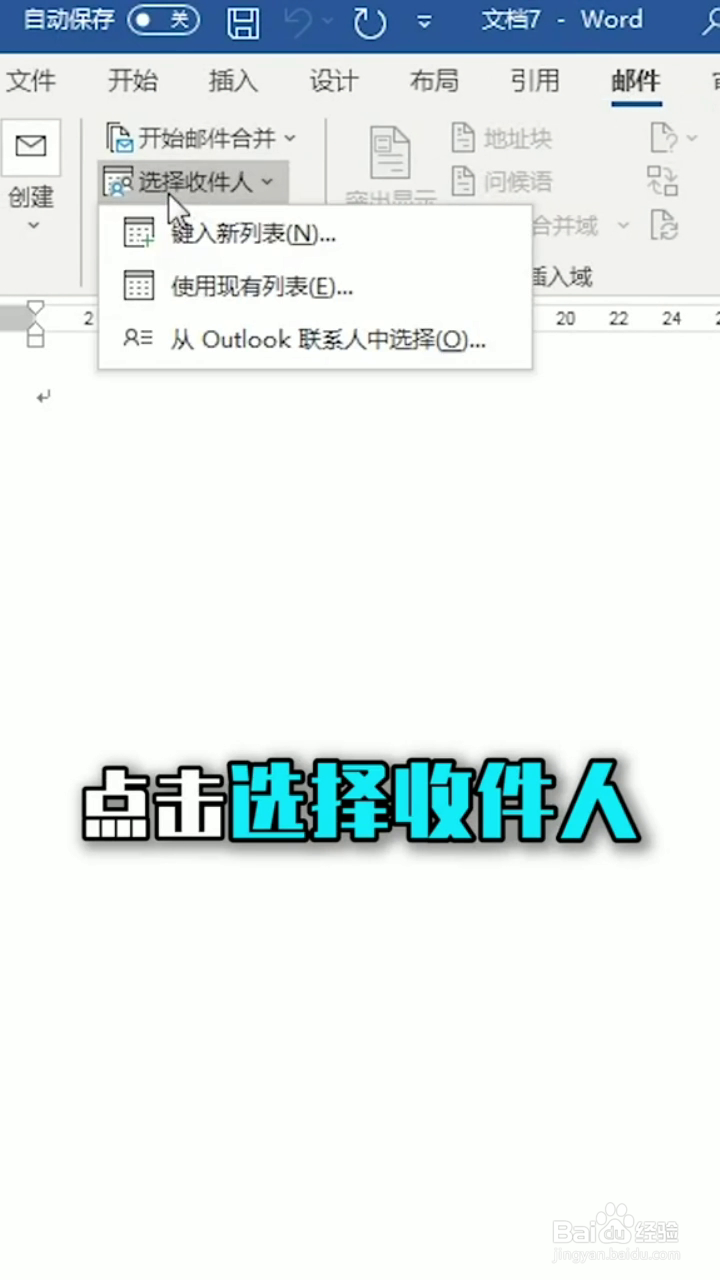
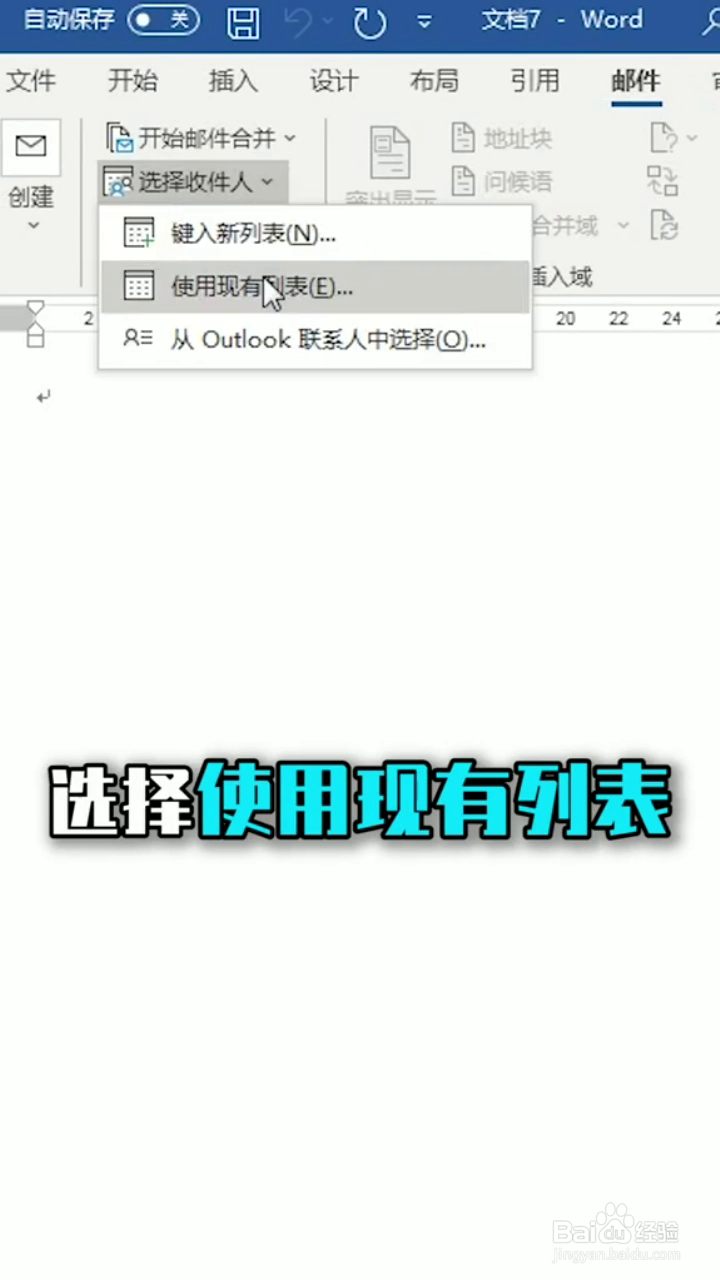
1、我们打开一个空白文档,点击上方菜单中的【邮件】,再点击【选择收件人】,接着点击【使用现有列表】
如何用word批量制作桌牌?

如何用word批量制作桌牌?

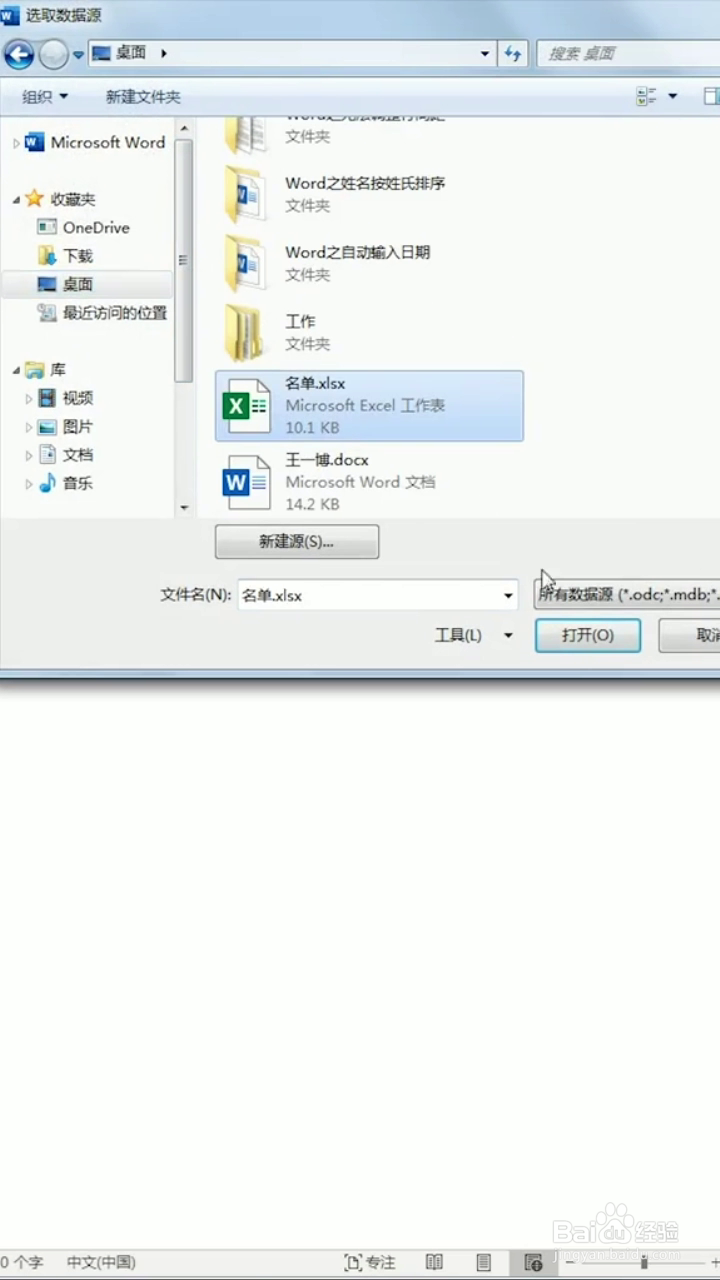
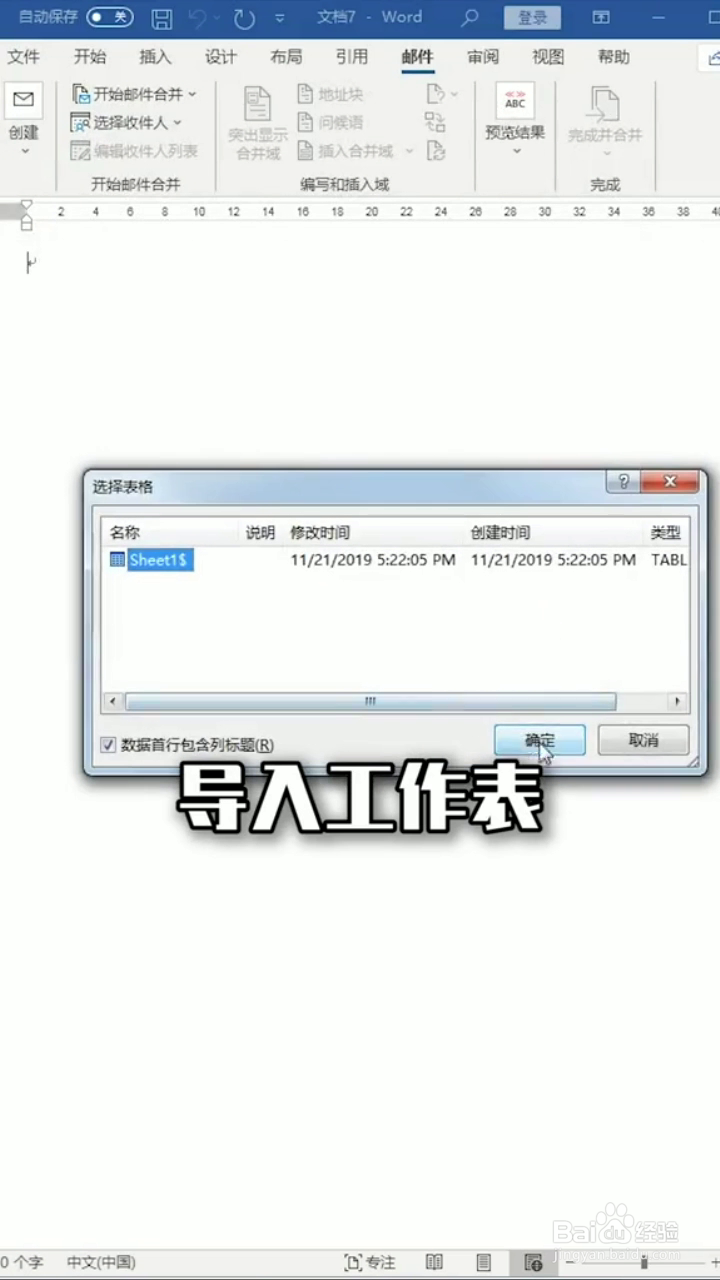
2、在弹出来的小窗口找到并选择需要制作桌牌的人员名单,再导入到文档中

如何用word批量制作桌牌?

如何用word批量制作桌牌?

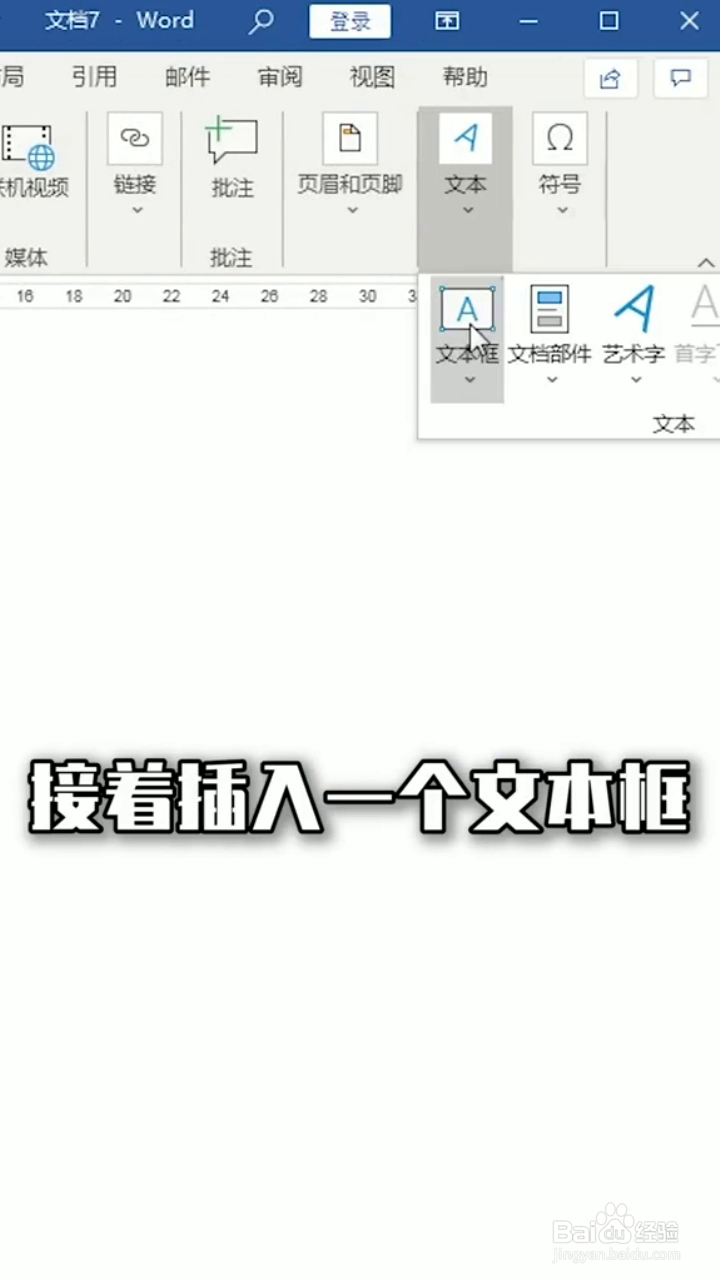
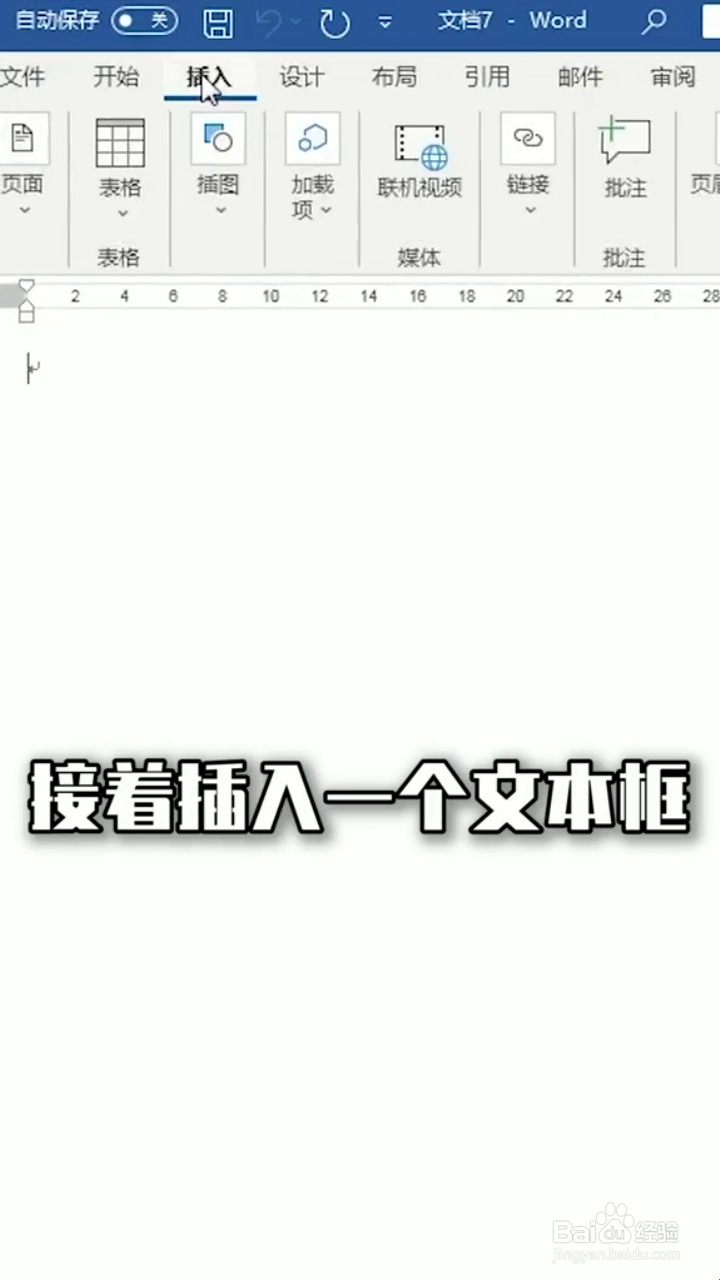
3、再点击上方菜单中的【插入】,选择【文本】,点击选择【文本框】,删除添加的文本框中自带的内容
如何用word批量制作桌牌?

如何用word批量制作桌牌?

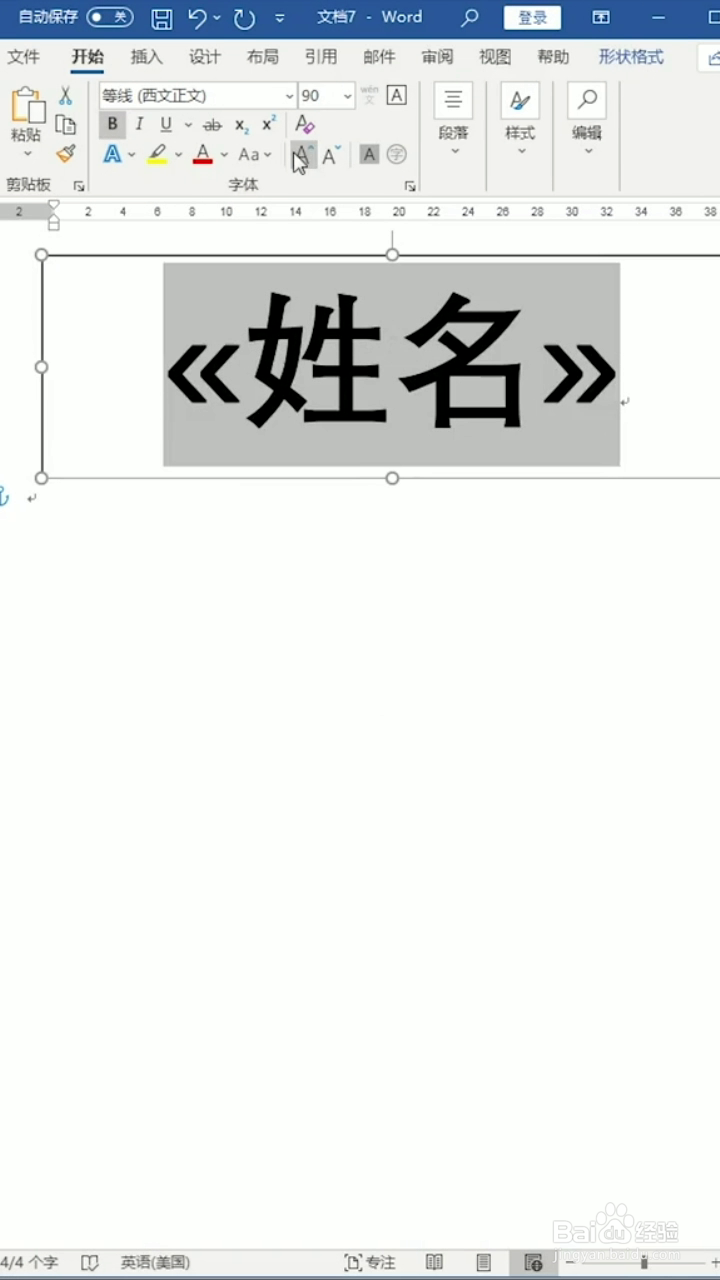
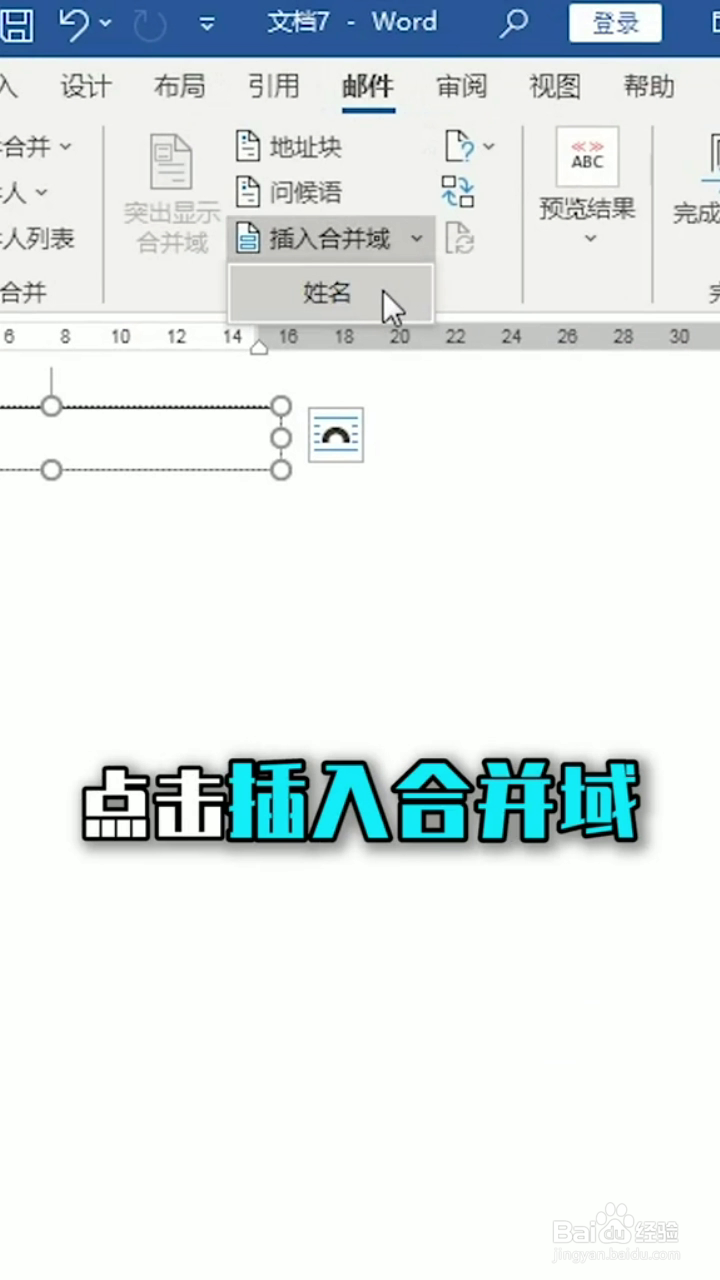
4、再点击【邮件】,选择【插入合并域】,再选择下方的【姓名】,接着根据需要调整文本框中姓名的字体大小和位置
如何用word批量制作桌牌?

如何用word批量制作桌牌?

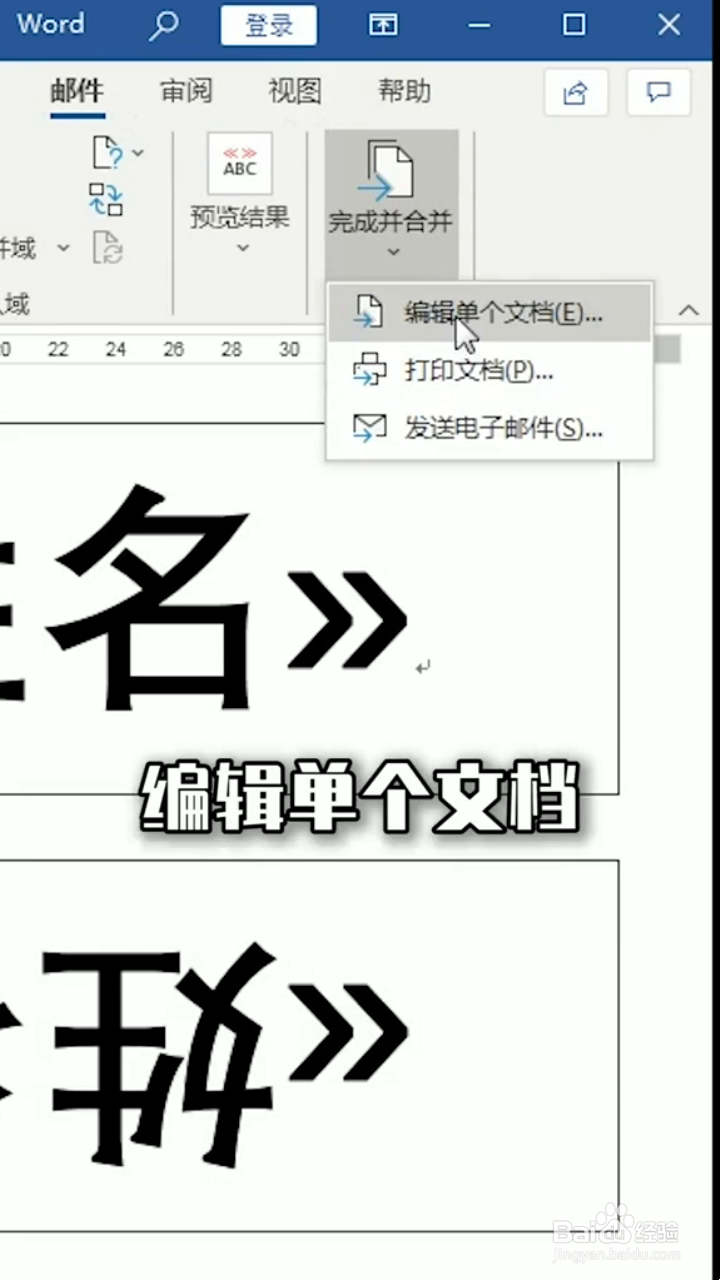
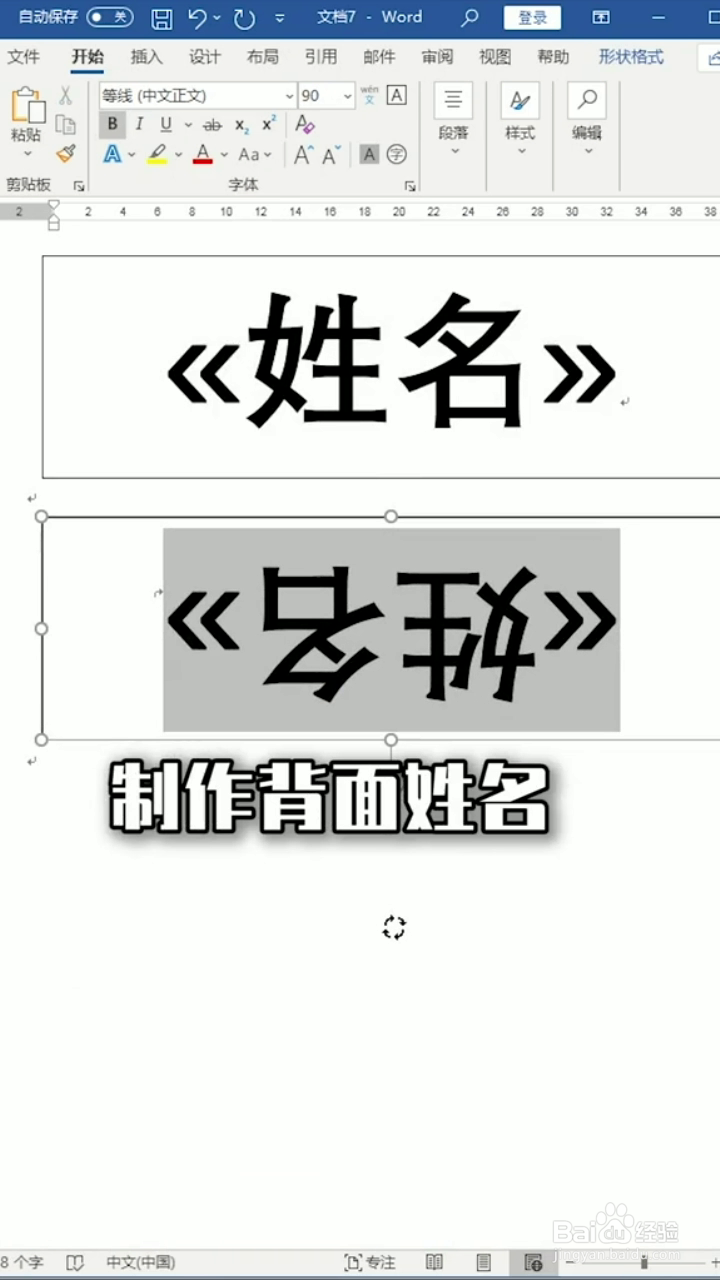
5、再通过复制粘贴将名字粘贴饼旋转180度,接着再点击上方菜单中的【邮件】,选择【完成并合并】,点击【编辑单个文档】
如何用word批量制作桌牌?

如何用word批量制作桌牌?

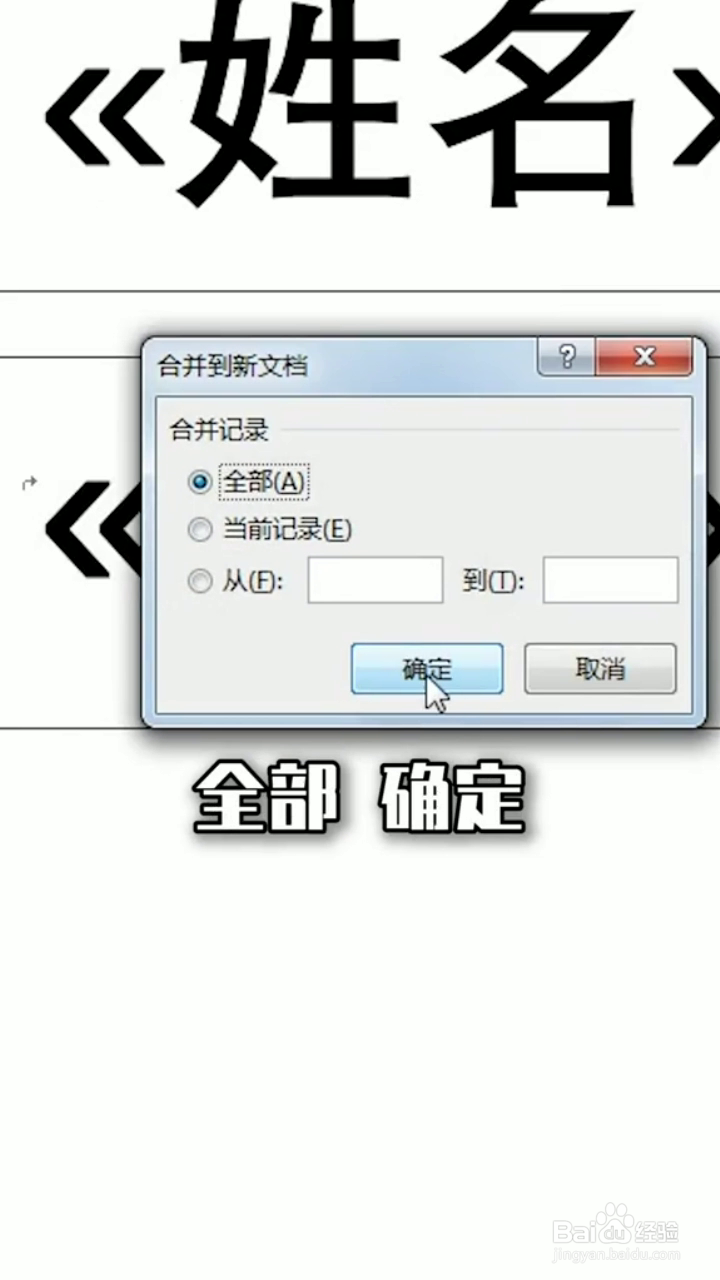
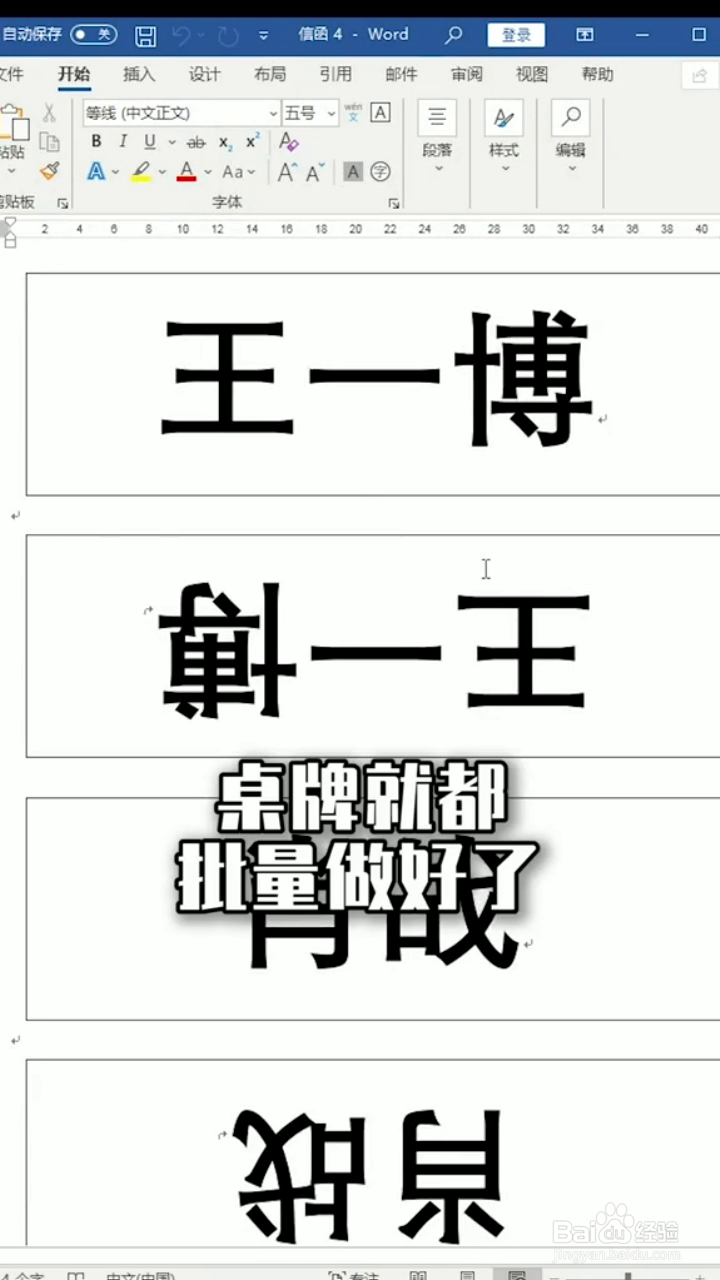
6、在小窗口中选择【全部】和【确定】,桌牌就批量制作完成啦

如何用word批量制作桌牌?

如何用word批量制作桌牌?

  • 怎样用WPS文字打印会议坐席牌
  • word怎么制作两面座位牌?
  • excel制作会议桌牌方法一正一反
  • 批量制作水牌教程
  • 怎么运用word制作会议座位牌?
  • 热门搜索
    动感单车能减肥吗 肩膀宽怎么办 如何快速的减肥 微信登不上去怎么回事 喝醉酒怎么解酒 中山旅游攻略 蓝宝石攻略 瑜伽减肥视频 怎么去北极 给书包减肥