如何用PS软件画出一只卡通蜗牛?

 时间:2026-02-13 15:23:42

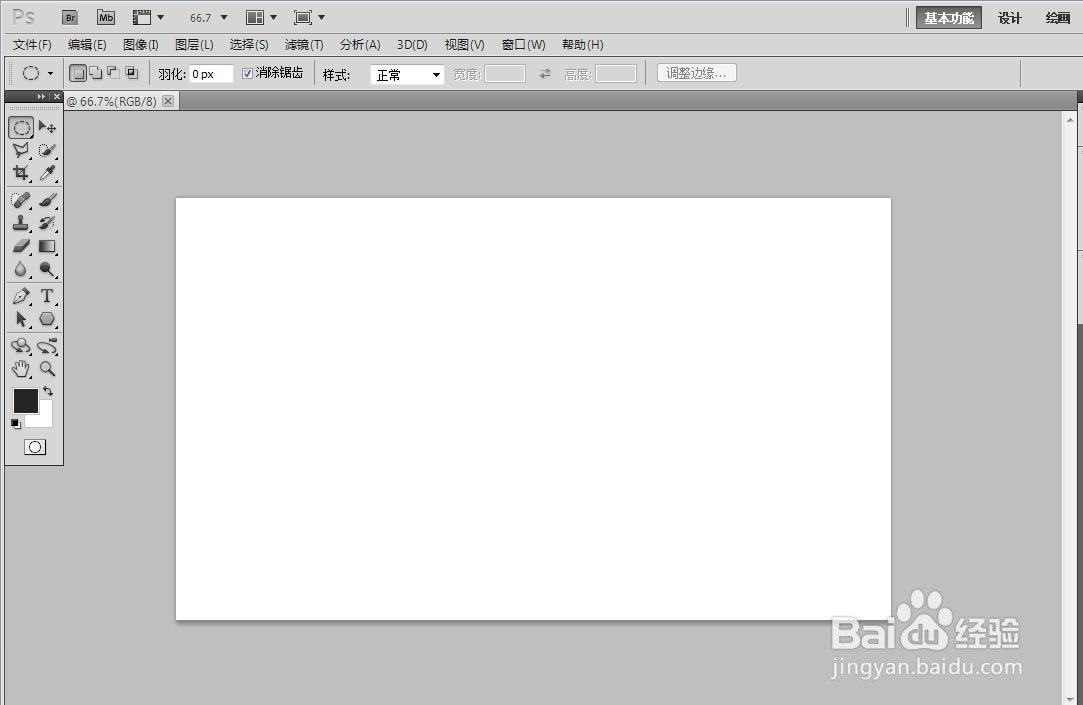
1、首先在电脑上打开PS软件,新建一张长方形白纸。
如何用PS软件画出一只卡通蜗牛?

2、画一个米色椭圆形。

如何用PS软件画出一只卡通蜗牛?

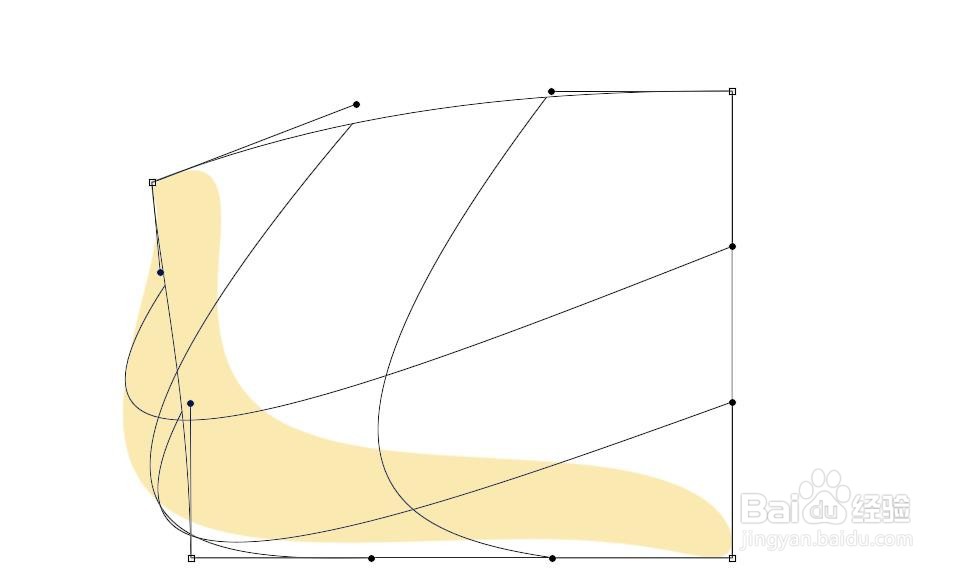
3、把米色椭圆形用PS软件进行变形弯曲。如图所示。

如何用PS软件画出一只卡通蜗牛?

如何用PS软件画出一只卡通蜗牛?

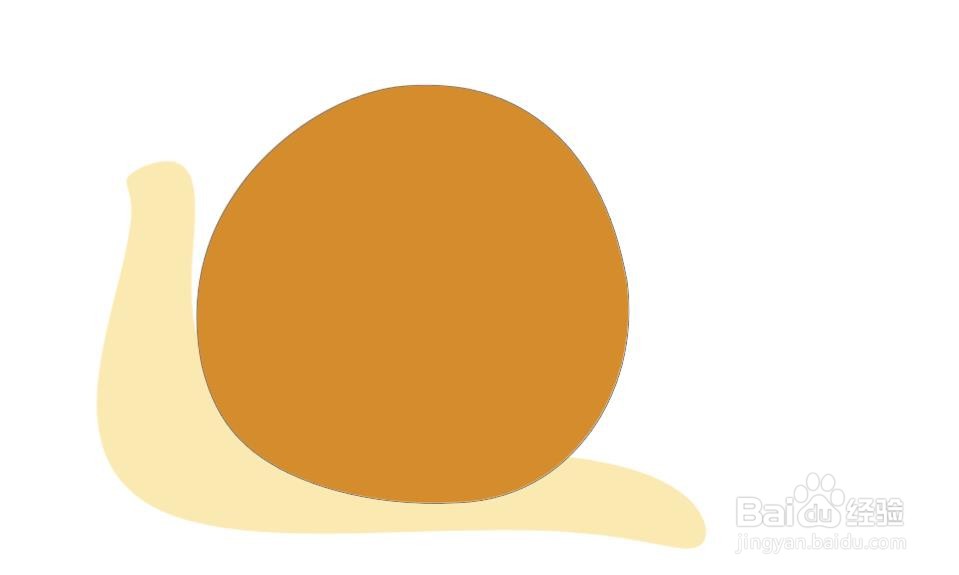
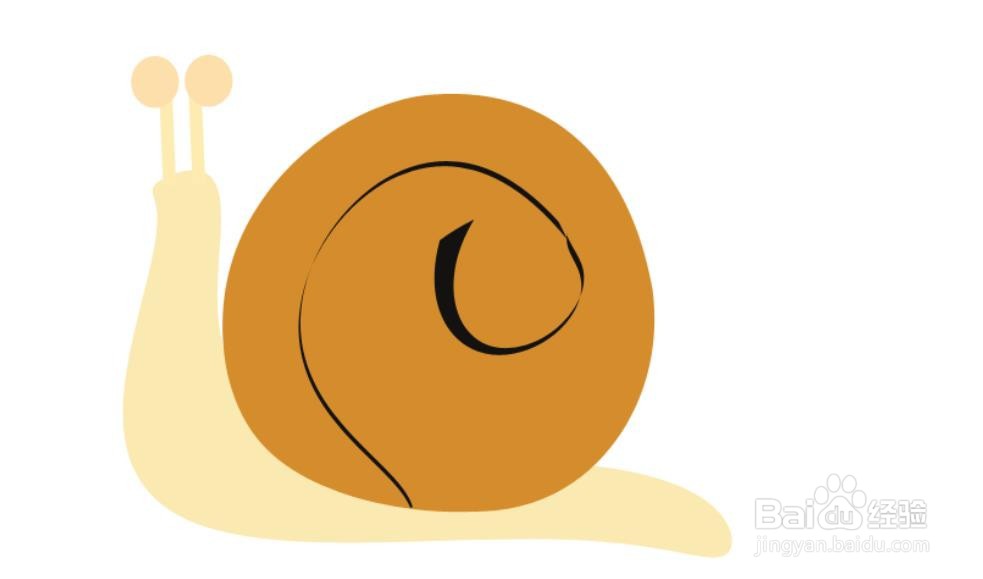
4、在米色的图案上面画一个棕色的圆形,将棕色的圆形稍微变形成如图形状。

如何用PS软件画出一只卡通蜗牛?

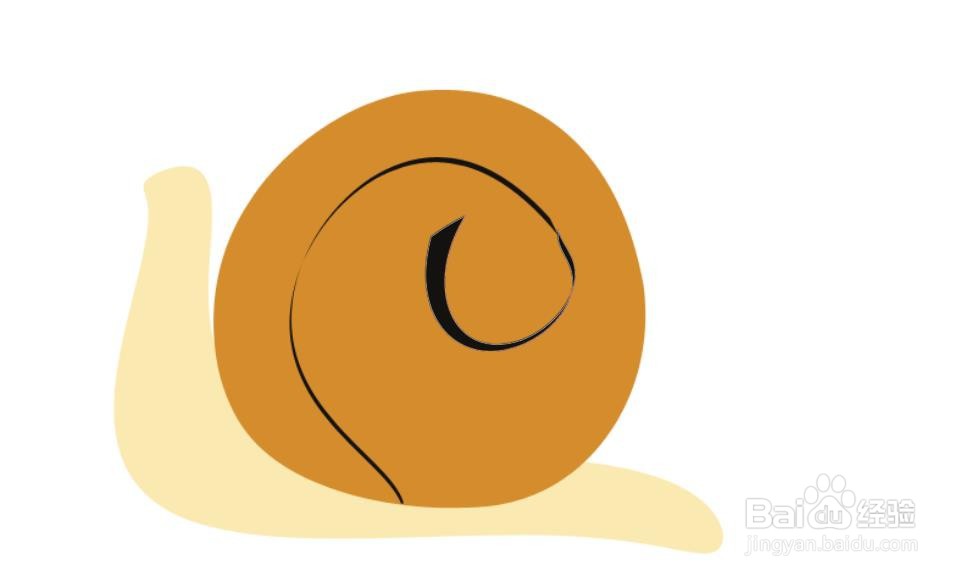
5、在棕色的图案里面画一个黑色的螺丝状。

如何用PS软件画出一只卡通蜗牛?

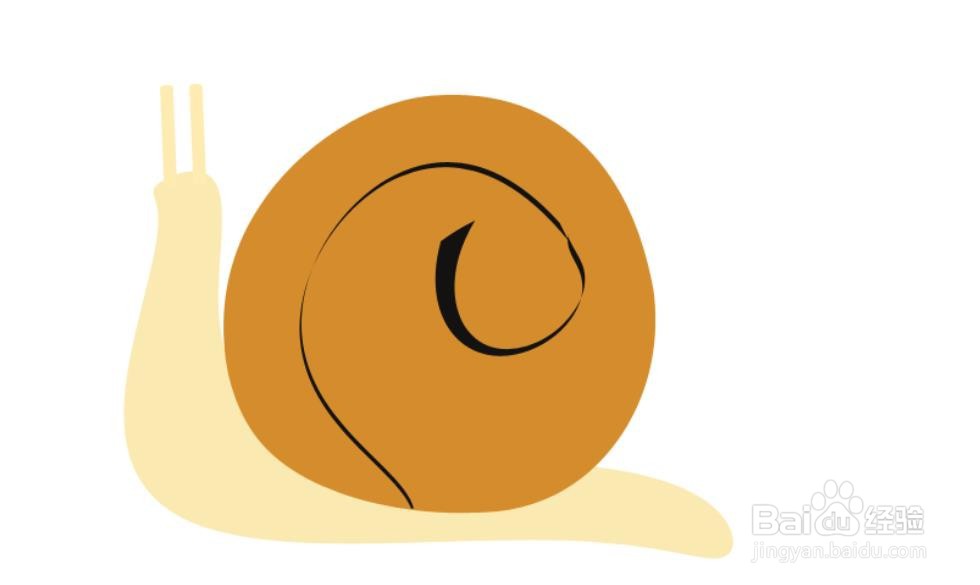
6、在米色的图案上面画2个米色长方形。

如何用PS软件画出一只卡通蜗牛?

7、在2个米色长方形上面画2个米色圆形。

如何用PS软件画出一只卡通蜗牛?

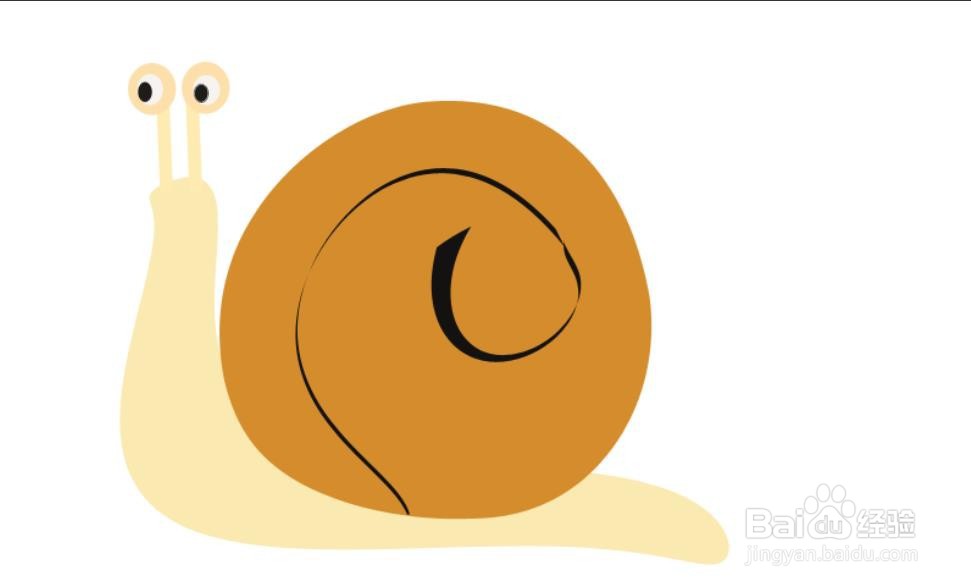
8、在米色的圆形里面画2个较小的白色圆形。

如何用PS软件画出一只卡通蜗牛?

9、在2个白色圆形里面画2个黑色的椭圆形作为蜗牛的眼睛。

如何用PS软件画出一只卡通蜗牛?

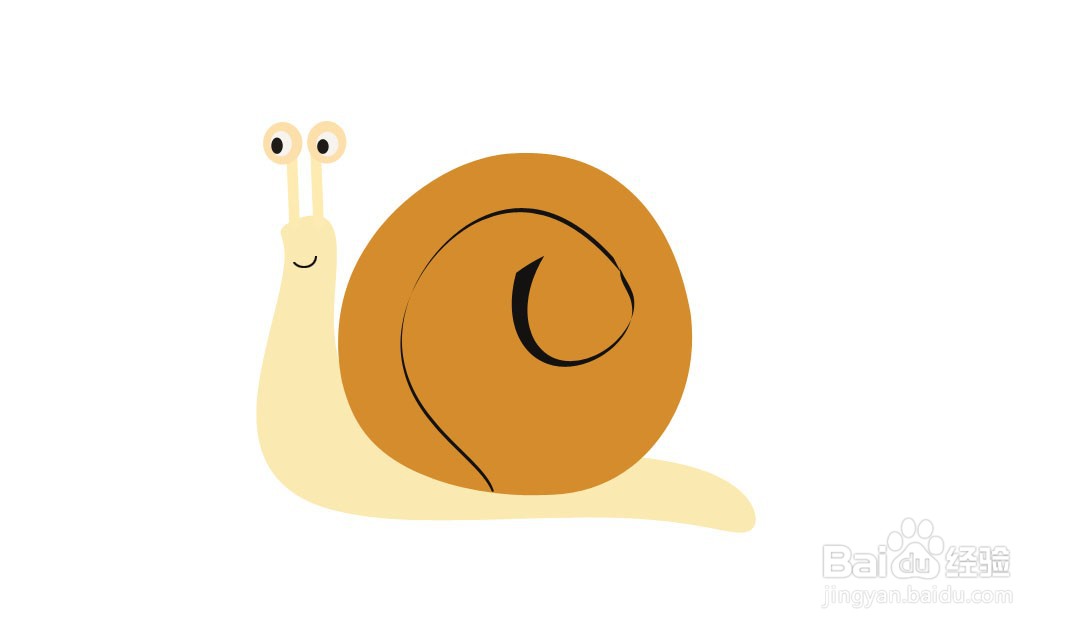
10、在2个米色长方形下面画1条弯曲的黑线作为蜗牛微笑的嘴巴。这样一个努力爬行的蜗牛卡通形象就设计好了。
如何用PS软件画出一只卡通蜗牛?

  • ps怎么做下雪动画
  • ps怎么制作圆锥体
  • Photoshop如何绘制长颈鹿
  • 如何绘一个宽900高300圆角100像素的圆角矩形?
  • PS如何进行蓝天白云制作?
  • 热门搜索
    澳洲龙虾的做法 花菜炒肉的做法 炖排骨的家常做法 猪脚汤的做法 起泡胶怎么做 苹果怎么设置动态壁纸 书包用英语怎么说 薯条的做法 折耳根的做法 皮蛋瘦肉粥做法