windows10重新添加打印机设备步骤介绍

 时间:2026-02-12 10:48:52

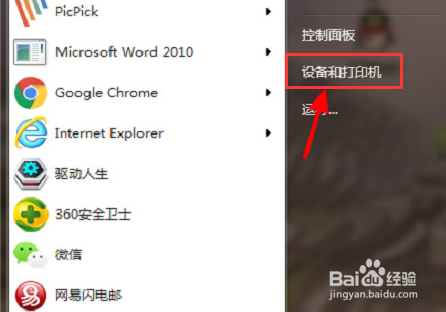
1、点击桌面开始菜单,打开设备和打印机选项
windows10重新添加打印机设备步骤介绍

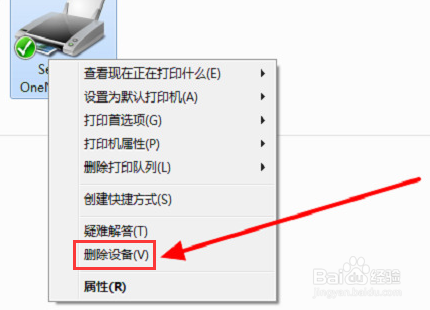
2、鼠标右键出现故障的打印机,点击删除设备按钮

windows10重新添加打印机设备步骤介绍

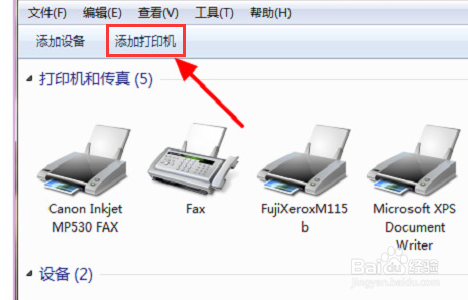
3、随后在页面上方的菜单中点击添加打印机按钮

windows10重新添加打印机设备步骤介绍

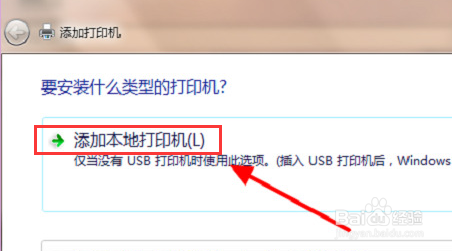
4、在弹出的提示窗口中选择添加本地打印机

windows10重新添加打印机设备步骤介绍

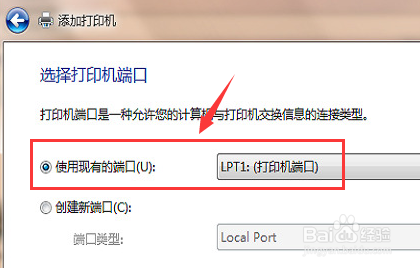
5、保留现有的打印机端口

windows10重新添加打印机设备步骤介绍

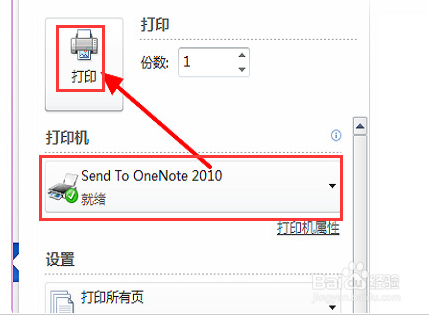
6、等待页面跳转显示新添加的打印机设备后,点击打印按钮即可正常打印

windows10重新添加打印机设备步骤介绍

1、第一步.点击桌面开始菜单,打开设备和打印机选项

第二步.鼠标右键出现故障的打印机,点击删除设备按钮

第三步.随后在页面上方的菜单中点击添加打印机按钮

第四步.在弹出的提示窗口中选择添加本地打印机

第五步.保留现有的打印机端口

第六步.等待页面跳转显示新添加的打印机设备后,点击打印按钮即可正常打印

  • win10如何添加打印机
  • 如何使用打印机进行打印测试页操作?
  • 无法通过网络联系打印机怎么修复
  • 怎么查看打印机ip地址
  • 发送打印任务后不打印怎么办
  • 热门搜索
    凉粉怎么拌好吃 儿童节快乐用英语怎么说 如何亲子鉴定 体热怎么办 云浮旅游景点大全 怎么更新ios14 上海旅游住宿 天津旅游景点大全 瘦身果泡水喝的功效 亲和力旅游