怎么找回电脑中已经删除的文件

 时间:2024-10-13 03:53:52

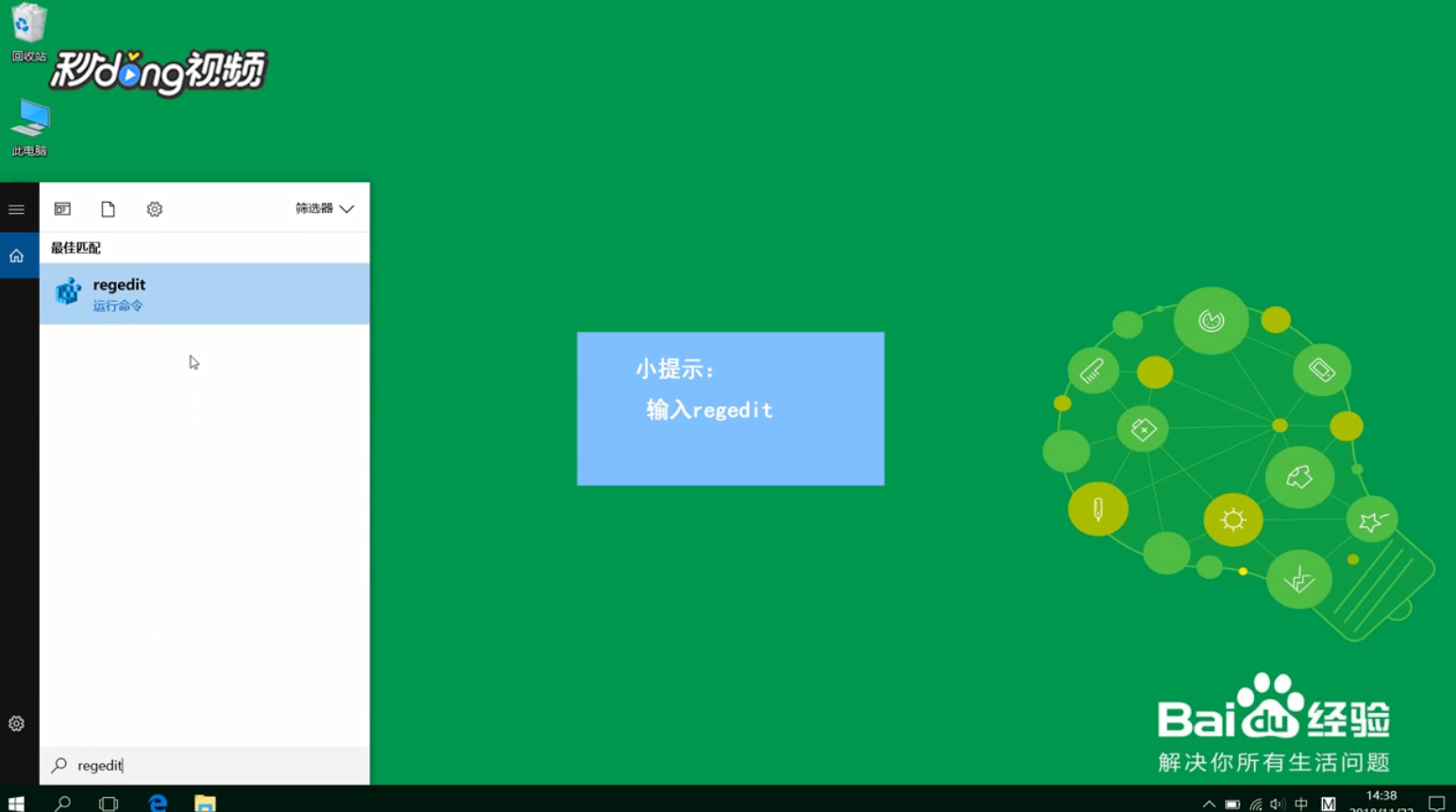
1、首先在桌面左下角的搜索框中输入“regedit”,点击“regedit”。
怎么找回电脑中已经删除的文件

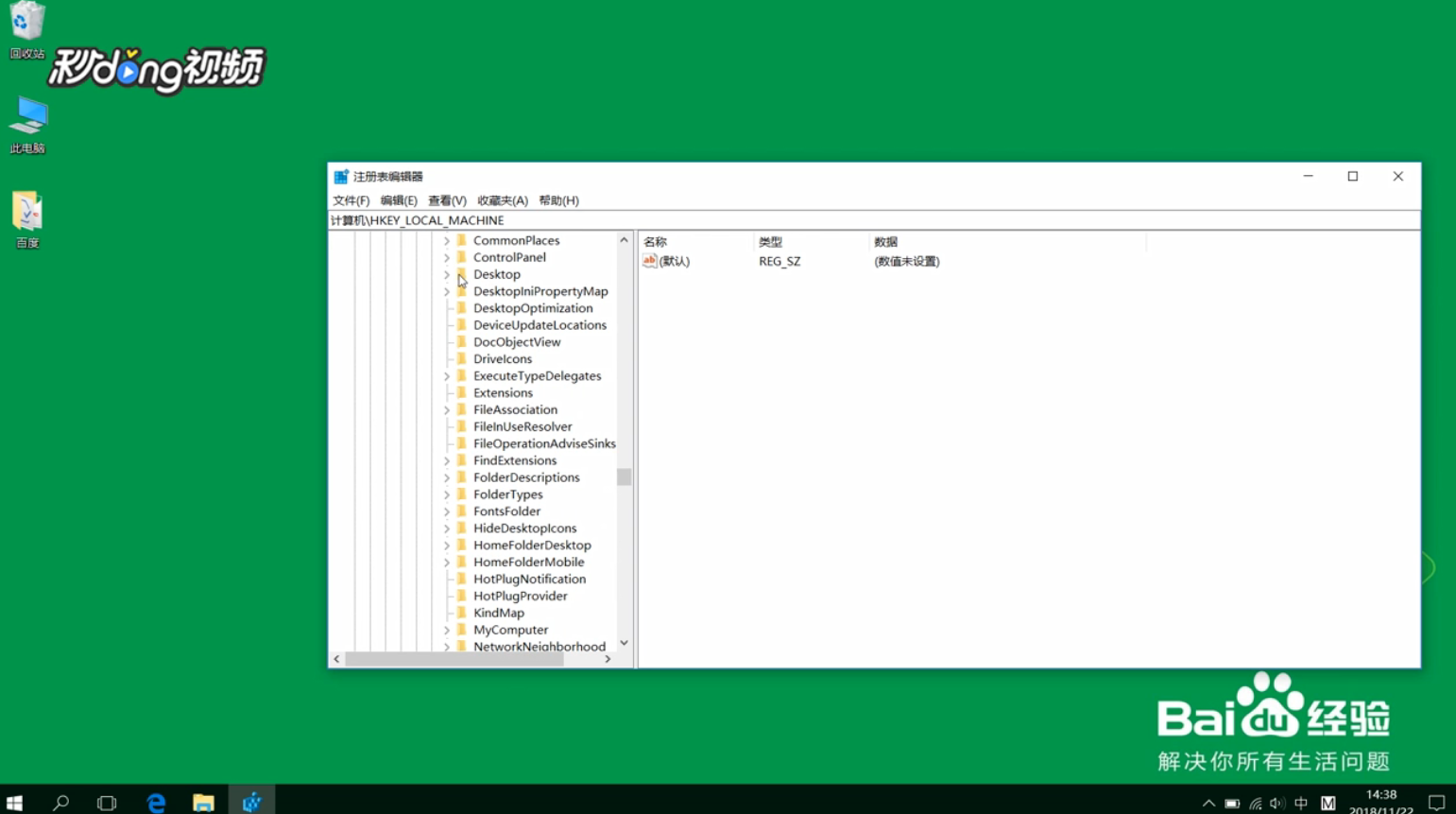
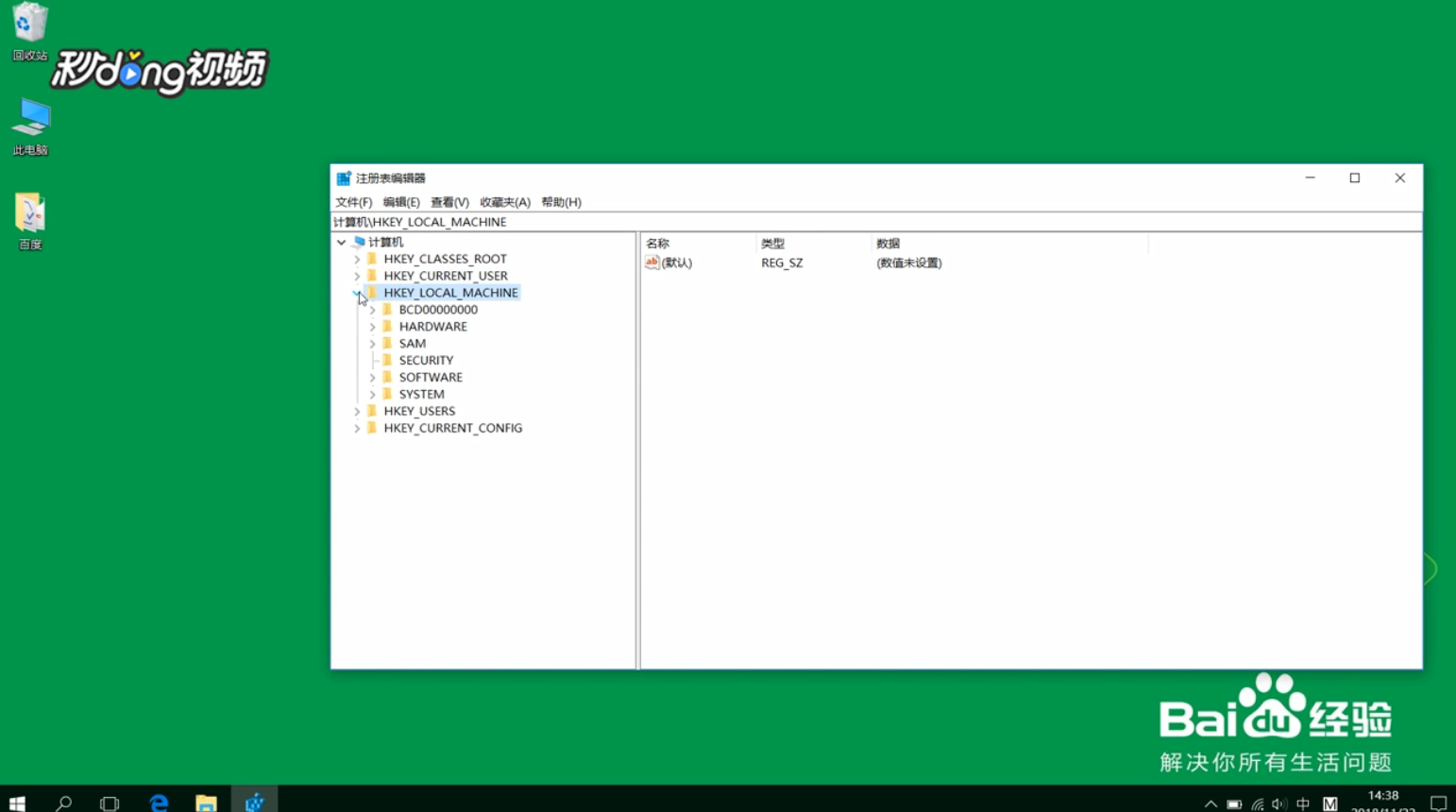
2、点击“HKEY_LOCAL_MACHINE”,点击“SOFTWARE”,点击“Microsoft”。
怎么找回电脑中已经删除的文件

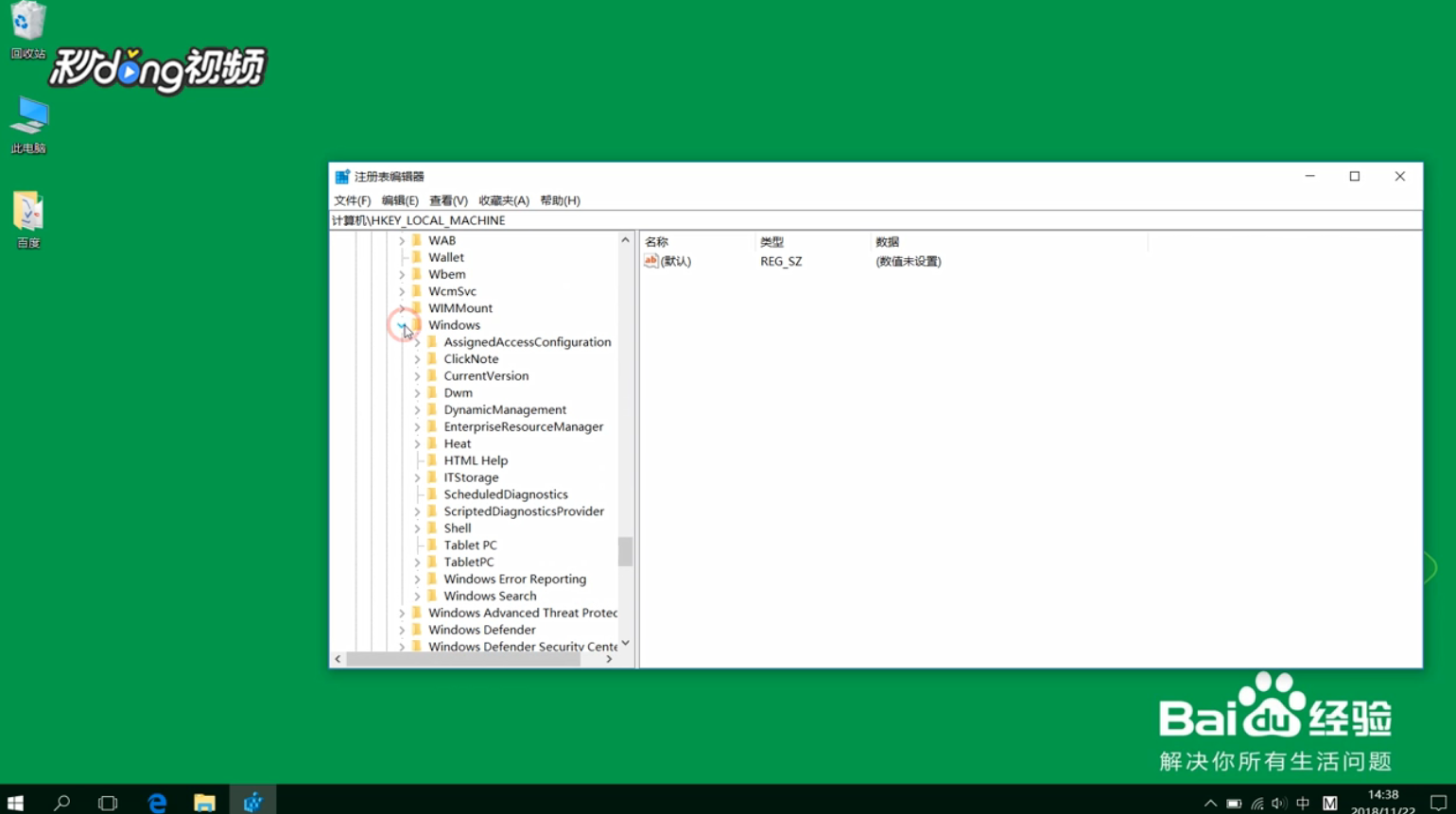
3、点击“Windows”,点击“CurrentVersion”,点击“Explorer”。
怎么找回电脑中已经删除的文件

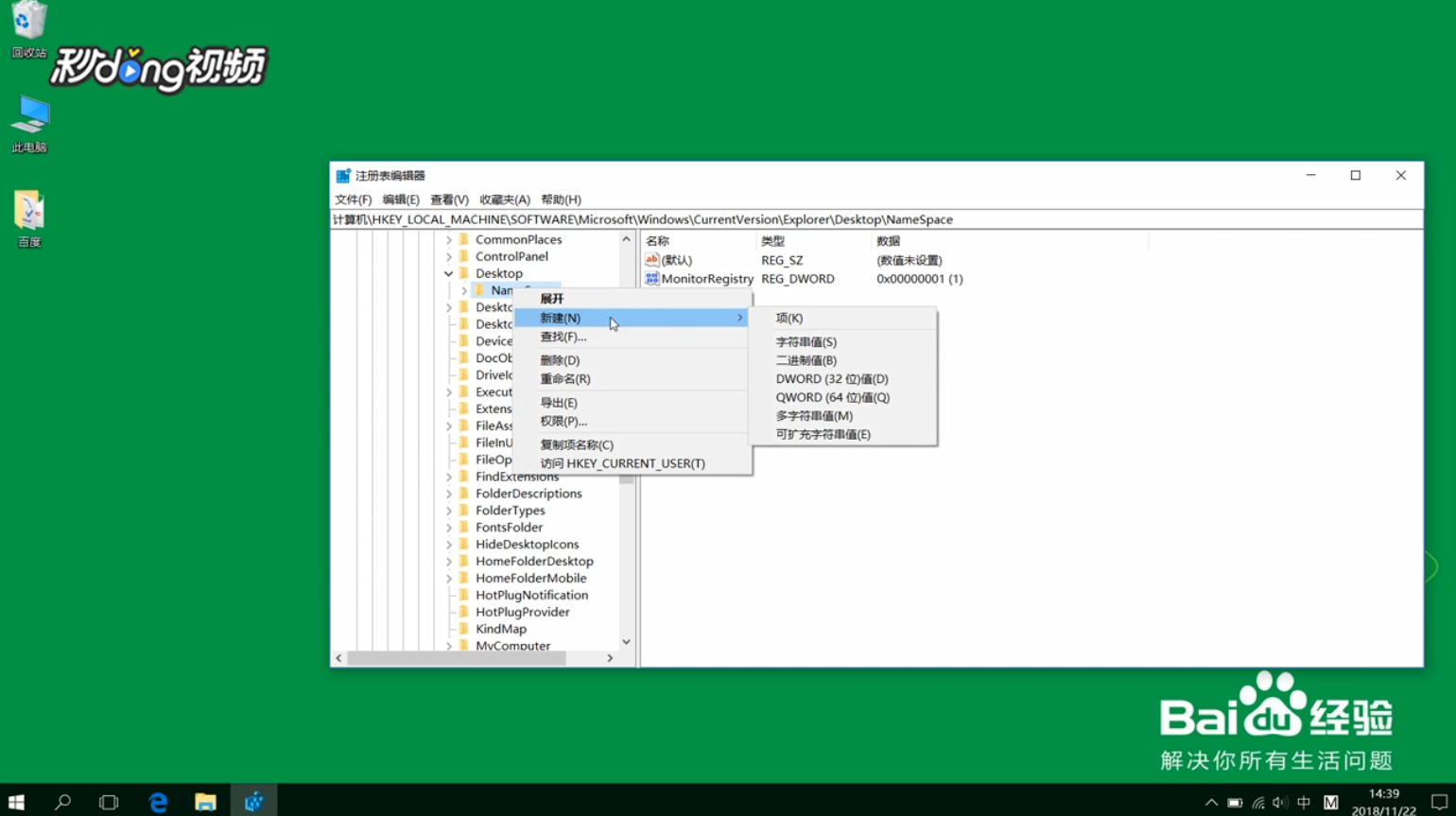
4、点击“Desktop”,右击“Name Space”。

怎么找回电脑中已经删除的文件

5、点击“新建”,点击“项”。

怎么找回电脑中已经删除的文件

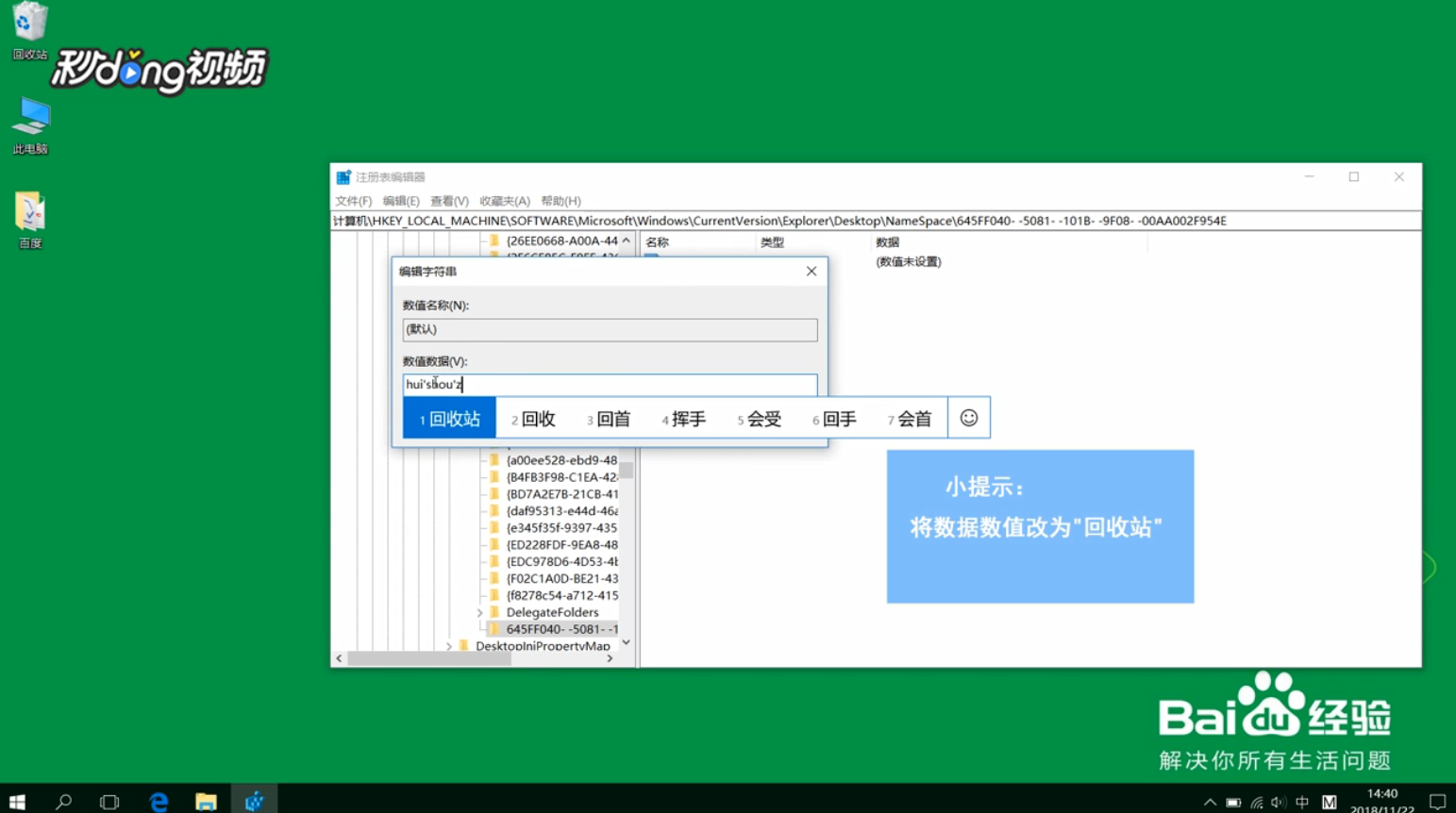
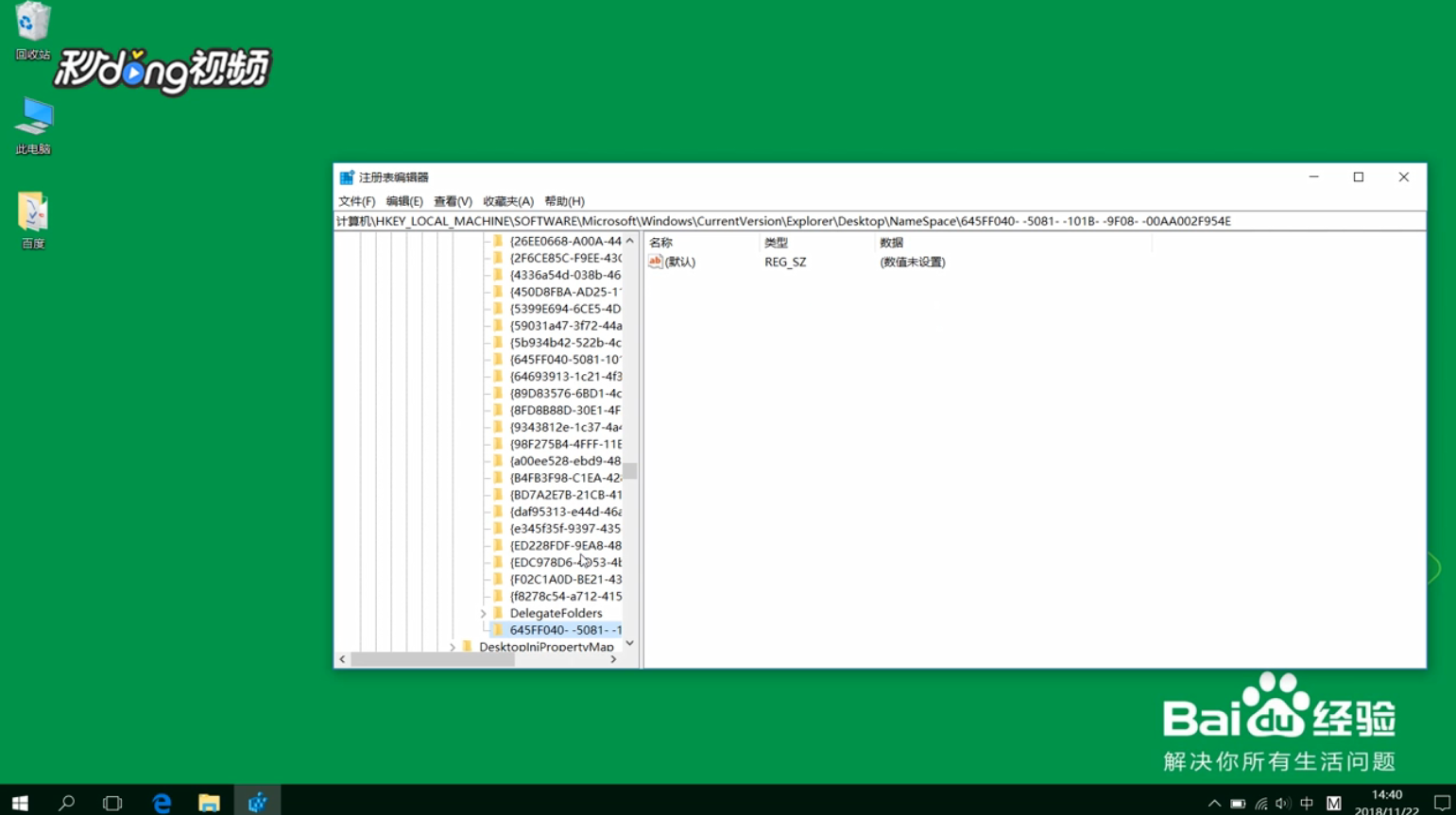
6、命名为“08- -00AA002F954E645FF040- -5081- -1”,双击默认。
怎么找回电脑中已经删除的文件

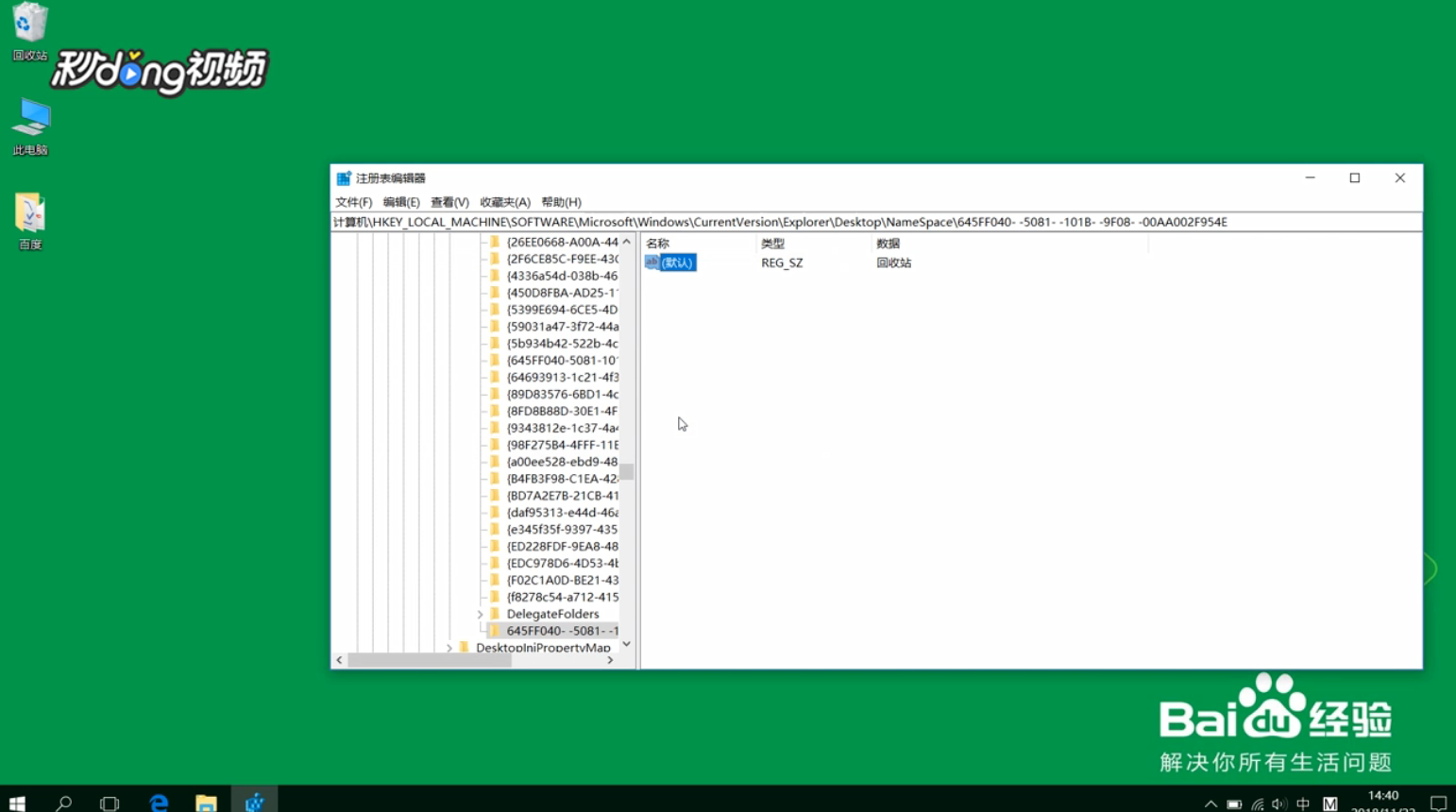
7、将“数据数值”改为“回收站”,并点击“确定”。

怎么找回电脑中已经删除的文件

8、重启电脑,即可找回。

怎么找回电脑中已经删除的文件
  • 电脑怎么恢复被删除的文件
  • 怎么找回电脑上删除的文件
  • 怎么找回电脑中已经删除的文件
  • 电脑误删的文件怎么找回?
  • 如何找回电脑删除的文件?
  • 热门搜索
    淘宝联盟怎么推广 痔疮出血怎么治疗法 ppt怎么制作 怎么测骨龄 密码箱打不开怎么办 贴吧怎么发帖 增长率怎么算 雪蛤怎么吃 蜂王浆怎么吃 敷衍怎么读