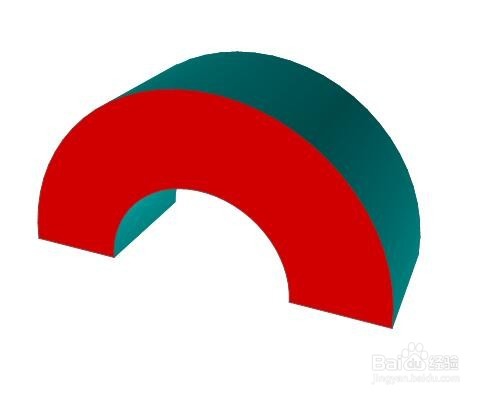
1、先看一下最后完成的效果图。

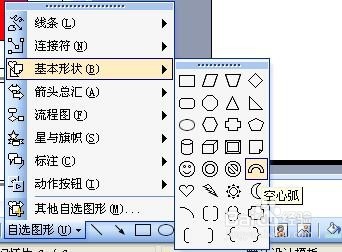
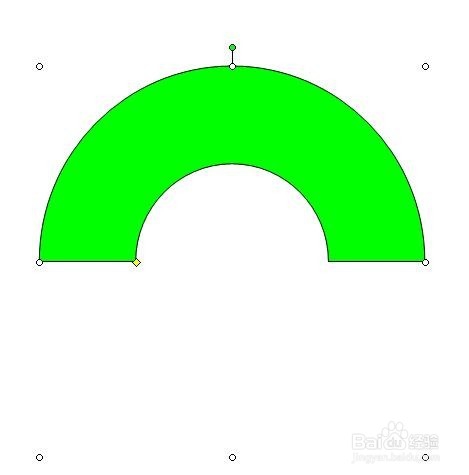
2、打开PPT,点击“自选图形”——》基本形状——》空心弧。用鼠标左键在幻灯片中,拖出一个拱形。如图所示。

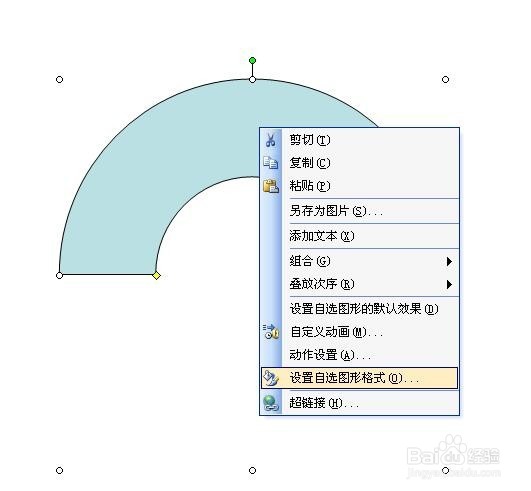
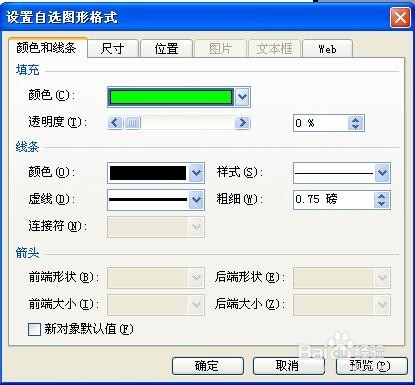
3、右键点击该图形,选择“设置自选图形格式”,修改其颜色为绿色。
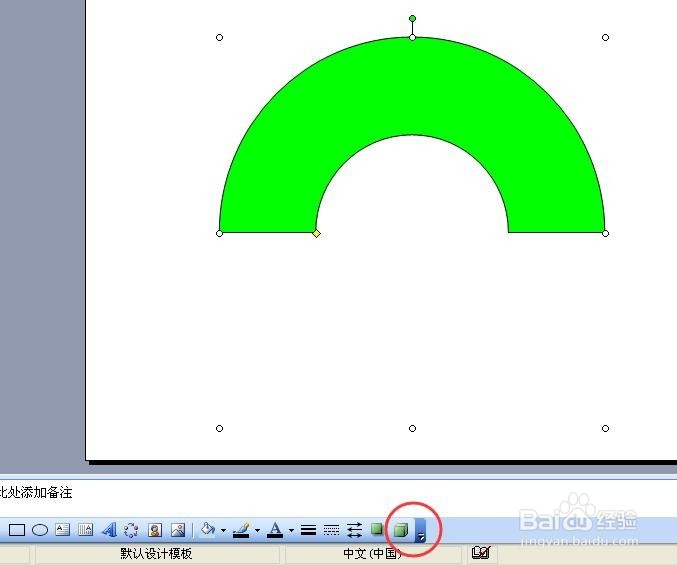
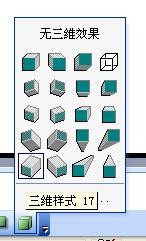
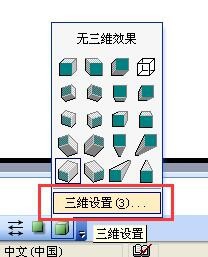
4、点击三维效果样式,选择一种样式。这里选的是第17个样式。
5、再点击三维设置,设置立体背面的颜色。操作如图所示。
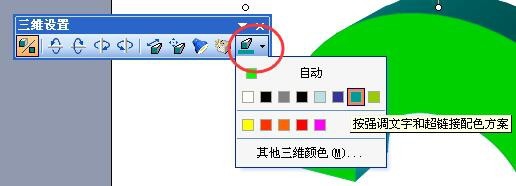
6、完成后,效果如图所示。
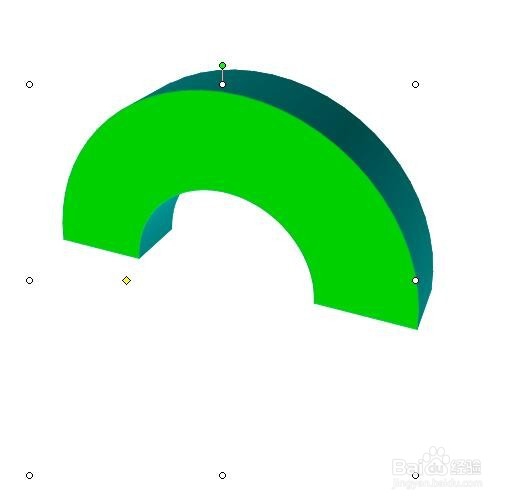
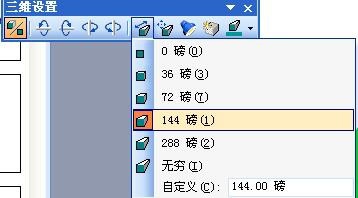
7、再点击三维设置——》深度。设置为144磅。
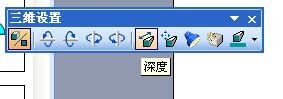
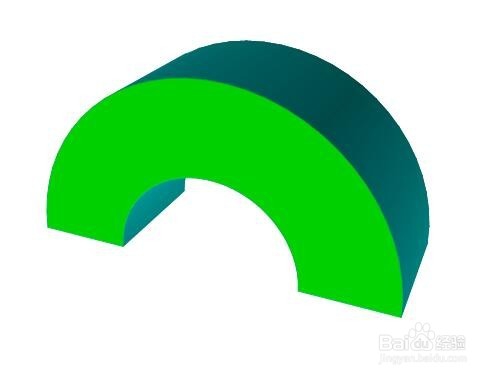
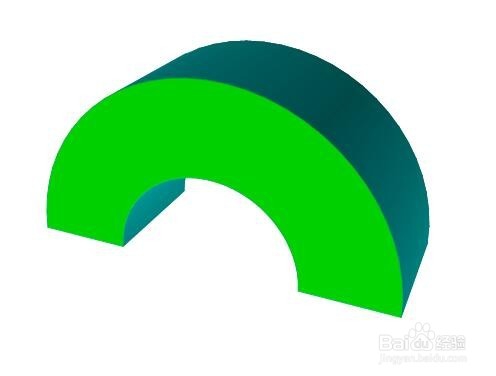
8、最后完成的效果如图所示。
时间:2026-04-22 01:21:33
1、先看一下最后完成的效果图。
2、打开PPT,点击“自选图形”——》基本形状——》空心弧。用鼠标左键在幻灯片中,拖出一个拱形。如图所示。
3、右键点击该图形,选择“设置自选图形格式”,修改其颜色为绿色。
4、点击三维效果样式,选择一种样式。这里选的是第17个样式。
5、再点击三维设置,设置立体背面的颜色。操作如图所示。
6、完成后,效果如图所示。
7、再点击三维设置——》深度。设置为144磅。
8、最后完成的效果如图所示。
