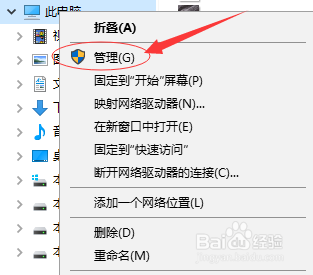
1、如图在‘我的电脑’右键选取‘管理’
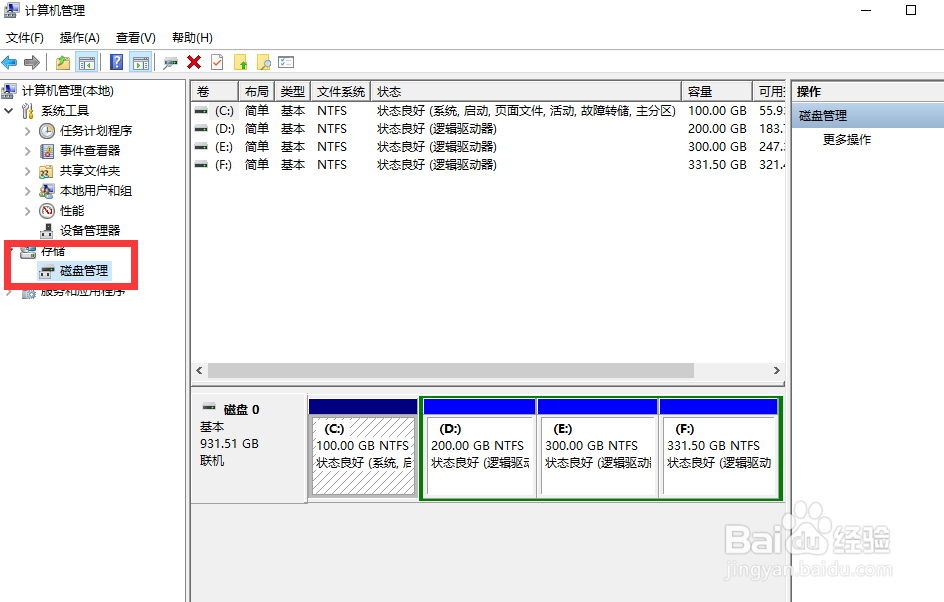
2、在弹出窗口选择“磁盘管理”,如图。
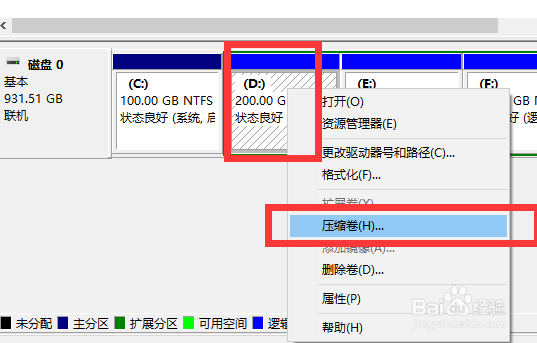
3、选择D盘,右键选“压缩卷”。图示。
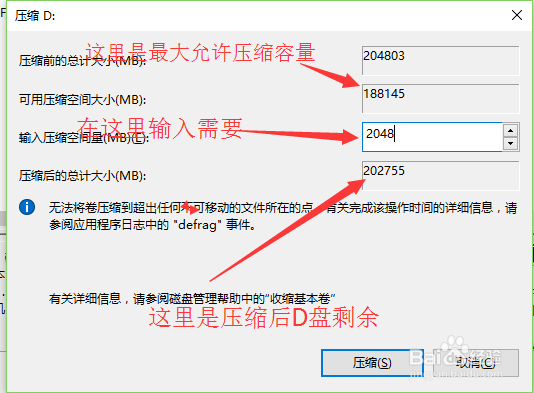
4、在第三行“输入压缩空间”输入需要分出来的大小。
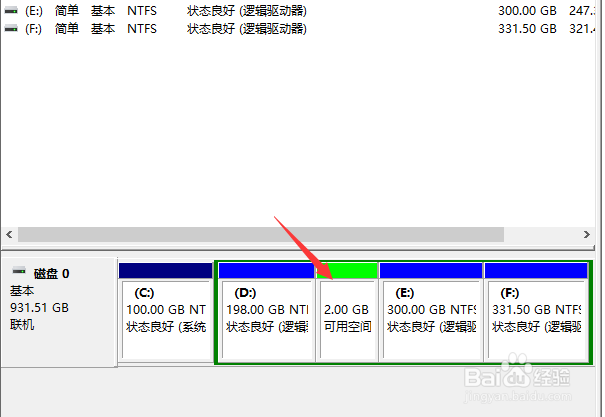
5、结果如图绿区。然而当我们点击C盘右键,会发现扩展为灰色不能点击。这是因为磁盘扩展只能扩展相邻右侧的盘。因此我们需要的是将D盘文件备份到其他盘。然后直接删除D盘,这时候C盘右侧就只有一个绿盘。
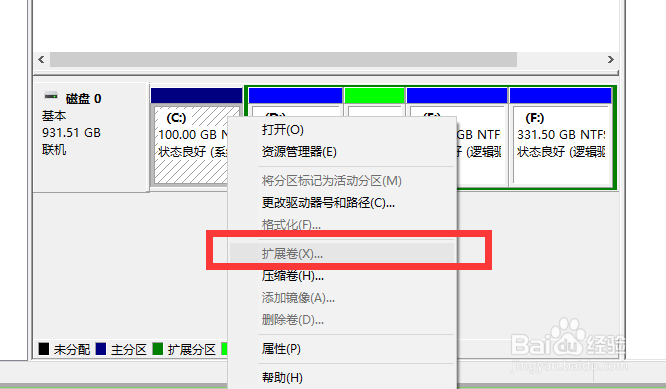
6、然后再点击c盘的扩展,如图
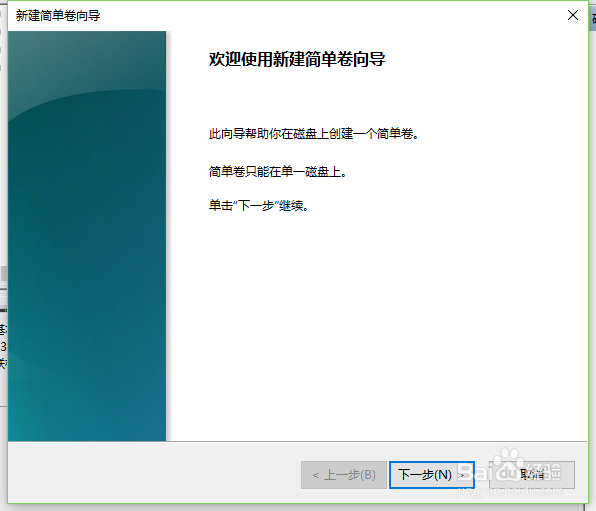
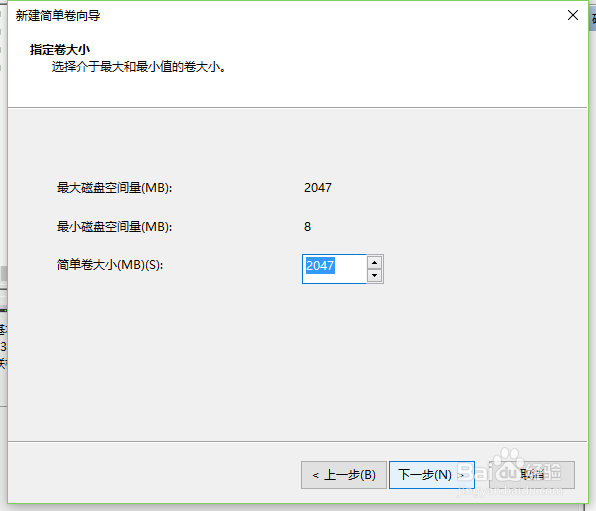
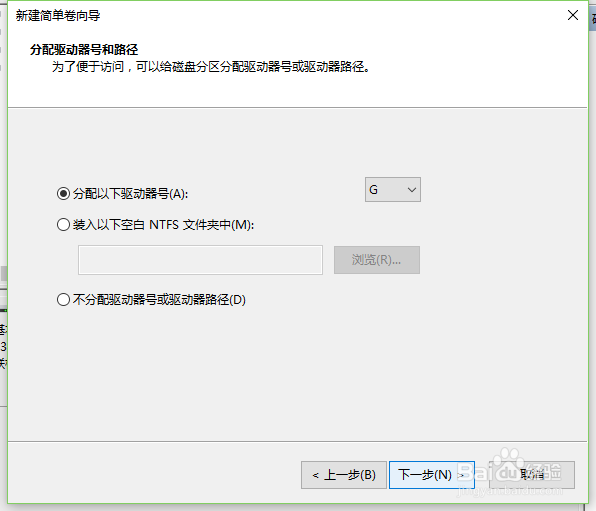
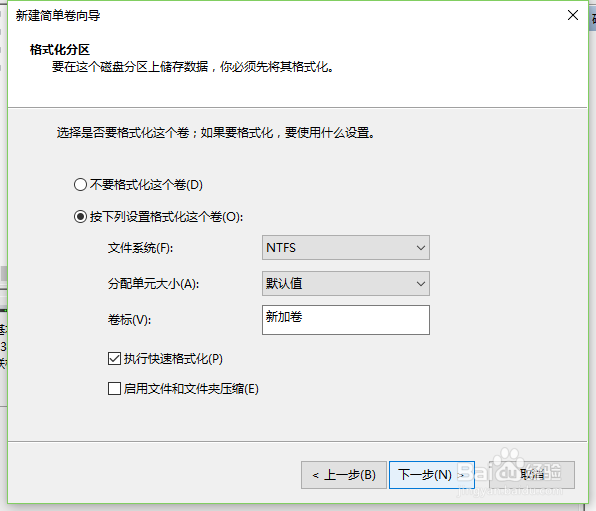
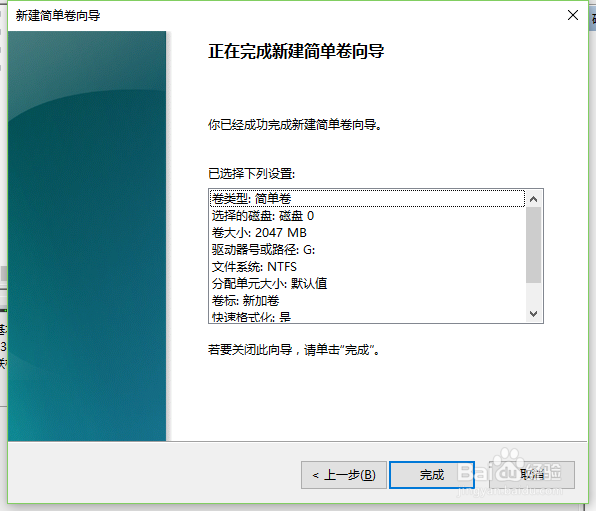
7、之后直接按下一步 按着默认窗口来就可以了。
时间:2026-04-26 03:09:34
1、如图在‘我的电脑’右键选取‘管理’
2、在弹出窗口选择“磁盘管理”,如图。
3、选择D盘,右键选“压缩卷”。图示。
4、在第三行“输入压缩空间”输入需要分出来的大小。
5、结果如图绿区。然而当我们点击C盘右键,会发现扩展为灰色不能点击。这是因为磁盘扩展只能扩展相邻右侧的盘。因此我们需要的是将D盘文件备份到其他盘。然后直接删除D盘,这时候C盘右侧就只有一个绿盘。
6、然后再点击c盘的扩展,如图
7、之后直接按下一步 按着默认窗口来就可以了。
