1、首先在“插入”处找到“页眉”,选择自己想要的格式,以第一个为例。

2、然后输入页眉名字,这里以“绝密”为例

3、光标在页眉任意位置后,例如我的光标在“绝密”的后面,按快捷键“ctrl+A”把页眉部分全选了。

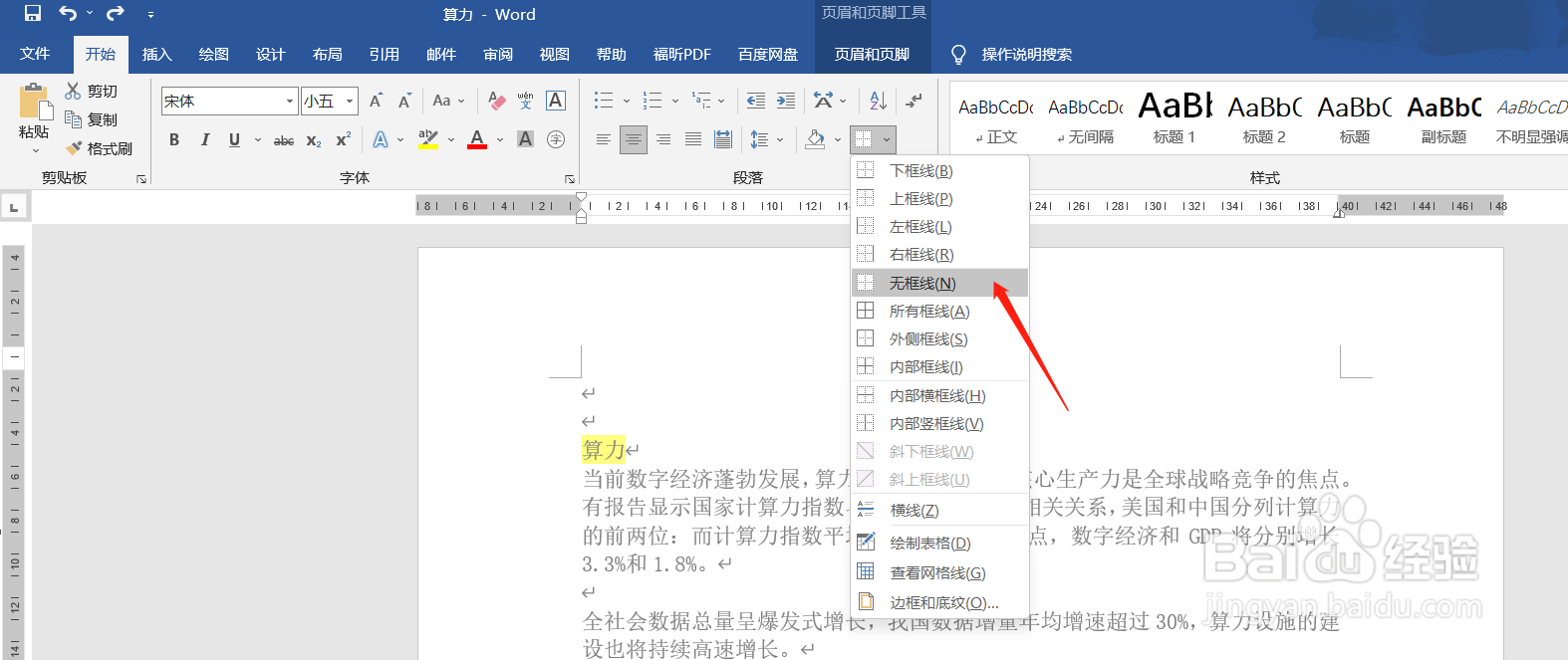
4、然后,在“开始”中找到“边框”的设置,下拉选择其中的“无框线”
5、点击后,页眉下面的横线就去掉了。如图所示。

6、然后在“页眉和页脚”菜单下,单击“关闭页眉页脚”

7、基本的去掉线条的页眉就设置好啦!

时间:2026-04-25 10:24:07
1、首先在“插入”处找到“页眉”,选择自己想要的格式,以第一个为例。
2、然后输入页眉名字,这里以“绝密”为例
3、光标在页眉任意位置后,例如我的光标在“绝密”的后面,按快捷键“ctrl+A”把页眉部分全选了。
4、然后,在“开始”中找到“边框”的设置,下拉选择其中的“无框线”
5、点击后,页眉下面的横线就去掉了。如图所示。
6、然后在“页眉和页脚”菜单下,单击“关闭页眉页脚”
7、基本的去掉线条的页眉就设置好啦!
