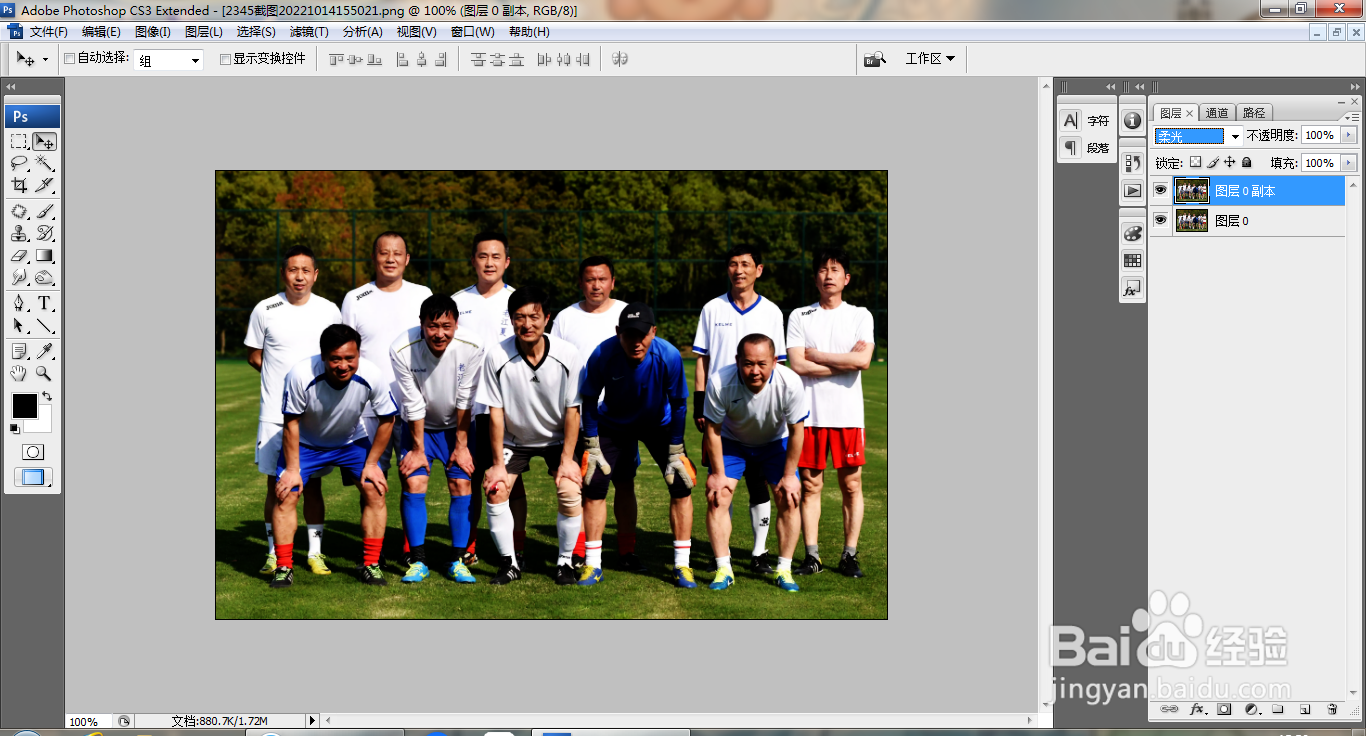
1、打开PS,打开图片,复制图层副本,柔光,如图
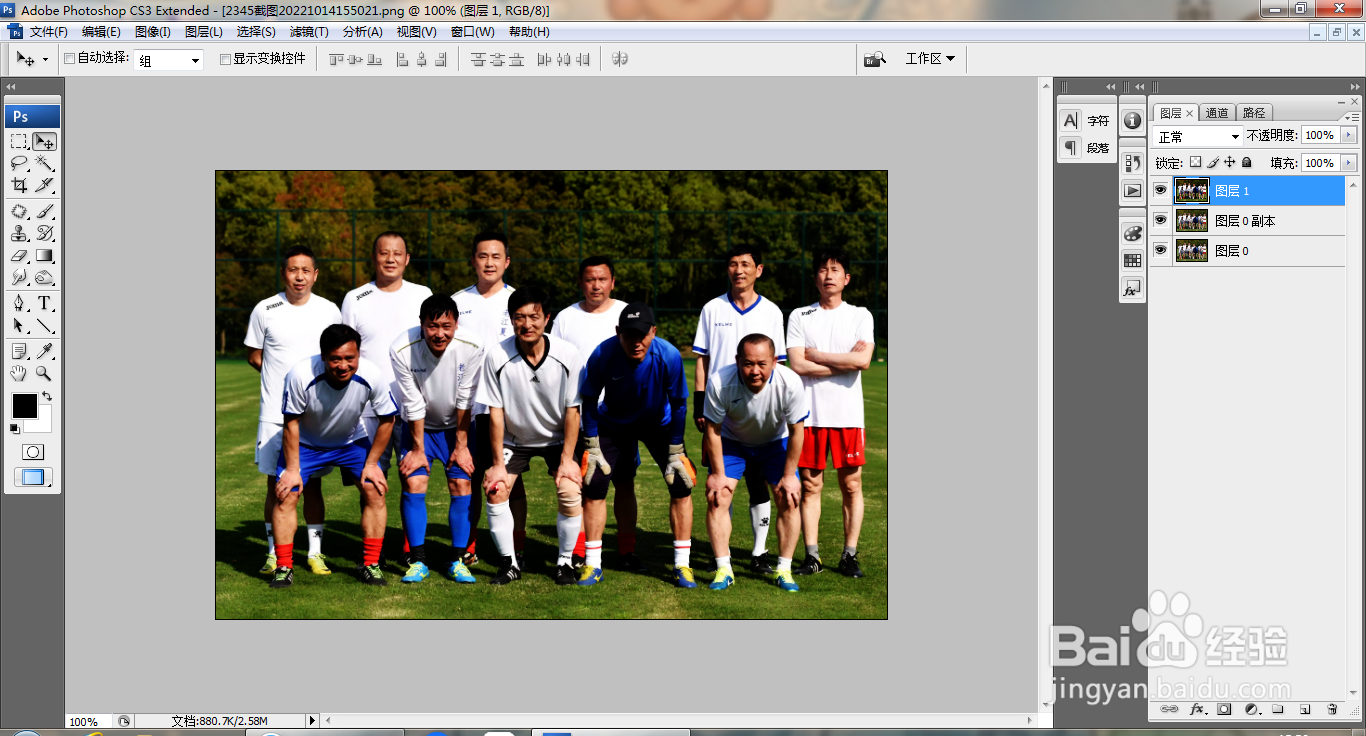
2、盖印图层,如图
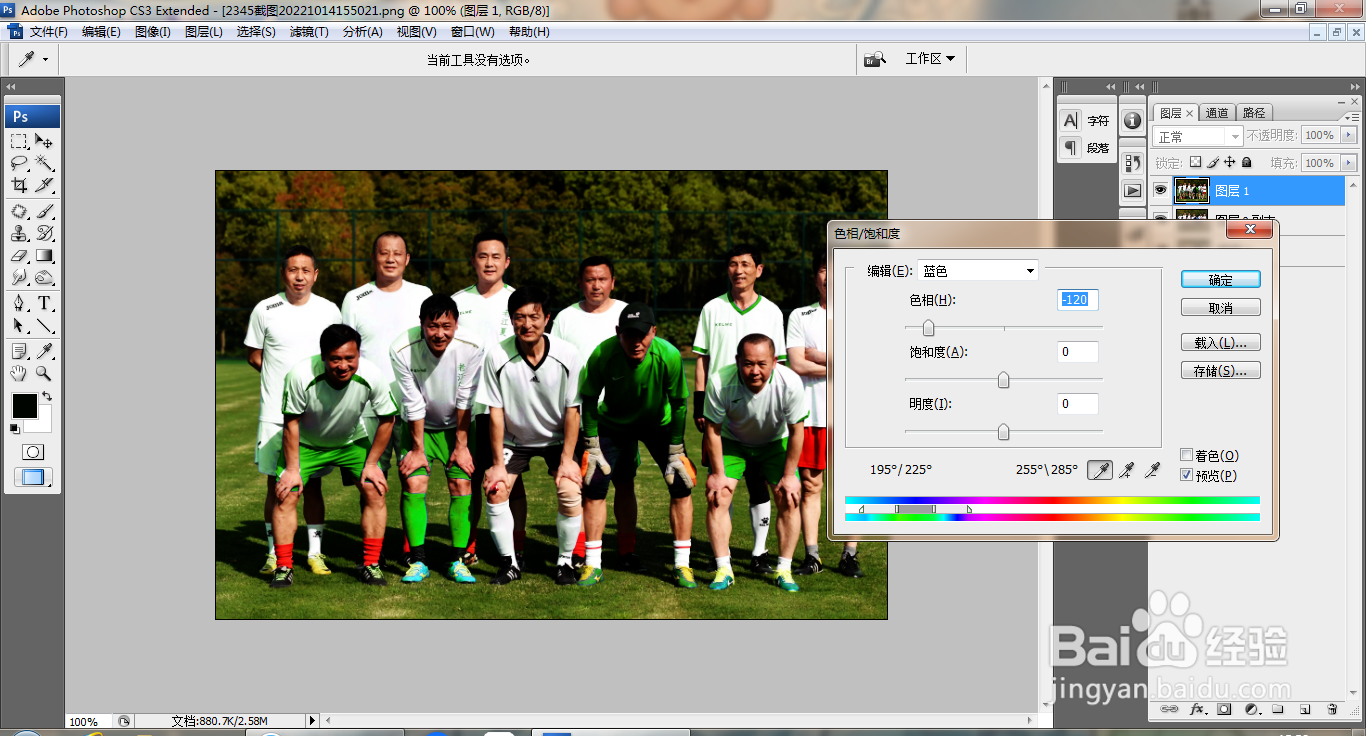
3、打开色相饱和度对话框,设置通道为蓝色,设置色相为-120,点击确定,如图
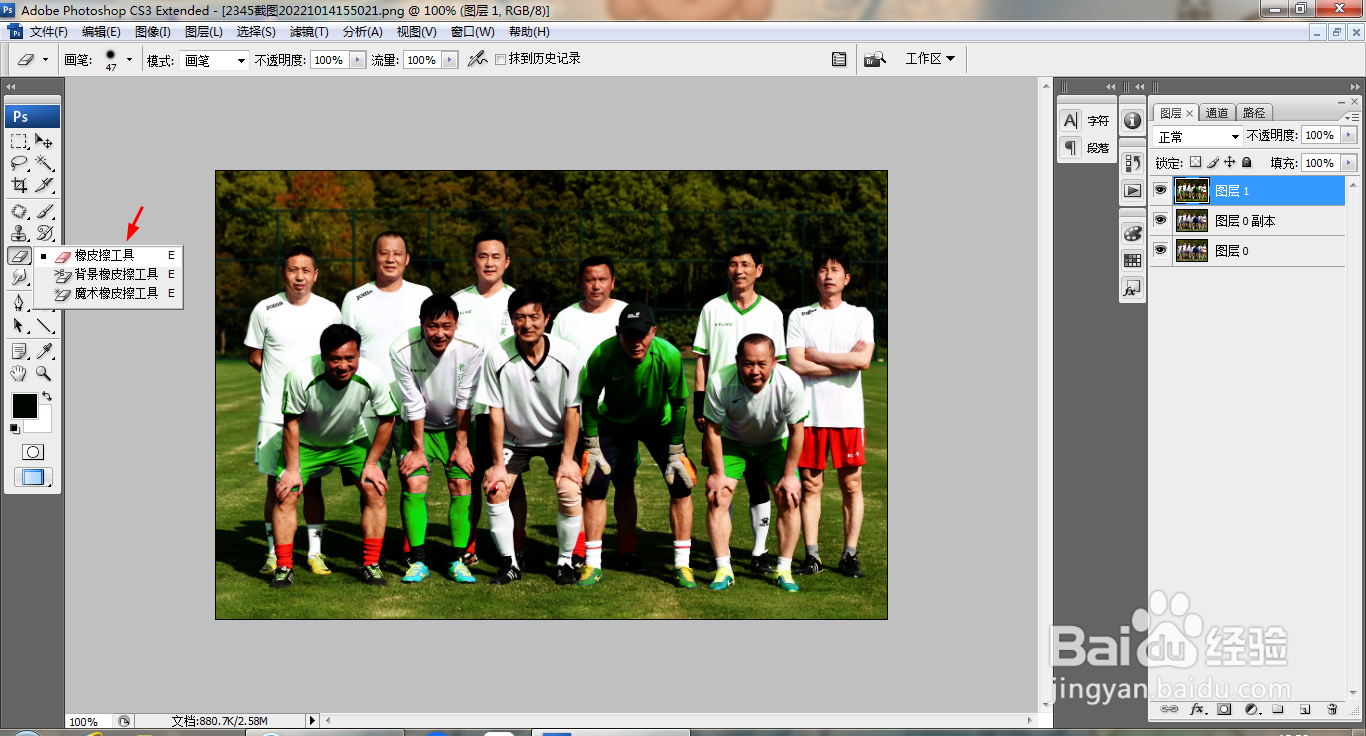
4、点击橡皮擦工具,如图
5、选择画笔工具,设置大小为47,勾选涂抹到历史记录,如图

6、涂抹背心周围变绿的颜色,恢复原有的颜色,如图

7、继续涂抹,这样衣服颜色由蓝色变成了绿色,如图
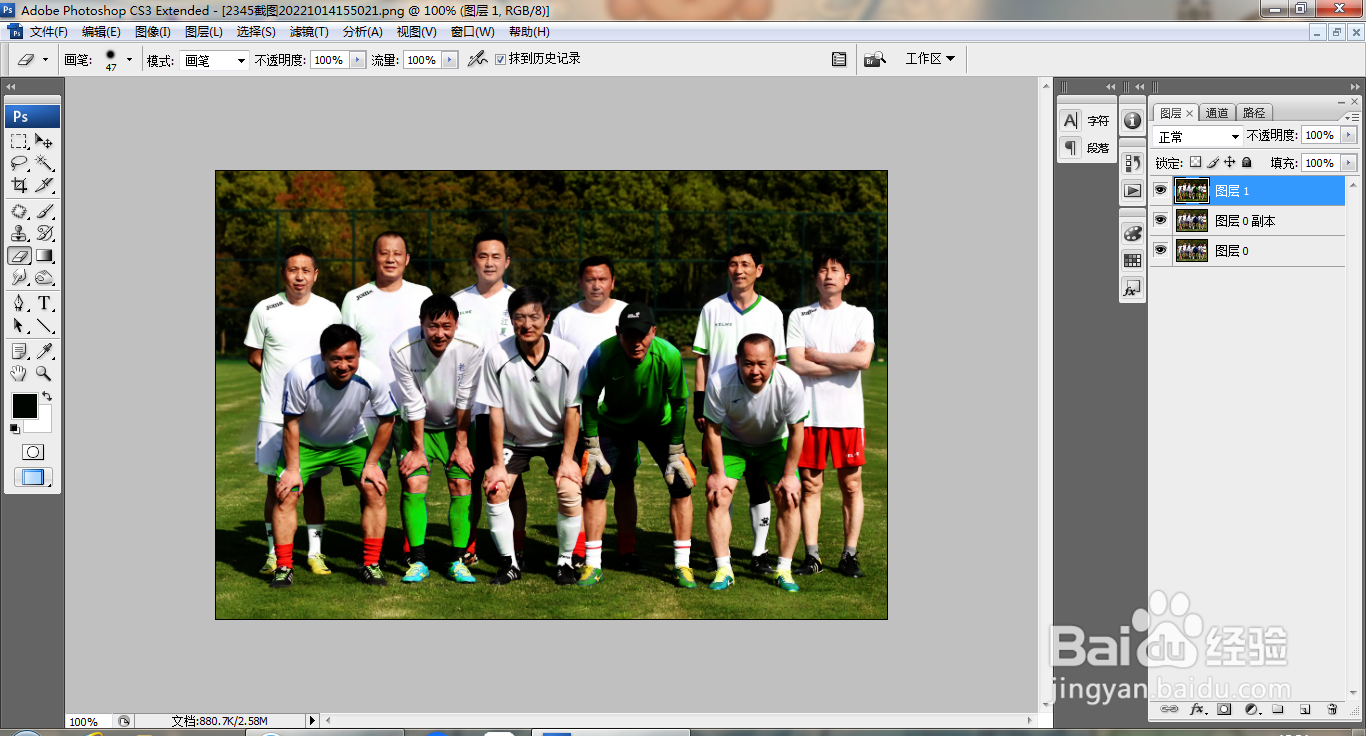
8、再次使用橡皮擦涂抹背景周围的颜色,恢复原有的颜色,如图
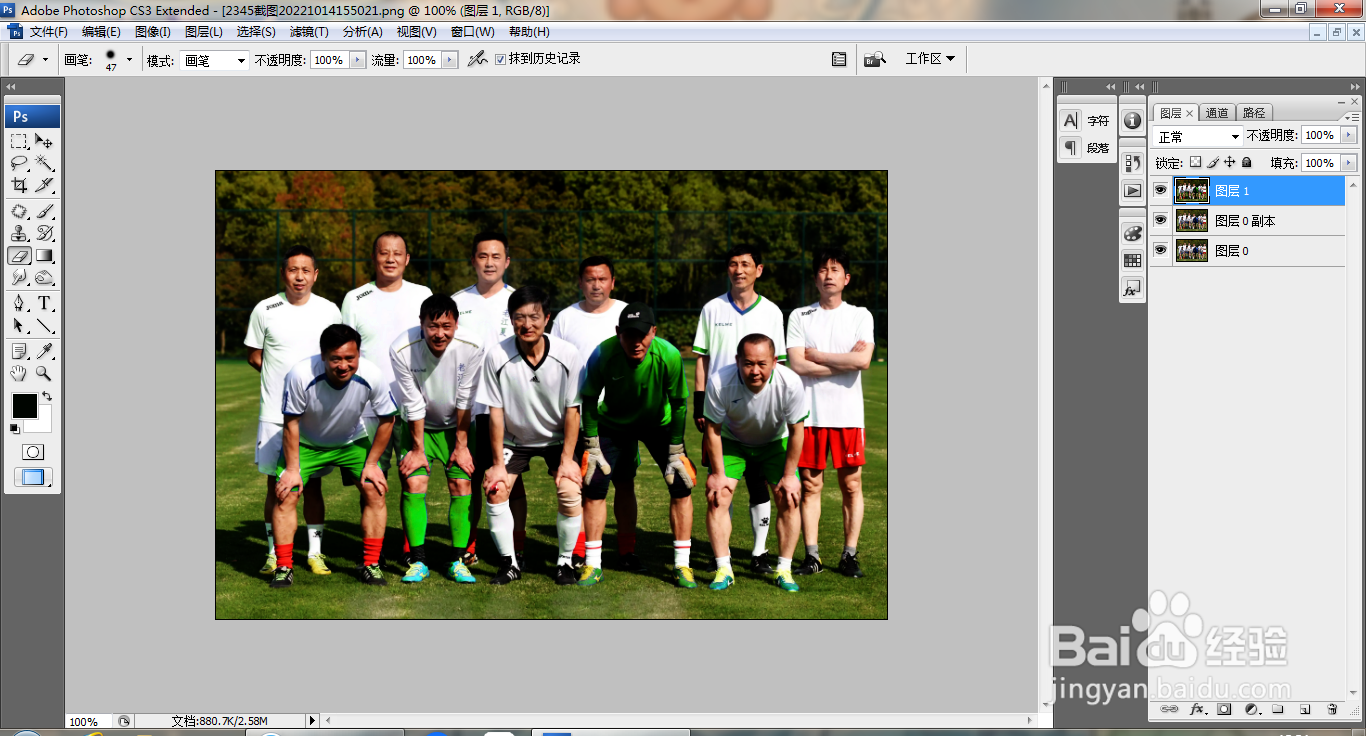
9、打开曲线对话框,调整曲线节点,如图
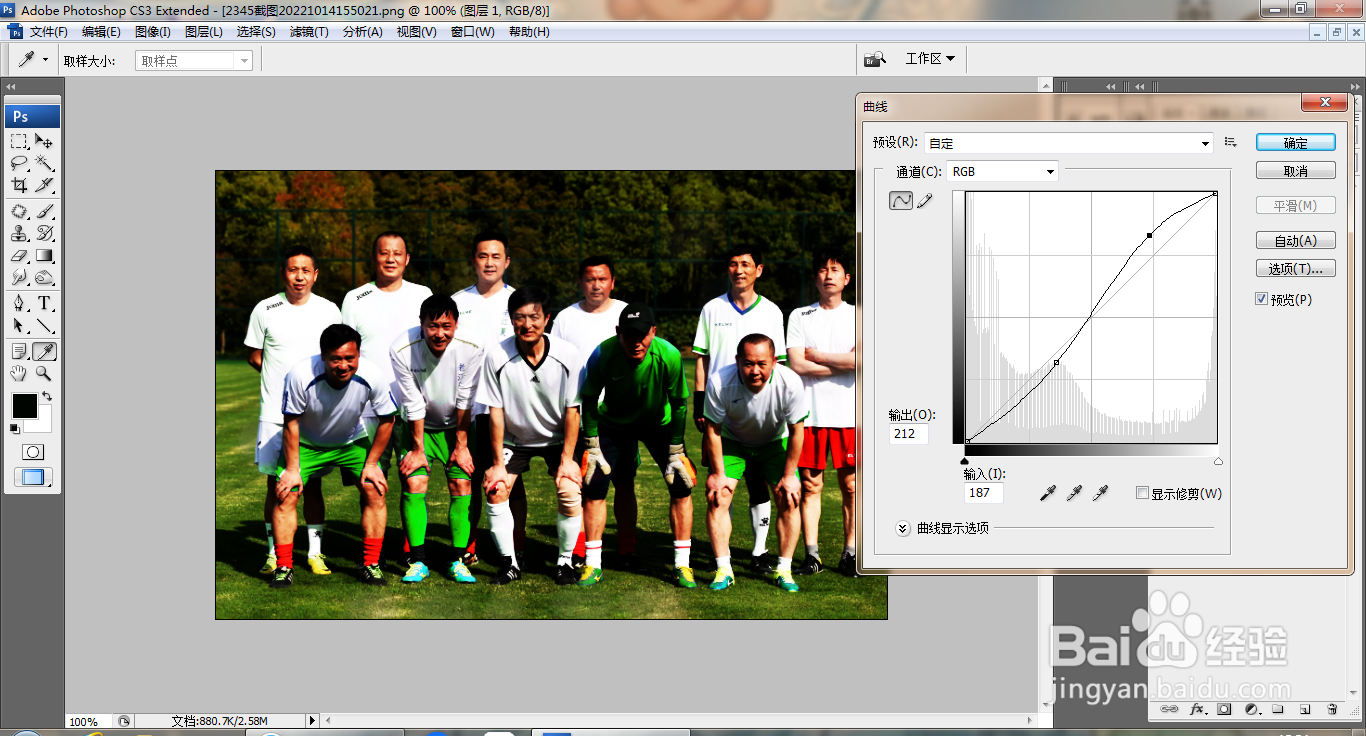
10、再次消除部分衣服的颜色,如图

时间:2026-04-25 05:02:26
1、打开PS,打开图片,复制图层副本,柔光,如图
2、盖印图层,如图
3、打开色相饱和度对话框,设置通道为蓝色,设置色相为-120,点击确定,如图
4、点击橡皮擦工具,如图
5、选择画笔工具,设置大小为47,勾选涂抹到历史记录,如图
6、涂抹背心周围变绿的颜色,恢复原有的颜色,如图
7、继续涂抹,这样衣服颜色由蓝色变成了绿色,如图
8、再次使用橡皮擦涂抹背景周围的颜色,恢复原有的颜色,如图
9、打开曲线对话框,调整曲线节点,如图
10、再次消除部分衣服的颜色,如图
