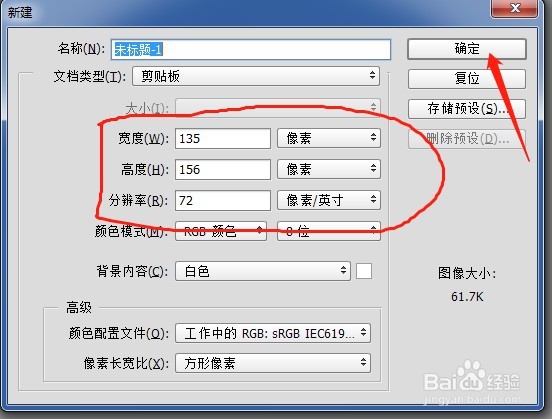
1、【第一步】打开Photoshop 软件,点击文件—新建弹出对话框,调整宽高度以及分辨率,点击确认建立画布。

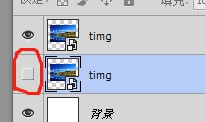
2、【第二步】把图片拖进PS画布上,enter后,Ctrl+J复制图层备份,并关掉备份图层眼睛。

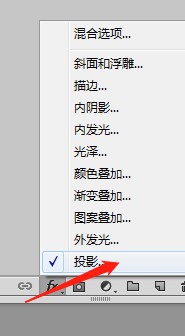
3、【第三步】选择图层下方的样式,点击投影,弹出对话框,选择投影选项,设设置好颜色等参数,确认就可以看到效果,
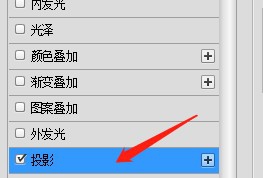
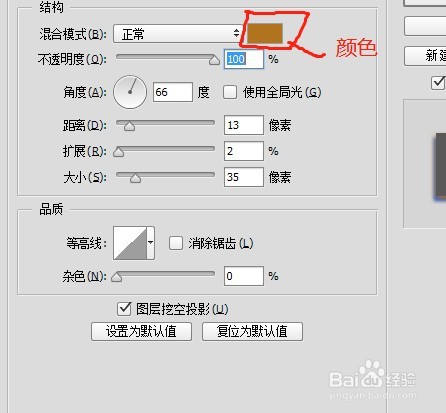
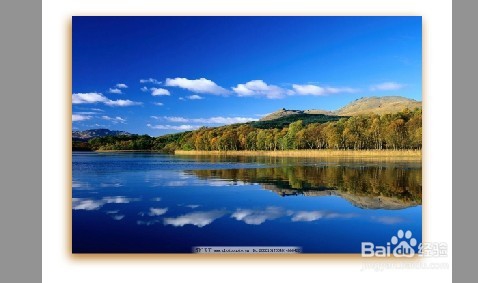
4、【第四步】如果想再加个其他颜色的投影(例如:蓝色),点击投影项目右边的“+”,按照第三步的办法设置,确认后即可看到效果。

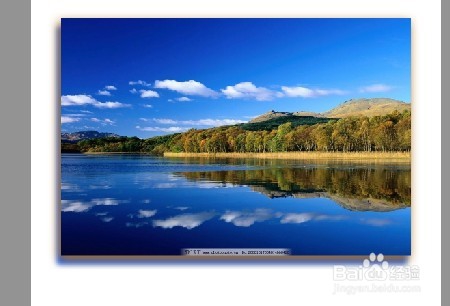
5、【第五步】保存退出。
时间:2026-04-22 03:42:02
1、【第一步】打开Photoshop 软件,点击文件—新建弹出对话框,调整宽高度以及分辨率,点击确认建立画布。
2、【第二步】把图片拖进PS画布上,enter后,Ctrl+J复制图层备份,并关掉备份图层眼睛。
3、【第三步】选择图层下方的样式,点击投影,弹出对话框,选择投影选项,设设置好颜色等参数,确认就可以看到效果,
4、【第四步】如果想再加个其他颜色的投影(例如:蓝色),点击投影项目右边的“+”,按照第三步的办法设置,确认后即可看到效果。
5、【第五步】保存退出。
