Adobe Photoshop如何将窗口之间的图片进行移动

 时间:2026-04-23 03:13:16

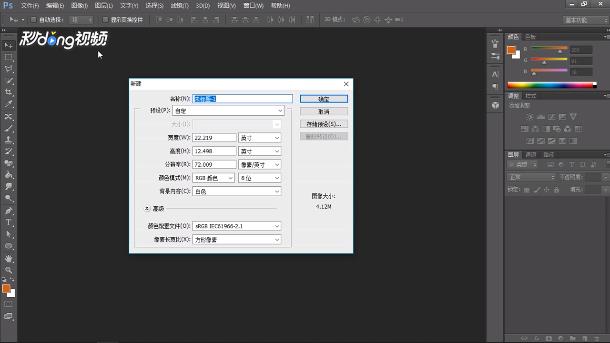
1、打开“Photoshop”,选择“文件”新建一个文档

Adobe Photoshop如何将窗口之间的图片进行移动

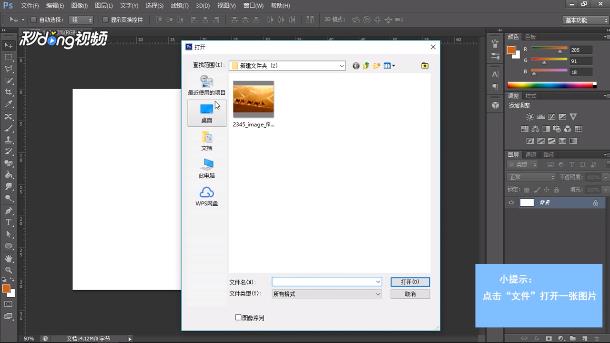
2、点击“文件”选择“打开”,选择一张图片打开

Adobe Photoshop如何将窗口之间的图片进行移动

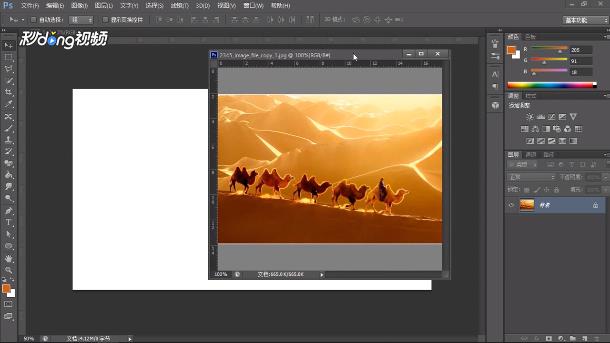
3、拖动窗口到所要使用图片素材的窗口里面

Adobe Photoshop如何将窗口之间的图片进行移动

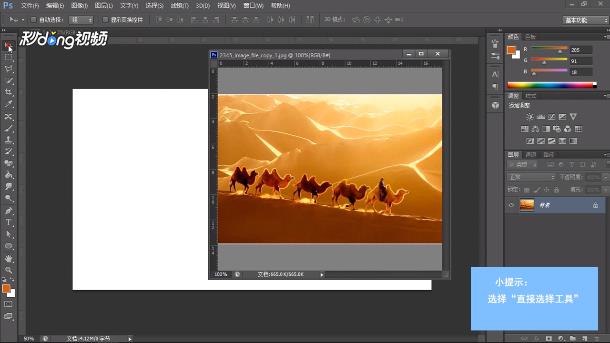
4、在工具栏中选择“直接选择”工具

Adobe Photoshop如何将窗口之间的图片进行移动

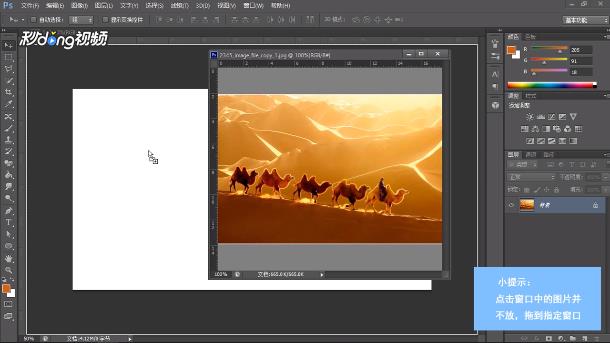
5、点击窗口中的图片不放并拖到指定的窗口

Adobe Photoshop如何将窗口之间的图片进行移动

  • 怎么利用PS将贴图与立体墙面进行融合
  • PS里面如何做立体效果?
  • PS中的画面对不齐怎么办?
  • PS中如何将两个或多个图形对齐
  • photoshop制作一个月亮图像
  • 热门搜索
    感冒流鼻涕怎么办速效办法 解锁图案忘了怎么办 怎么改密码 家里有臭虫怎么办 首都航空怎么样 怎么发传真 五行缺金怎么办 不会说话怎么办 一岁宝宝发烧怎么办 踟躇怎么读