使用Visio 2016绘图如何插入剪贴画

 时间:2026-04-25 16:39:07

1、启动Windows 10操作系统,如图所示。点击任务栏"开始"按钮,弹出开始菜单选择"最常用→Visio"项。

使用Visio 2016绘图如何插入剪贴画

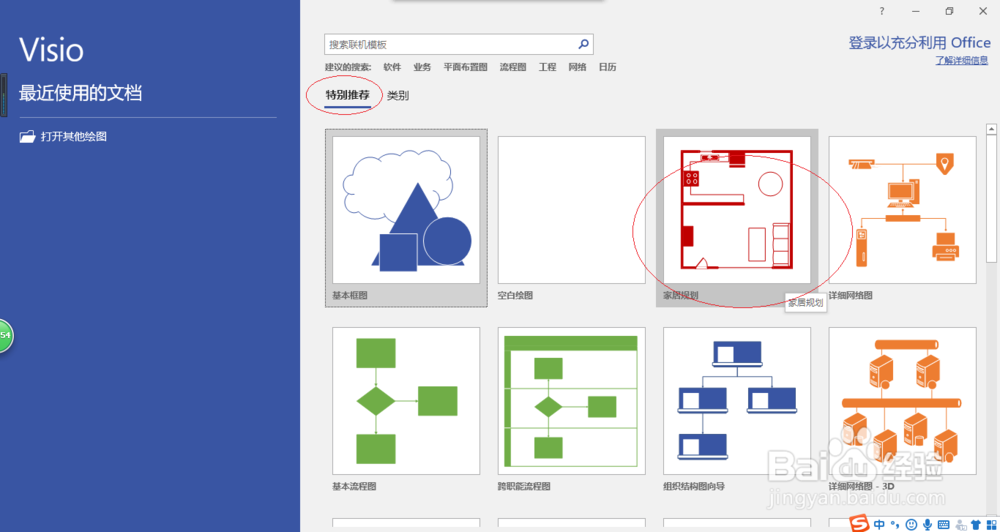
2、如图所示,唤出"Visio 2016"程序窗口。点击"特别推荐→家居规划"图标,用于选择模板创建绘图文档。
使用Visio 2016绘图如何插入剪贴画

3、弹出"家居规划"确认对话框,如图所示。选择对话框左、右按钮调整创建项目,确认点击"创建"按钮。

使用Visio 2016绘图如何插入剪贴画

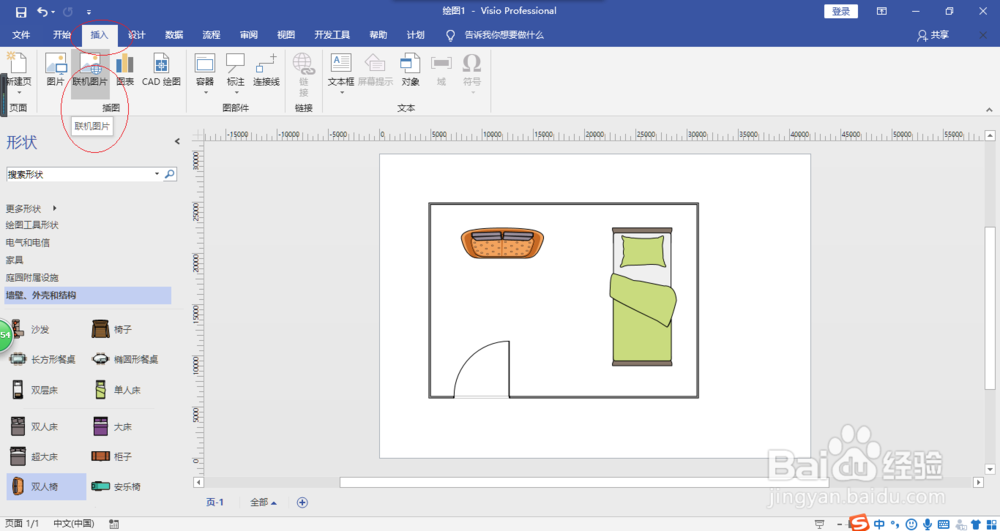
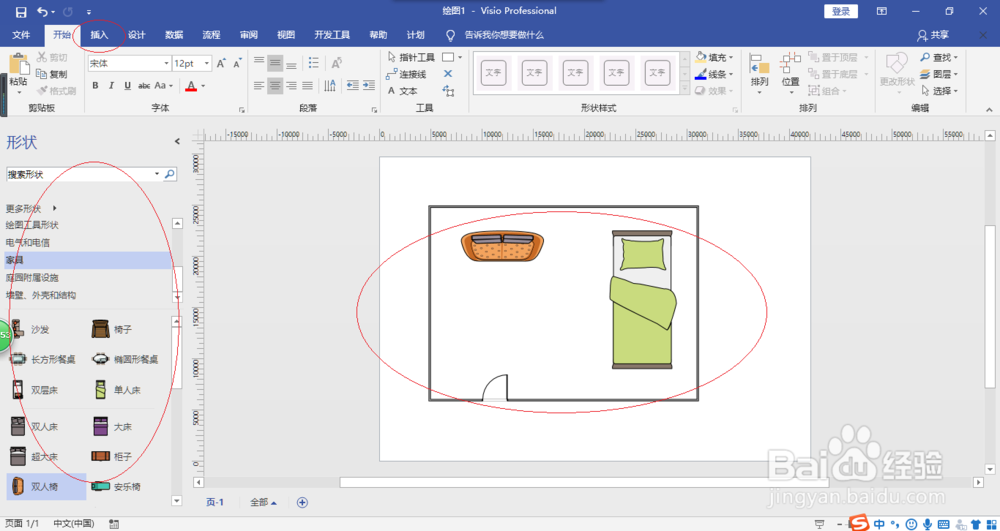
4、如图所示,唤出"Visio 2016"操作界面。按照设计要求绘制家居规划图,点击"插入→插图→联机图片"图标。
使用Visio 2016绘图如何插入剪贴画

使用Visio 2016绘图如何插入剪贴画

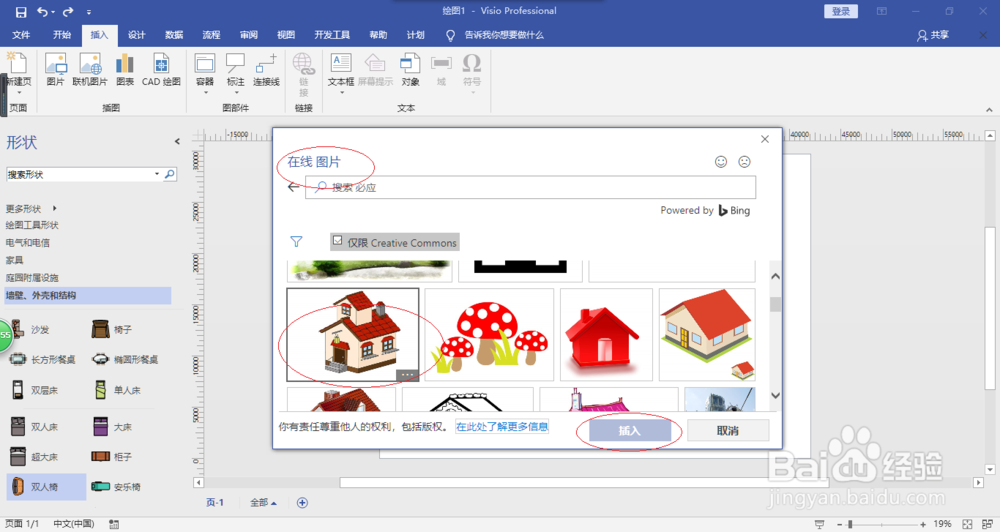
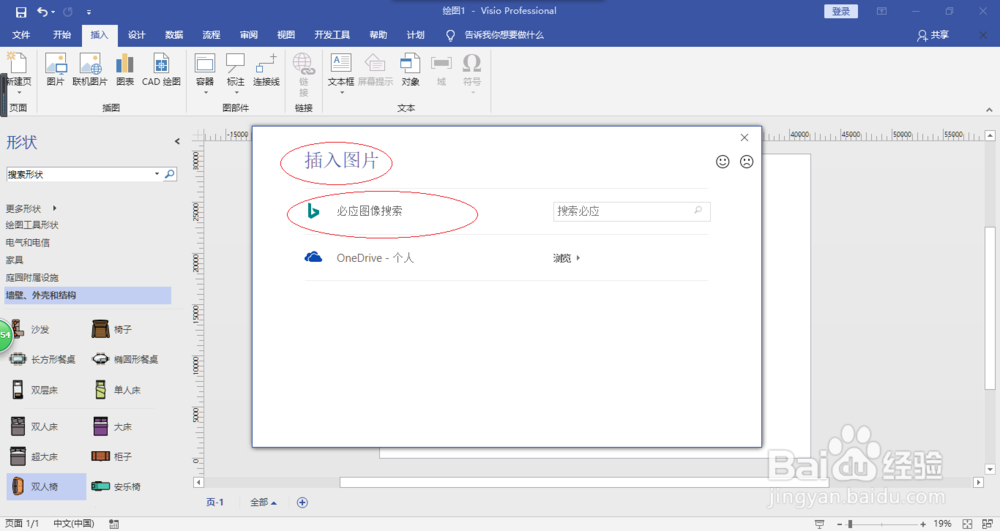
5、弹出"插入图片"对话框,如图所示。点击"必应图像搜索→在线图片→房子"图标,选择完成点击"插入"按钮。
使用Visio 2016绘图如何插入剪贴画

使用Visio 2016绘图如何插入剪贴画

使用Visio 2016绘图如何插入剪贴画

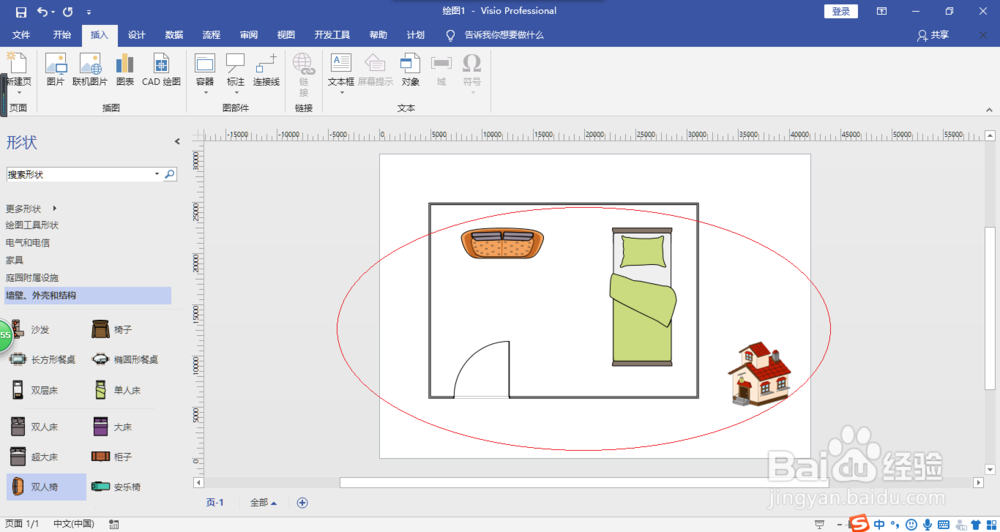
6、如图所示,完成插入剪贴画的操作。本例到此结束,希望对大家能有所帮助。
使用Visio 2016绘图如何插入剪贴画

  • 详解在Word中如何制作带斜线的表头单元格
  • word怎么给形状上的文本设置透视三维效果?
  • 如何给PPT设置页码设置页码的样式起始位置
  • PPT插入艺术字的不同方法
  • Excel表格怎么设置浅色系表格样式
  • 热门搜索
    合战忍者村攻略 yy怎么加好友 唱歌怎么不跑调 标致3008怎么样 国家正规的减肥药 流星蝴蝶剑攻略 香氛怎么用 北京旅游攻略必去景点 未婚证明怎么写 朱耷简介