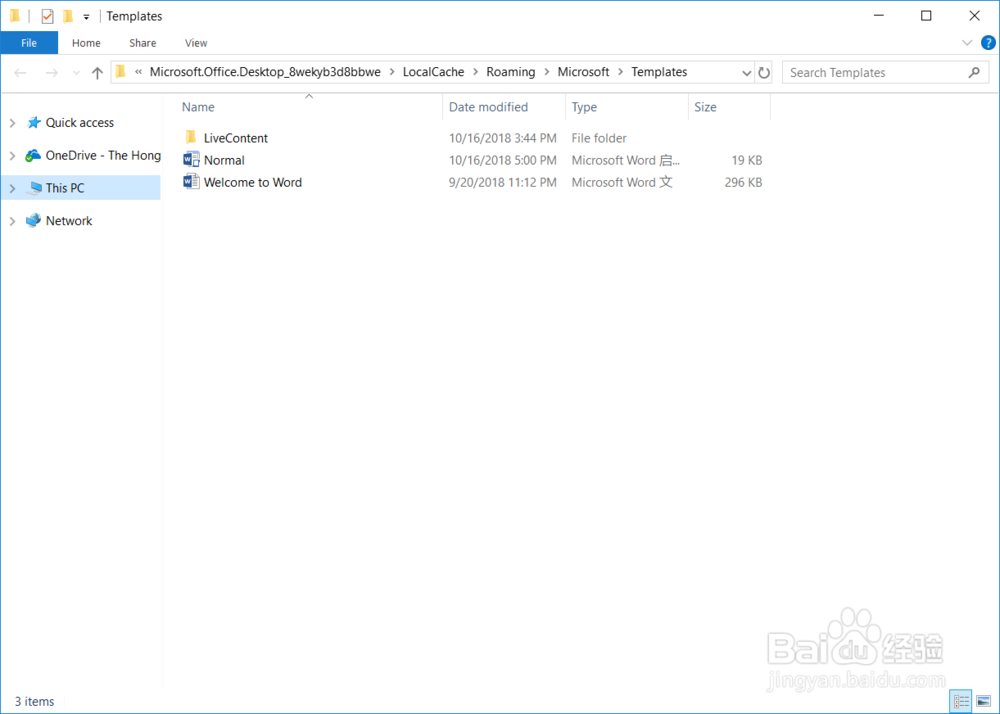
在 Win 10 中如何找到 Word 模板的保存位置

 时间:2024-10-14 02:38:28

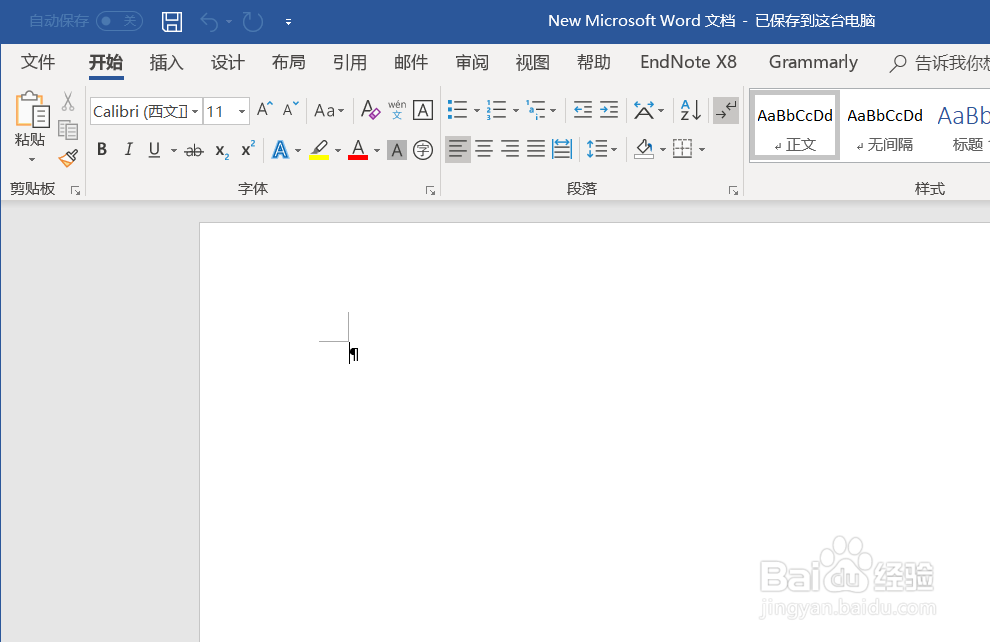
1、首先打开一个Word文档或者新建一个文档
在 Win 10 中如何找到 Word 模板的保存位置

2、然后点击【选项】

在 Win 10 中如何找到 Word 模板的保存位置

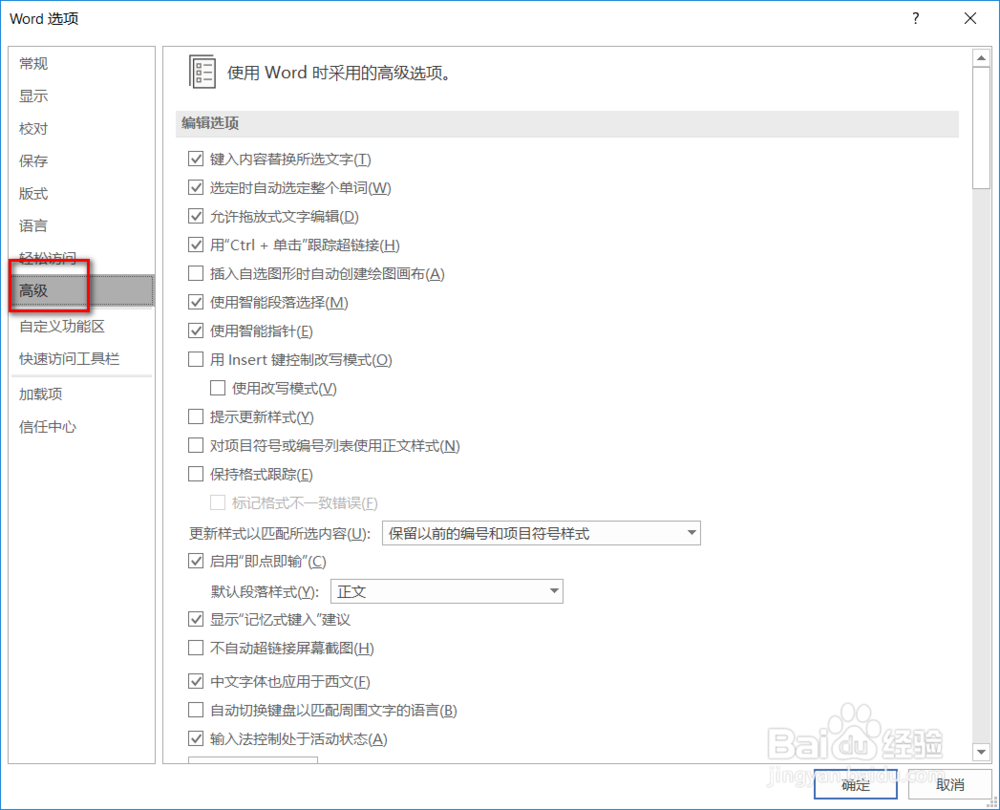
3、再之后选择【高级】

在 Win 10 中如何找到 Word 模板的保存位置

4、在【高级】中下拉,直到找到【文件位置】

在 Win 10 中如何找到 Word 模板的保存位置

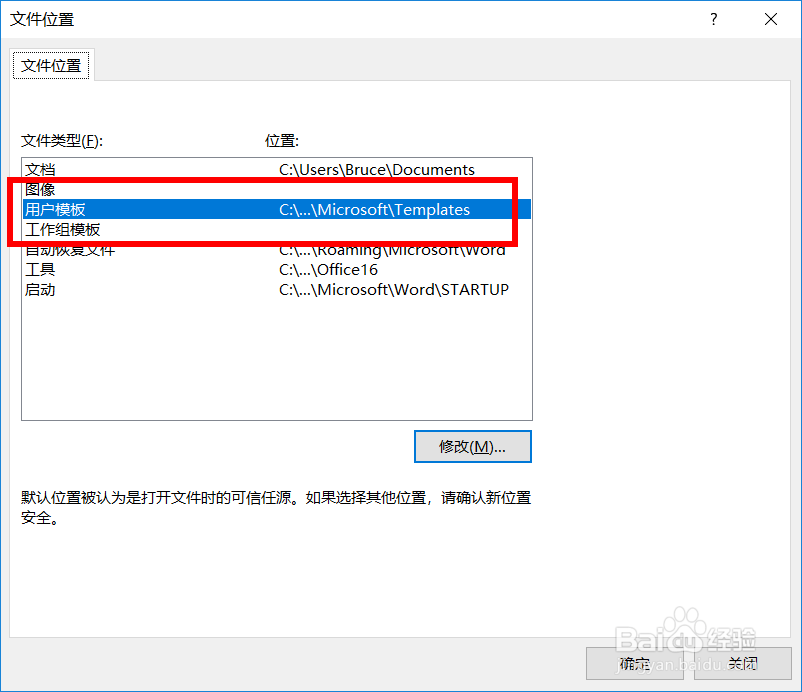
5、打开【文件位置】,选择【用户模板】

在 Win 10 中如何找到 Word 模板的保存位置

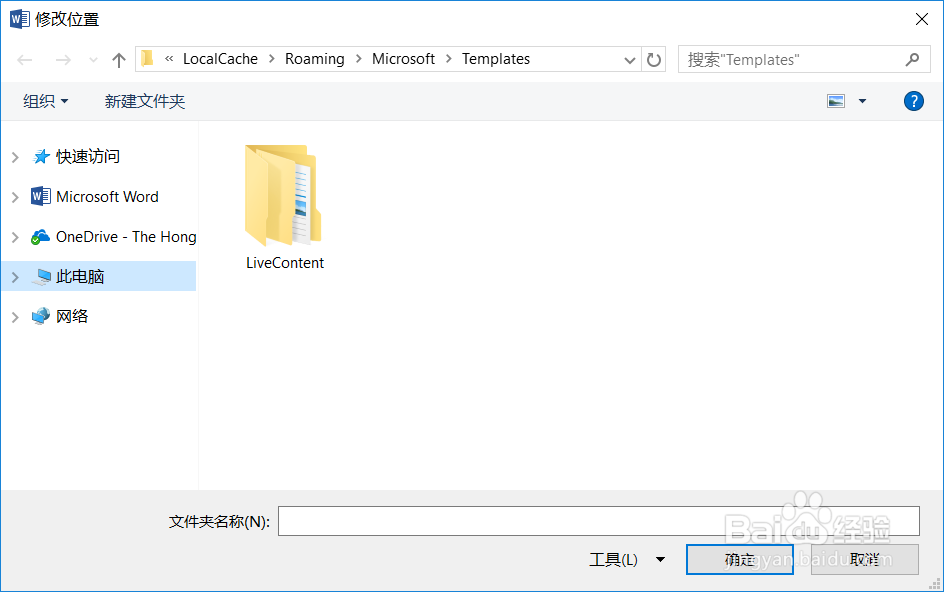
6、点击【修改】之后打开了这样的窗口

在 Win 10 中如何找到 Word 模板的保存位置

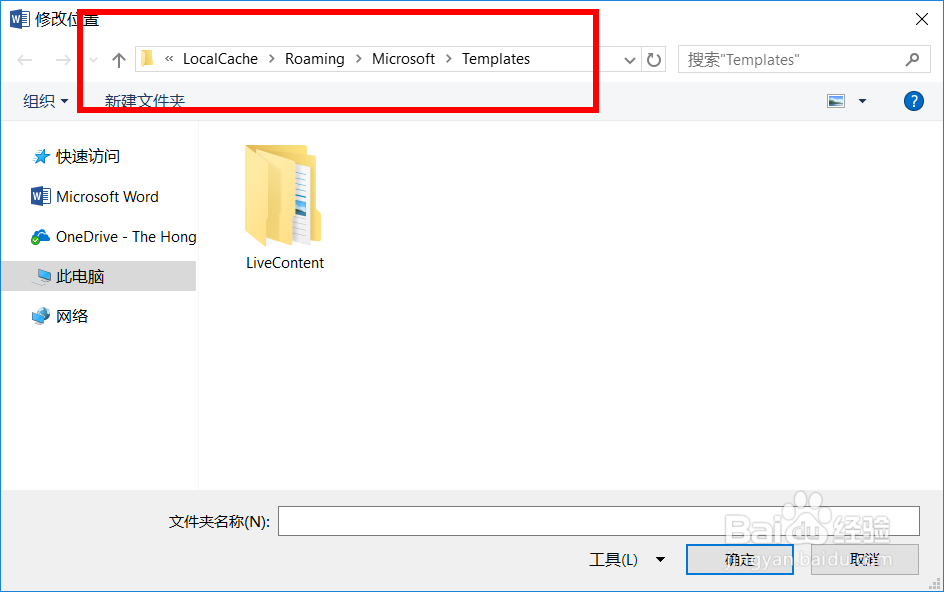
7、复制这个窗口中地址

在 Win 10 中如何找到 Word 模板的保存位置

8、这个地址就是我们要找的地址啦。可以放在地址栏打开

在 Win 10 中如何找到 Word 模板的保存位置
  • 如何把CAD文件倒入3Dmax里面。
  • PS图像处理小技法之立体画框
  • 3D打印技术如何制作“地球”灯?
  • 3dxmax中arc rotate(视图弧形旋转) 使用技巧
  • 3dsmax圆柱体如何设置高度分段为1
  • 热门搜索
    南京航空航天大学怎么样 小米手机怎么root 高烧不退怎么办 小孩咳嗽老不好怎么办 元宵怎么煮 命令提示符怎么打开 闰月怎么算 葡萄籽怎么吃 我的世界钟怎么做 怎么找对象