1、打开表格,斜着拖动鼠标,选中数据源,然后创建图表,如下图

2、在工具栏中点击插入,点击图表,如下图

3、点击图表打开后,我们会看到很多种样式的图表,这时选择柱形图样式,点击确定,如下图

4、点击图表右侧箭头所指的位置,在打开的窗口中选择合适的图表样式,如下图

5、点击图表中左侧箭头所指位置,等边框成四个小圈圈时,修改自己需要的内容,如下图

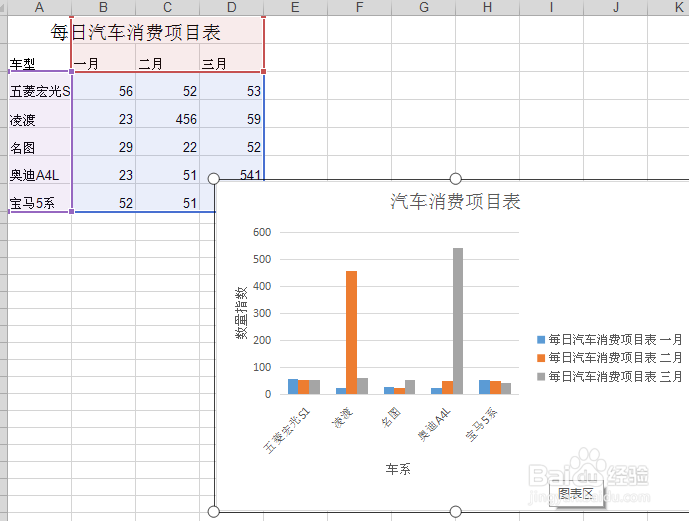
6、可以根据以上方法,一次修改图表中的“图表标题”“坐标轴标题”,如下图

7、这样,在图表中坐标轴插入标题就算完成了
时间:2026-04-22 04:53:41
1、打开表格,斜着拖动鼠标,选中数据源,然后创建图表,如下图
2、在工具栏中点击插入,点击图表,如下图
3、点击图表打开后,我们会看到很多种样式的图表,这时选择柱形图样式,点击确定,如下图
4、点击图表右侧箭头所指的位置,在打开的窗口中选择合适的图表样式,如下图
5、点击图表中左侧箭头所指位置,等边框成四个小圈圈时,修改自己需要的内容,如下图
6、可以根据以上方法,一次修改图表中的“图表标题”“坐标轴标题”,如下图
7、这样,在图表中坐标轴插入标题就算完成了
