如何快速把一张照片变成一张彩色素描图

 时间:2026-04-24 22:07:16

1、首先放出原图

如何快速把一张照片变成一张彩色素描图

2、这是最终效果图

如何快速把一张照片变成一张彩色素描图

3、 双击打开软件PortableFotoSketcher(不需要安装,双击打开即可使用)
如何快速把一张照片变成一张彩色素描图

4、文件-打开图片,选择自己要处理的图片

如何快速把一张照片变成一张彩色素描图

5、图片导入后,软件自动弹出选择参数,这时我们选择第一个:铅笔素描1,后面的参数可以根据自己的需求调节,我这里就简单的维持默认设置。

如何快速把一张照片变成一张彩色素描图

6、可以勾选下方的添加文本,点击右边省略号设置字体,选择自己喜欢的字体大小、颜色、位置等

如何快速把一张照片变成一张彩色素描图

7、参数设置完成之后,点击绘制

如何快速把一张照片变成一张彩色素描图

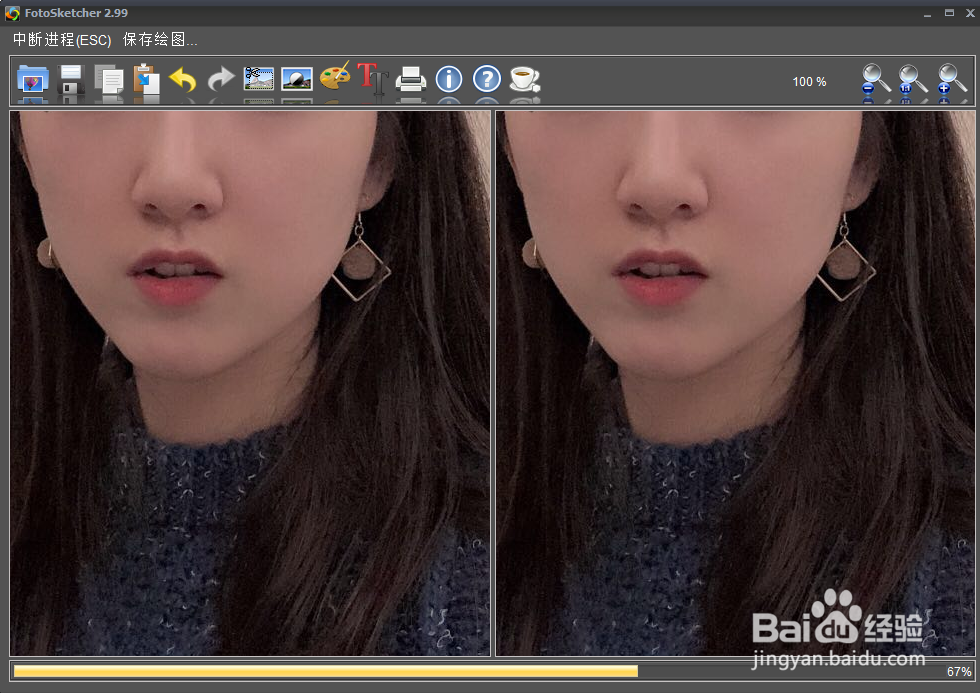
8、耐心等待进度条加载完毕

如何快速把一张照片变成一张彩色素描图

9、一副彩色素描就快速完成啦,是不是很简单呢。

如何快速把一张照片变成一张彩色素描图

  • 如何克服挫折障碍
  • photoshop如何制作底纹文字
  • Ps如何制作飞驰效果?
  • 秋冬季美食火锅店宣传单要这样制作!速成教程:
  • Photoshop如何将碎片化的地球抠出来
  • 热门搜索
    三元催化器怎么清洗 老婆用英语怎么说 同比增长怎么算 怎么发微信朋友圈 联通怎么查流量 甘油三酯高怎么办 市民卡丢了怎么办 龙怎么折 羣怎么读 爱奇艺怎么下载