1、在制作课件PPT时选择插入学科工具中的图形运动(轴对称)。演示PPT课件时即可开始操作。
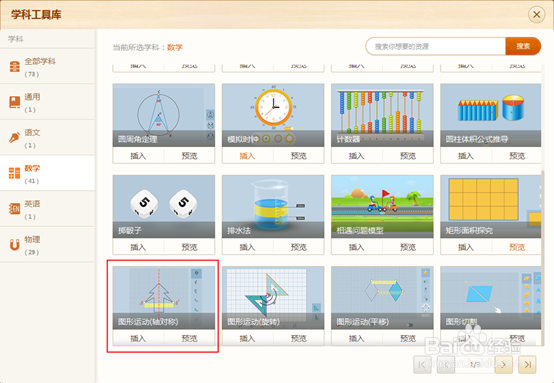
2、点击“选择图形”,可以选择查看某图形的轴对称图形。

3、点击“找对称点”点击某一点可自动显示其对称点。

4、点击“连线”,可将两点连成一条线段


5、数格子功能中,点击某一点可自动显示其到对称轴的格子数。

6、选择“标注顶点”,点击图上的点可进行标注。

时间:2026-04-30 23:17:22
1、在制作课件PPT时选择插入学科工具中的图形运动(轴对称)。演示PPT课件时即可开始操作。
2、点击“选择图形”,可以选择查看某图形的轴对称图形。
3、点击“找对称点”点击某一点可自动显示其对称点。
4、点击“连线”,可将两点连成一条线段
5、数格子功能中,点击某一点可自动显示其到对称轴的格子数。
6、选择“标注顶点”,点击图上的点可进行标注。
