小米手机Miui9桌面图标被锁定了怎么办

 时间:2026-02-14 11:52:55

1、在拖动桌面上的图标时,小米手机提示“桌面已锁定”的提示。

小米手机Miui9桌面图标被锁定了怎么办

2、在小米手机屏幕上长按空白位置,就会进入手机桌面编辑界面,点击右下角的“桌面设置”图标。

小米手机Miui9桌面图标被锁定了怎么办

3、在弹出的菜单中找到“锁定布局”菜单项

小米手机Miui9桌面图标被锁定了怎么办

4、我们把锁定布局后面的开关设置为关即可。这样就可以方便的拖动小米手机桌面上的图标 了。

小米手机Miui9桌面图标被锁定了怎么办

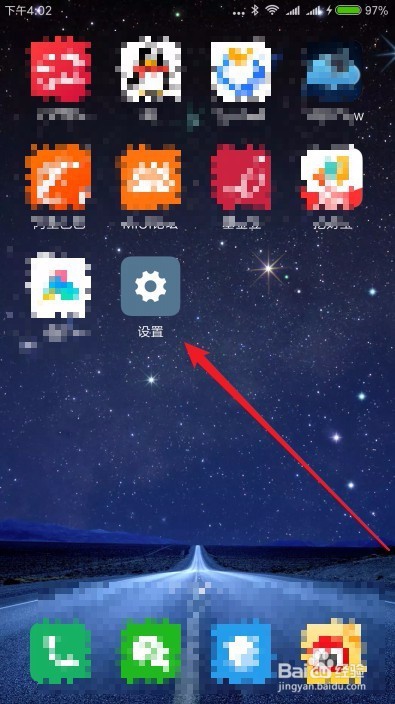
1、我们也可以左右滑动屏幕,在屏幕上找到“设置”的图标,点击后进入小米手机的设置页面。
小米手机Miui9桌面图标被锁定了怎么办

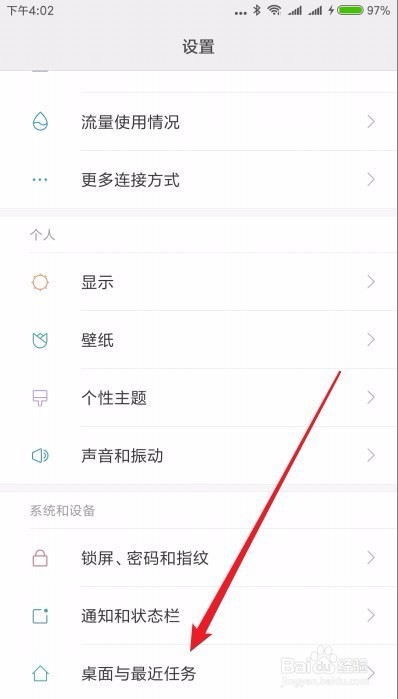
2、在打开的小米手机设置页面中,找到“桌面与最近任务”菜单项。

小米手机Miui9桌面图标被锁定了怎么办

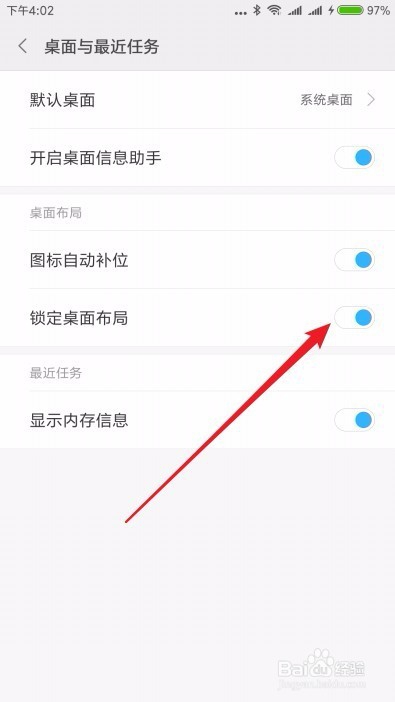
3、在打开的桌面与最近任务设置页面中,同样找到“锁定桌面布局”设置项。

小米手机Miui9桌面图标被锁定了怎么办

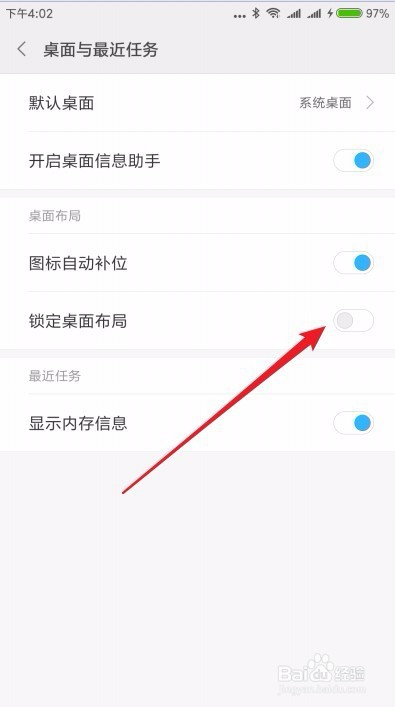
4、把锁定桌面布局后面的开关设置为关闭即可。这样就可以随意拖动桌面上的图标了。
小米手机Miui9桌面图标被锁定了怎么办

  • 和平精英训练场在哪里,怎么进入训练基地
  • 香肠派对如何调节战场音效
  • 教爱的人画之黑白企鹅
  • 小米手机如何联系手机售后?
  • 简笔画画卡通仙人掌
  • 热门搜索
    怎么样治疗失眠 公司文化怎么写 向日葵的特点 湖南有什么旅游景点 烟台旅游景点 墨西哥旅游 湖南凤凰古城旅游攻略 怎么查隐藏分 运城旅游 月经期可以喝茶