小熊系统ssd固态硬盘电脑重装win7系统教程

 时间:2026-02-15 07:27:29

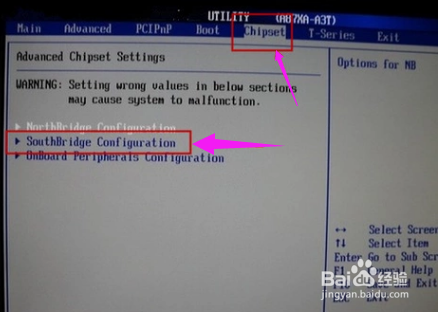
1、在为固态硬盘安装系统前,我们需要先对bios进行设置。在开机启动时,按下屏幕显示的按键进入BIOS菜单。如下图戴尔电脑的bios设置按键为F12

小熊系统ssd固态硬盘电脑重装win7系统教程

2、按左箭头键进入Chinpset菜单,点击SouthBridge Configuration。然后选择OnChip SATA Type,设置为AHCI,按F10键保存

小熊系统ssd固态硬盘电脑重装win7系统教程

小熊系统ssd固态硬盘电脑重装win7系统教程

3、接下来我们需要下载系统镜像,建议大家在韩博士装机大师中选择相应的系统镜像,然后点击另存为下载到电脑中。下载完成后将其解压,打开setup

小熊系统ssd固态硬盘电脑重装win7系统教程

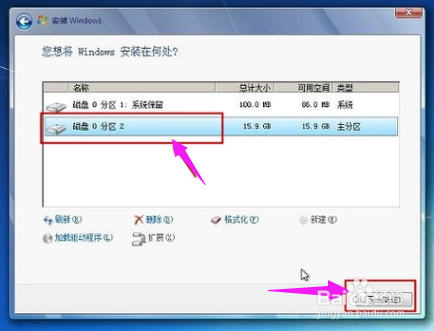
4、打开系统文件后,点击现在安装,安装的语言设置为中文简体,然后点击勾选我接受许可条款,选择固态硬盘作为安装路径进行系统的安装。安装过程中记得不要断开电源,以免安装失败

小熊系统ssd固态硬盘电脑重装win7系统教程

小熊系统ssd固态硬盘电脑重装win7系统教程

  • WinServer 2012如何更改Windows更新设置
  • win10待机后无法唤醒
  • 宏碁vn7-591g笔记本设置一键u盘启动
  • XFS文件系统装载方法
  • 怎么操作2个硬盘对拷
  • 热门搜索
    怎么创造游戏 颛顼怎么读 佛手瓜的做法 脆皮香蕉的做法 鱼鳞冻的做法 驴打滚的做法视频 蒸螃蟹的做法 鲜鲍鱼的做法 打嗝不止怎么办 教你止嗝小方法 东北乱炖的家常做法