最新VMware 12虚拟机下安装Ubuntu系统

 时间:2026-02-15 06:23:48

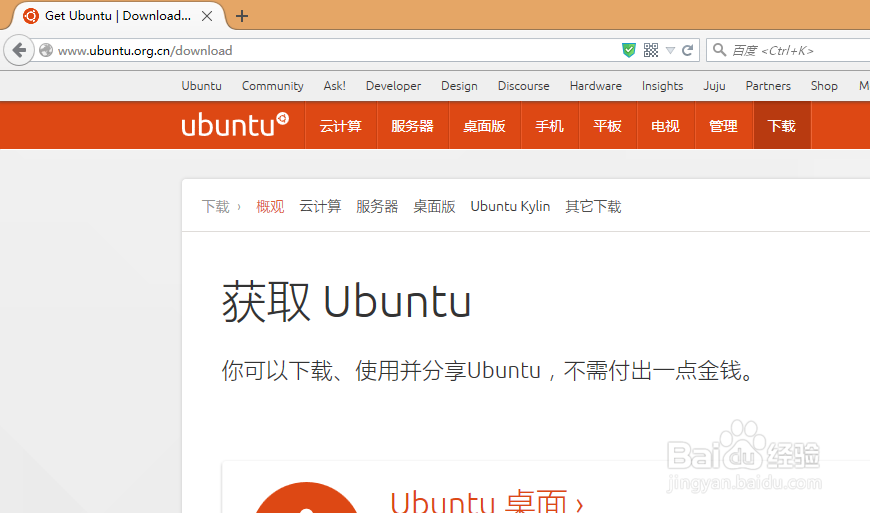
1、第一步,下载最新版Ubuntu系统,可以到官网下载;
最新VMware 12虚拟机下安装Ubuntu系统

2、第二步,打开VMware12点击新建虚拟机;

最新VMware 12虚拟机下安装Ubuntu系统

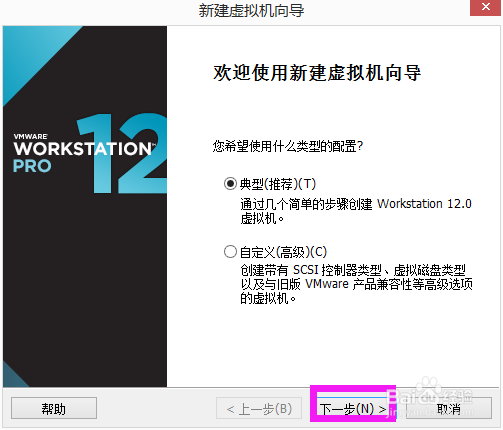
3、第三步,进入新建虚拟机向导,点击下一步;

最新VMware 12虚拟机下安装Ubuntu系统

4、第四步,浏览找到刚才下的Ubuntu系统镜像文件,点击下一步;

最新VMware 12虚拟机下安装Ubuntu系统

5、第五步,选择Linux系统点击下一步;

最新VMware 12虚拟机下安装Ubuntu系统

6、第六步,填写虚拟机名称,选择安装位置,点击下一步;

最新VMware 12虚拟机下安装Ubuntu系统

7、第七步,根据自己需要选择磁盘大小,点击下一下;

最新VMware 12虚拟机下安装Ubuntu系统

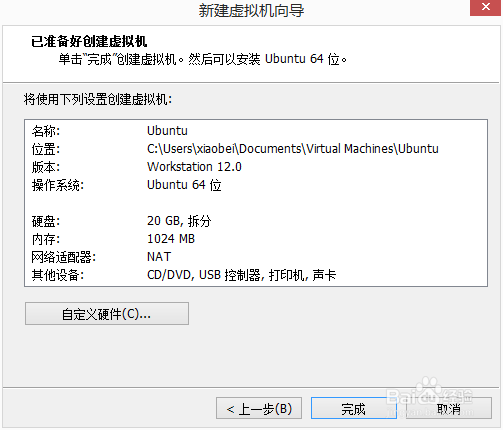
8、第八步,点击完成;

最新VMware 12虚拟机下安装Ubuntu系统

9、第九步,启动虚拟机开始安装系统(可能需要一点时间安装完成);

最新VMware 12虚拟机下安装Ubuntu系统

10、如果启动失败,请查看电脑虚拟化技术是否开启:http://jingyan.baidu.com/article/9158e00036aca0a25412289a.html

  • Myeclipse快速查找文件或文件内容
  • JAVA中Class类对象的三种实例化模式
  • 怎么设置linux使用命令返回上一级目录
  • Eclipse技巧:[4]Eclipse安装jQuery插件
  • JDK 环境变量配置常见问题分析
  • 热门搜索
    鲜贝的家常做法 女人肾虚的调理方法 刀拍凉拌黄瓜怎么做好吃 qq怎么戳一戳 家常扣肉 手抄报版面设计图大全 怎样做面条好吃 脸上的斑怎么去掉 土豆炖排骨的家常做法 怎么样在网上赚钱