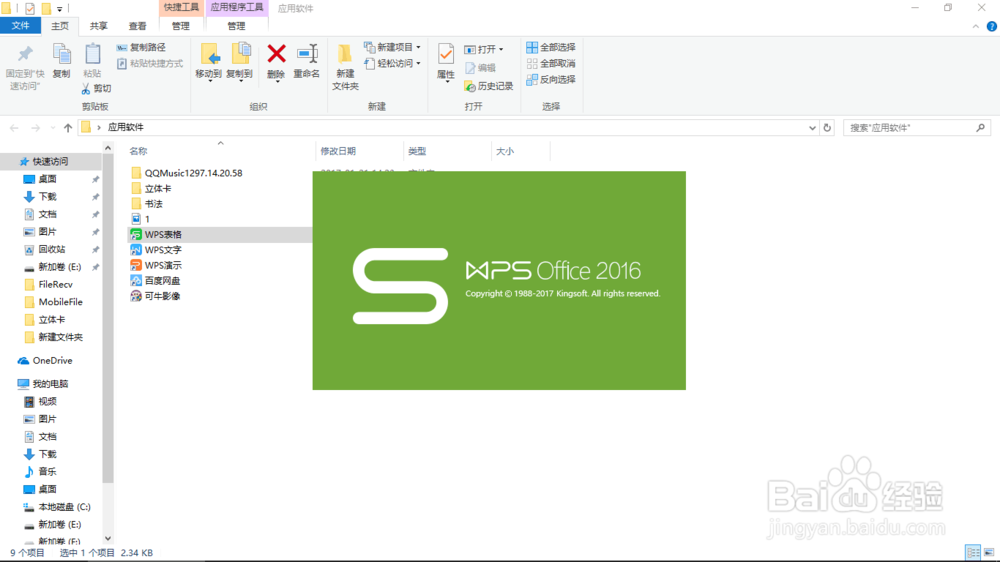
1、双击打开EXCEL软件。
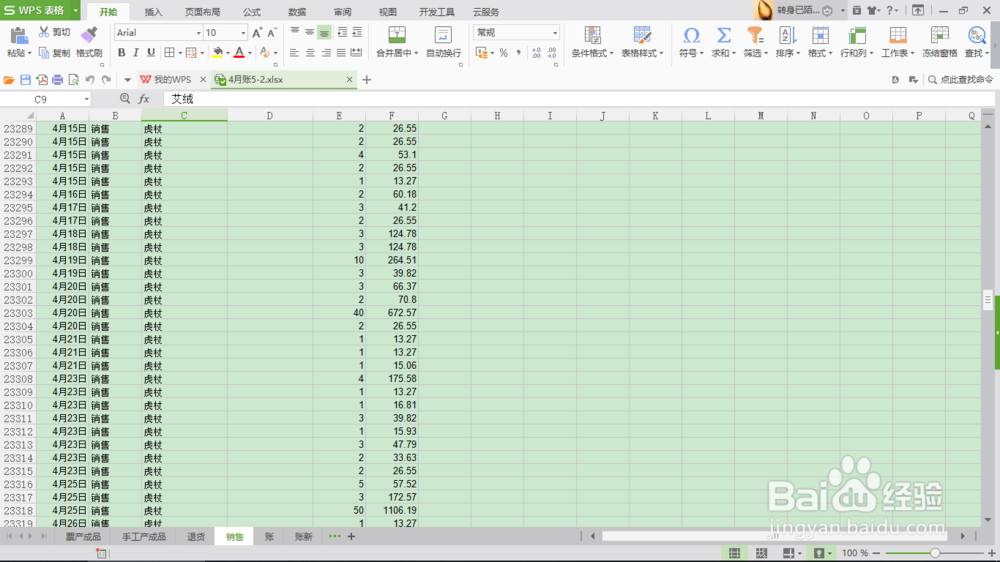
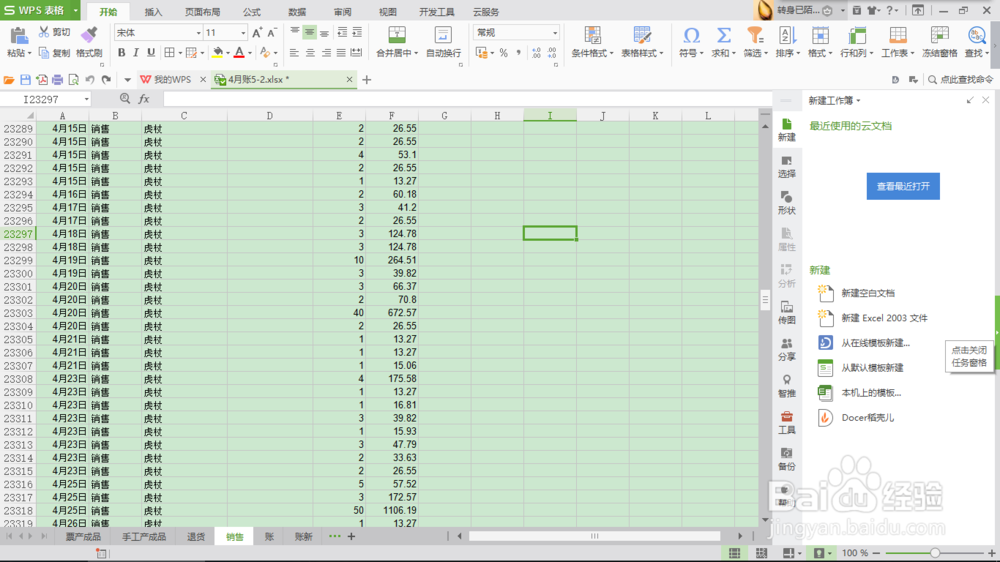
2、打开后,在表格的最右边中间位置有个绿色箭头,点击展开任务窗格(有的在左侧中间位置)。
3、找到备份-查看其他备份,通过备份文件列表,恢复异常退出之前的工作状态。
4、WPS的表格可以在不定时的时间保存正在编辑的文件,所有备份文件中首先要按着文件名称来找,接着看保存的时间点,挑选比较晚的打开,就像是坐标一样,先确定一个点再定一个点即可找到。

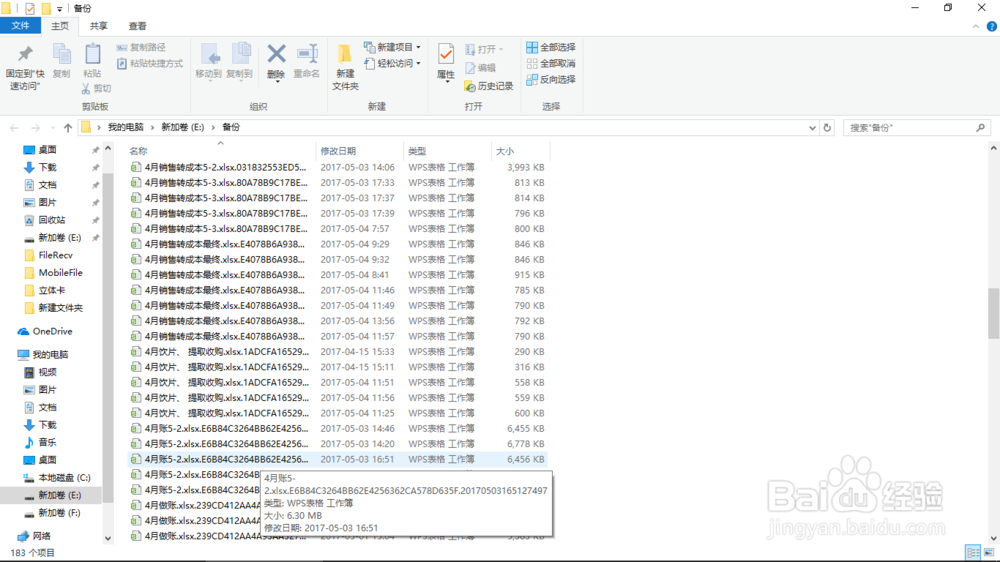
5、找到丢失的文件后双击打开即可,个人提一个小小建议:找到备份文件选择另存为,保存到自己常用的文件夹下面,编辑过程中尽量一步一保存。

1、备份可以保存在自己常用的文件夹下。点击左上角WPS表格-选项
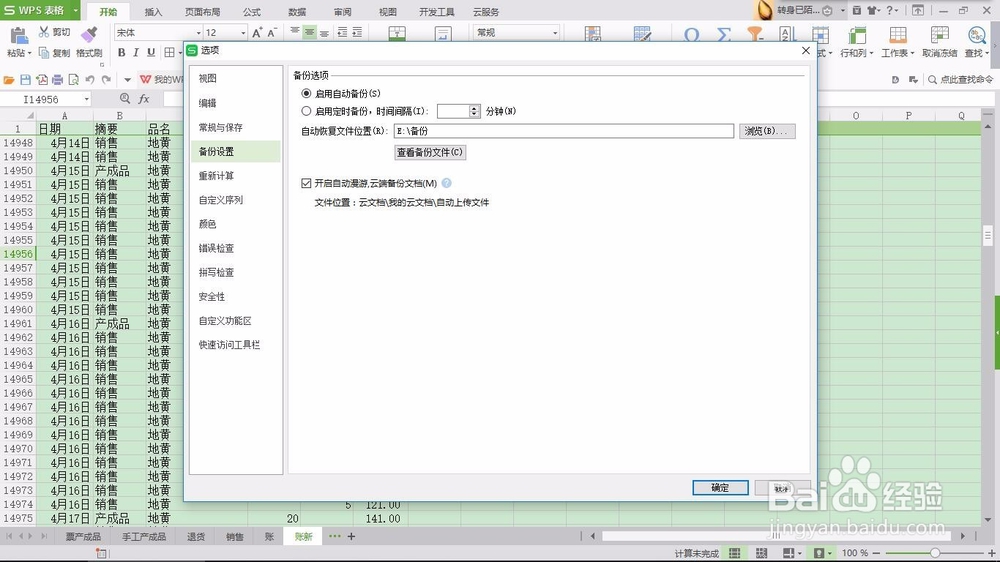
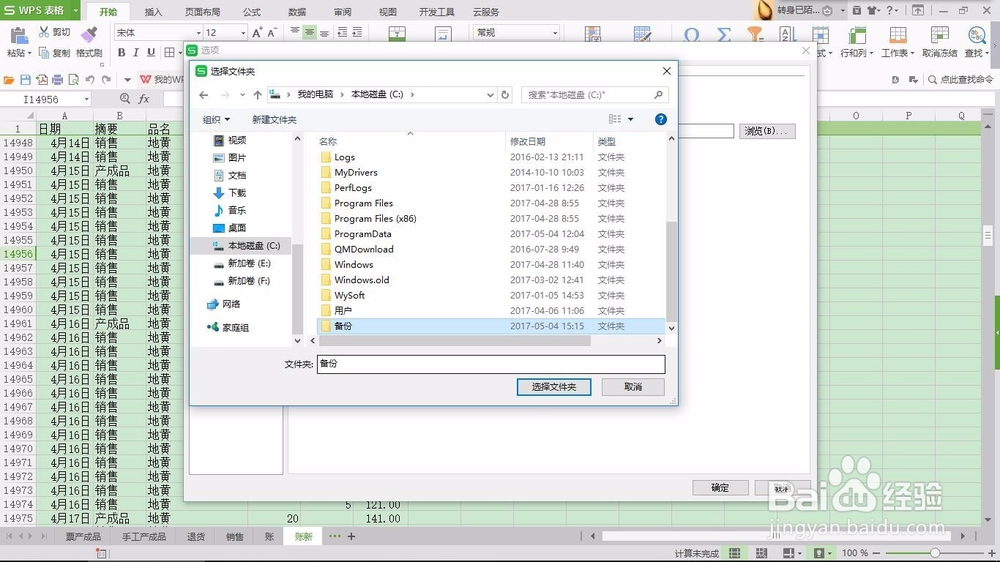
2、自动恢复文件位置--浏览,确定备份文件的位置,尽量不要保存到C盘。C盘经常被用到,很容易内存不足,格式化基本上都是对C盘清理,所以建议大家尽量少使用C盘。
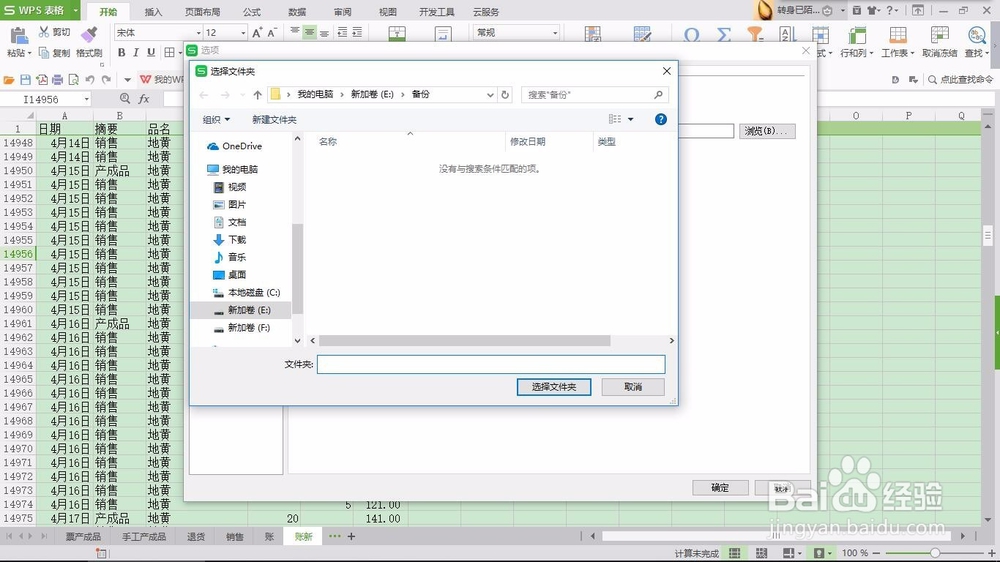
3、新建备份文件夹,设置好后,下次在寻找丢失的文件就可以直接打开备份文件夹寻找。