Word中对段落的对齐方式怎么设置

 时间:2024-10-14 19:22:31

1、右对齐:是让文本右侧对齐,左侧不考虑方法:选择要设置的文本或段落,“开始”菜单——段落,打开“段落”对话框,选择“对齐方式”为右对齐
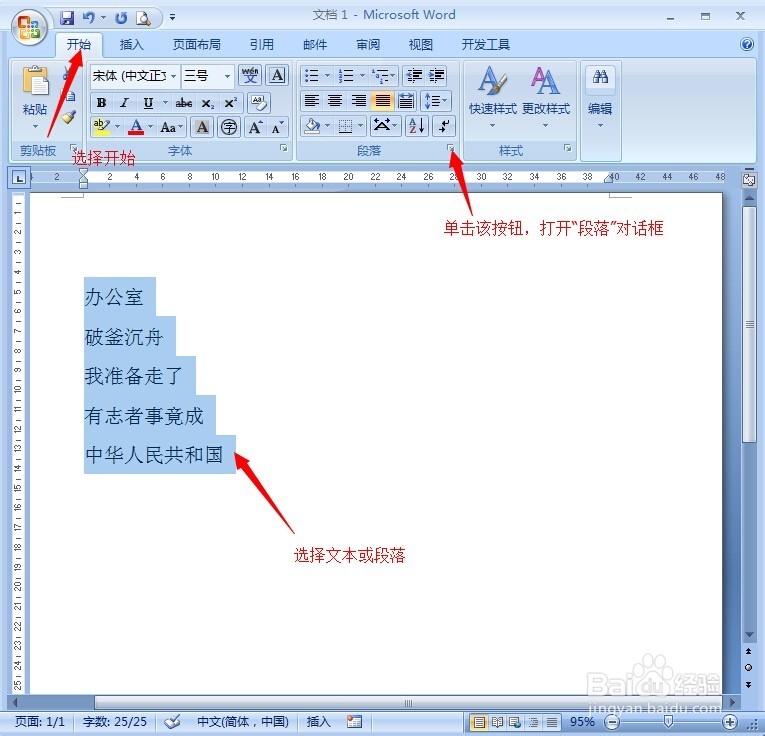
Word中对段落的对齐方式怎么设置Word中对段落的对齐方式怎么设置Word中对段落的对齐方式怎么设置

2、左对齐:是让文本左侧对齐,右侧不考虑方法:选择要设置的文本或段落,“开始”菜单——段落,打开“段落”对话框,选择“对齐方式”为左对齐

Word中对段落的对齐方式怎么设置Word中对段落的对齐方式怎么设置Word中对段落的对齐方式怎么设置

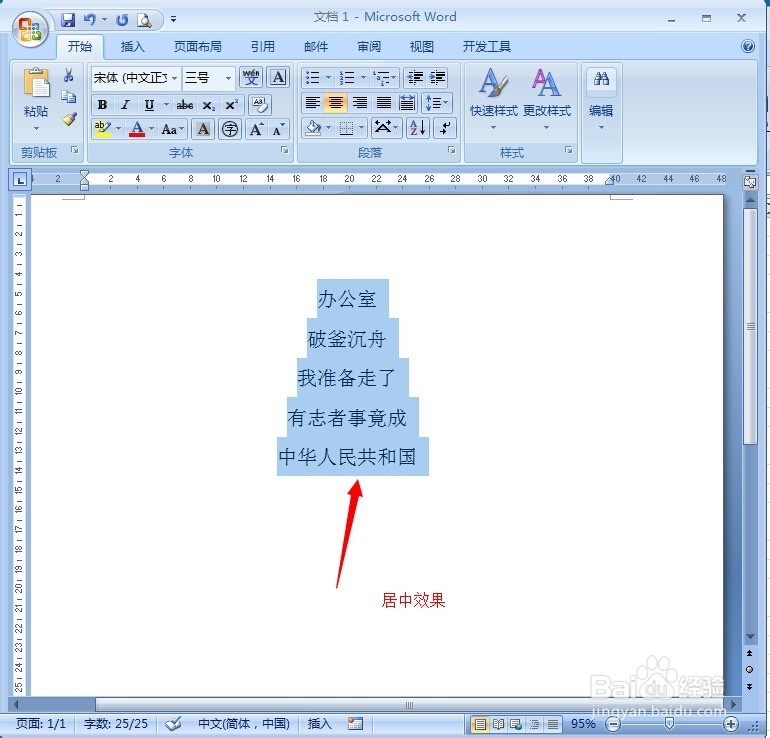
3、居中对齐:让文本或段落靠中间对齐方法:选择要设置的文本或段落,“开始”菜单——段落,打开“段落”对话框,选择“对齐方式”为居中对齐

Word中对段落的对齐方式怎么设置Word中对段落的对齐方式怎么设置Word中对段落的对齐方式怎么设置

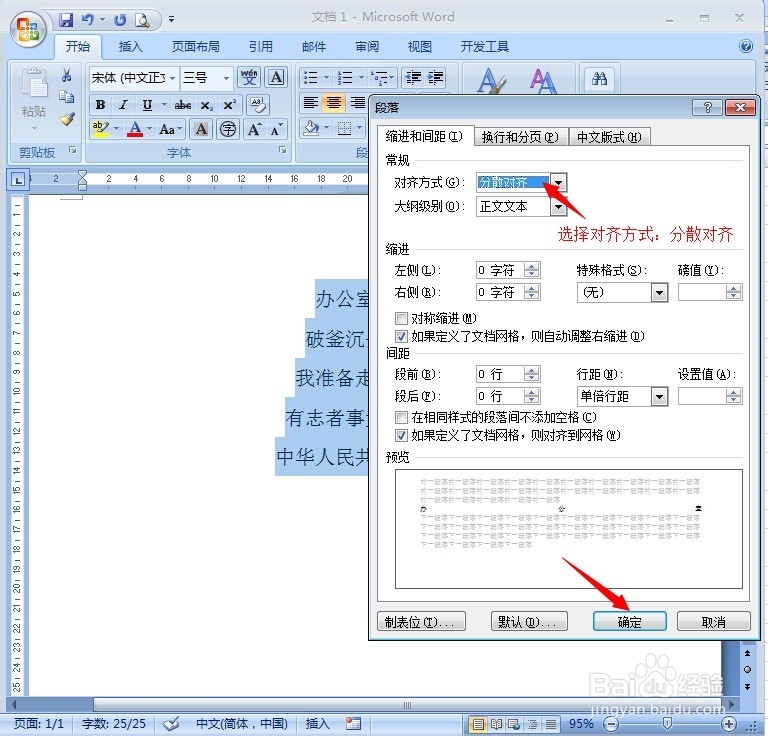
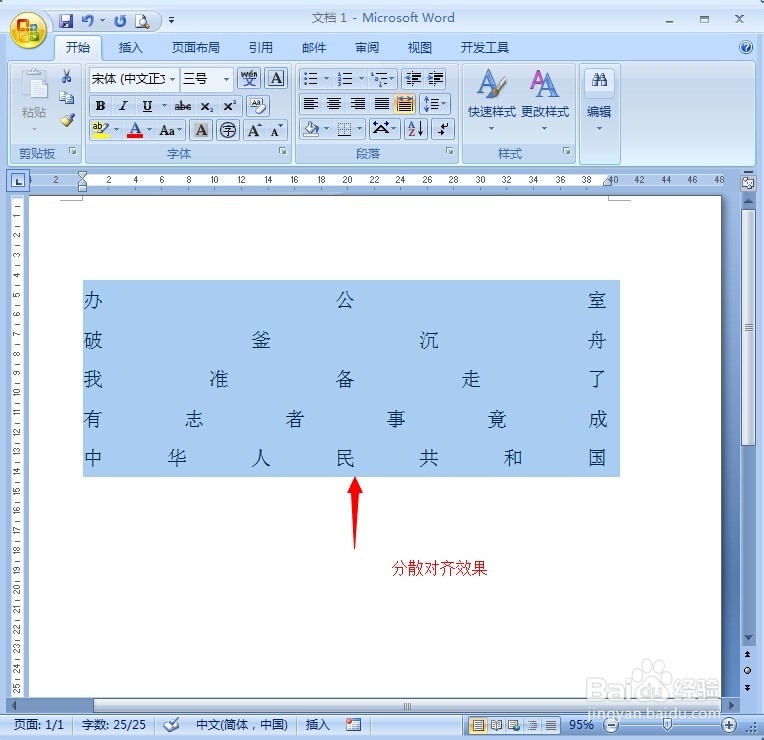
4、分散对火耐诬变齐:让文本在一行内靠两侧进行对齐,字与字之间会拉开一定的距离(距离大小视文字多少而定)方法:选择要设置的文本或段落,“开始”菜单——段落,打开“段落”对话框,选择“对齐方式”为居中对齐

Word中对段落的对齐方式怎么设置Word中对段落的对齐方式怎么设置Word中对段落的对齐方式怎么设置

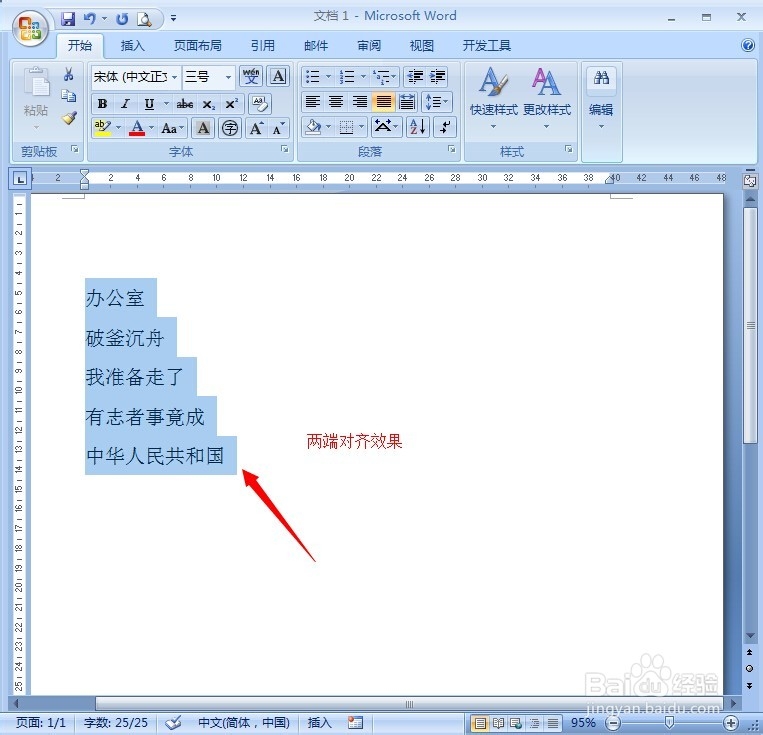
5、两端对齐:除段落最后一行外的其他行每行的文字都是平均分布位置方法:选择要设置的文本或段落,“开始”菜单——段落,打开“段落”对话框,选择“对齐方式”为两端对齐

Word中对段落的对齐方式怎么设置Word中对段落的对齐方式怎么设置Word中对段落的对齐方式怎么设置

6、以上五种对齐方式都可以通过工具栏中的按钮进行快速的设置方法:选择内容,“开始”中选择相应的对齐方式即可

Word中对段落的对齐方式怎么设置
  • Word如何插入和简单编辑自选图形?(下篇)
  • Word2007域简介及什么是域代码
  • Word利用编号功能自动添加序号方法
  • WORD文档中如何调整段前段后间距
  • 怎样在Word中使用SmartArt绘制流程图
  • 热门搜索
    肠梗阻最佳治疗方法 怎么设置无线网 婚房布置图片大全 糯米粉的做法大全 治疗非淋最好方法 炖羊排的家常做法 煎豆腐的家常做法 考试前紧张怎么办 燕京理工学院怎么样 怎么做好ppt