如何利用EXCEL的选择性粘贴进行计算

 时间:2026-02-16 08:42:19

1、 如下图,我们希望将数据源A列复制粘贴至B列。选择A列,点击鼠标右键-【复制】,A列边缘呈动态虚线。
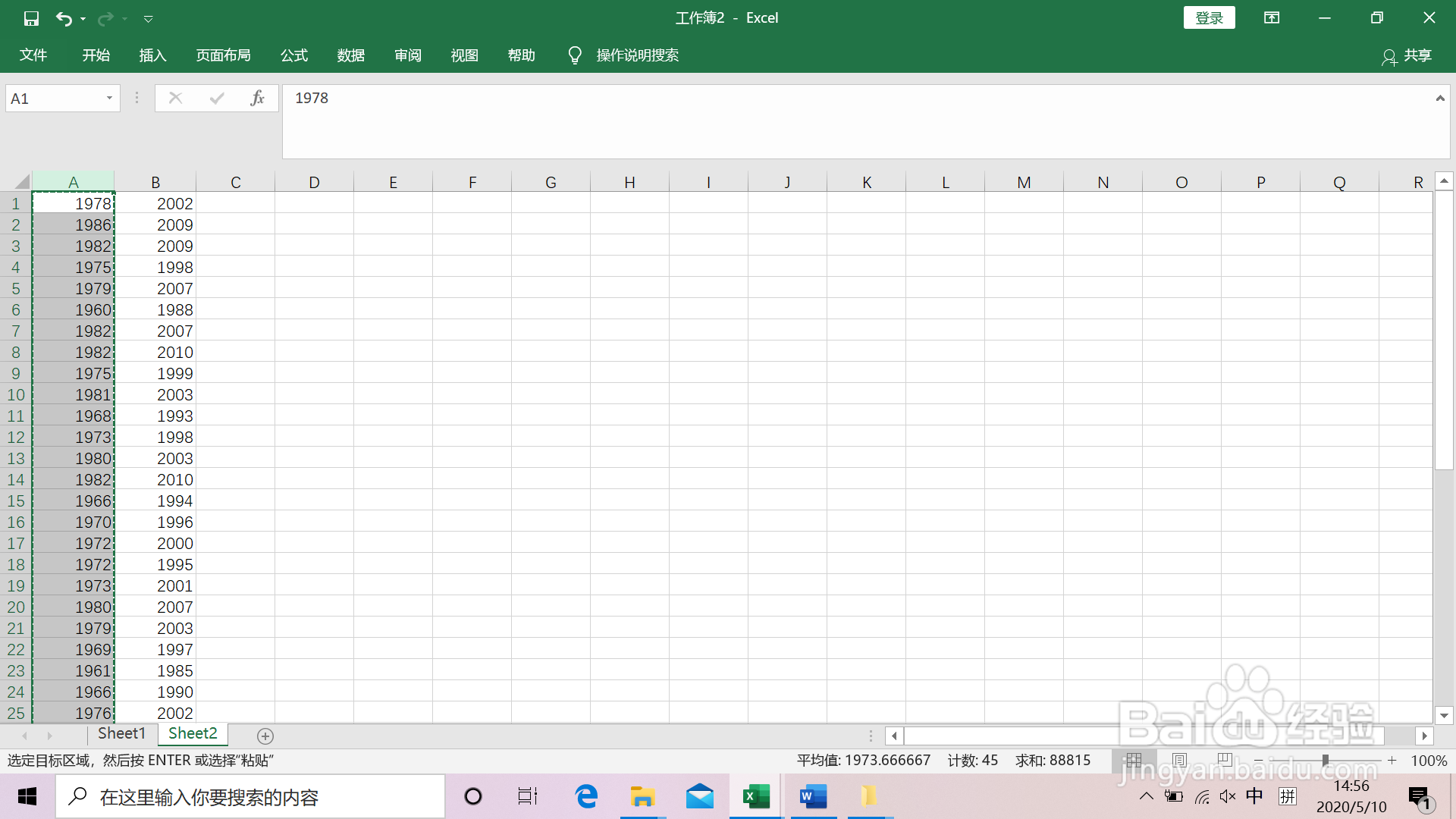
如何利用EXCEL的选择性粘贴进行计算

2、将鼠标点中到目标单元格区域,如下图中B1单元格,单击鼠标右键【选择性粘贴】。
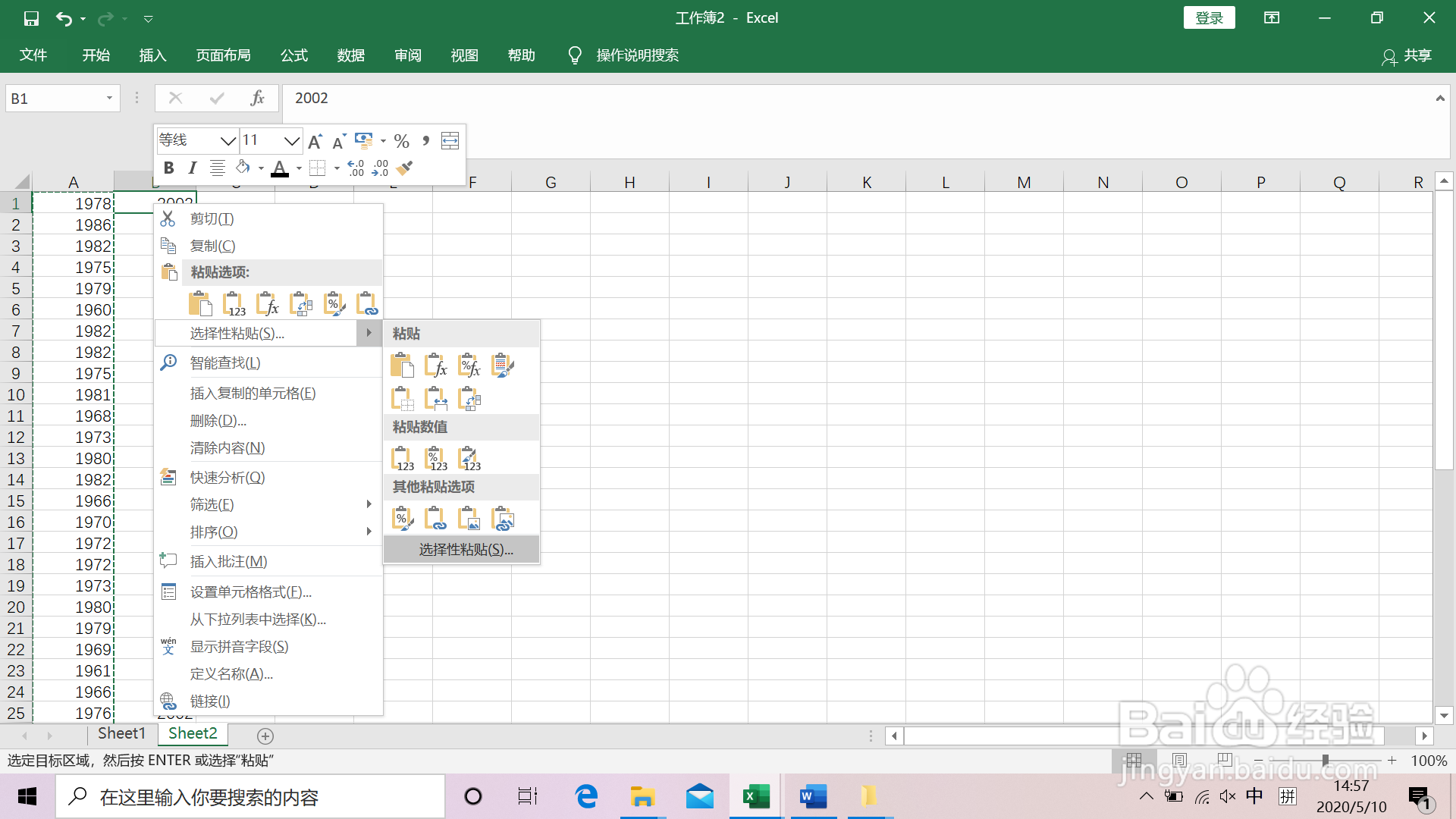
如何利用EXCEL的选择性粘贴进行计算

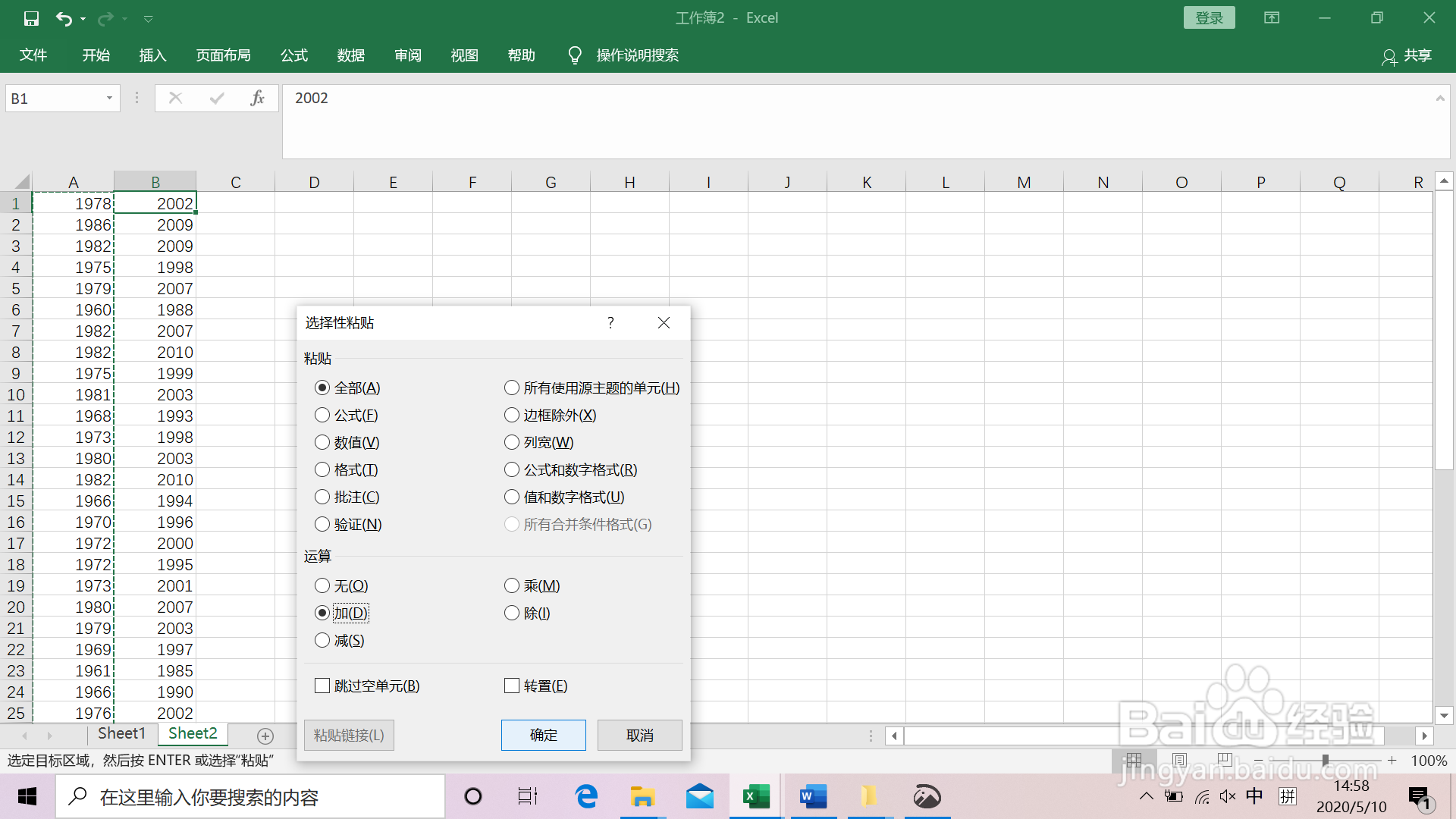
3、在弹出的【选择性粘贴】对话框中,选择【运算】-【加】-【确定】。

如何利用EXCEL的选择性粘贴进行计算

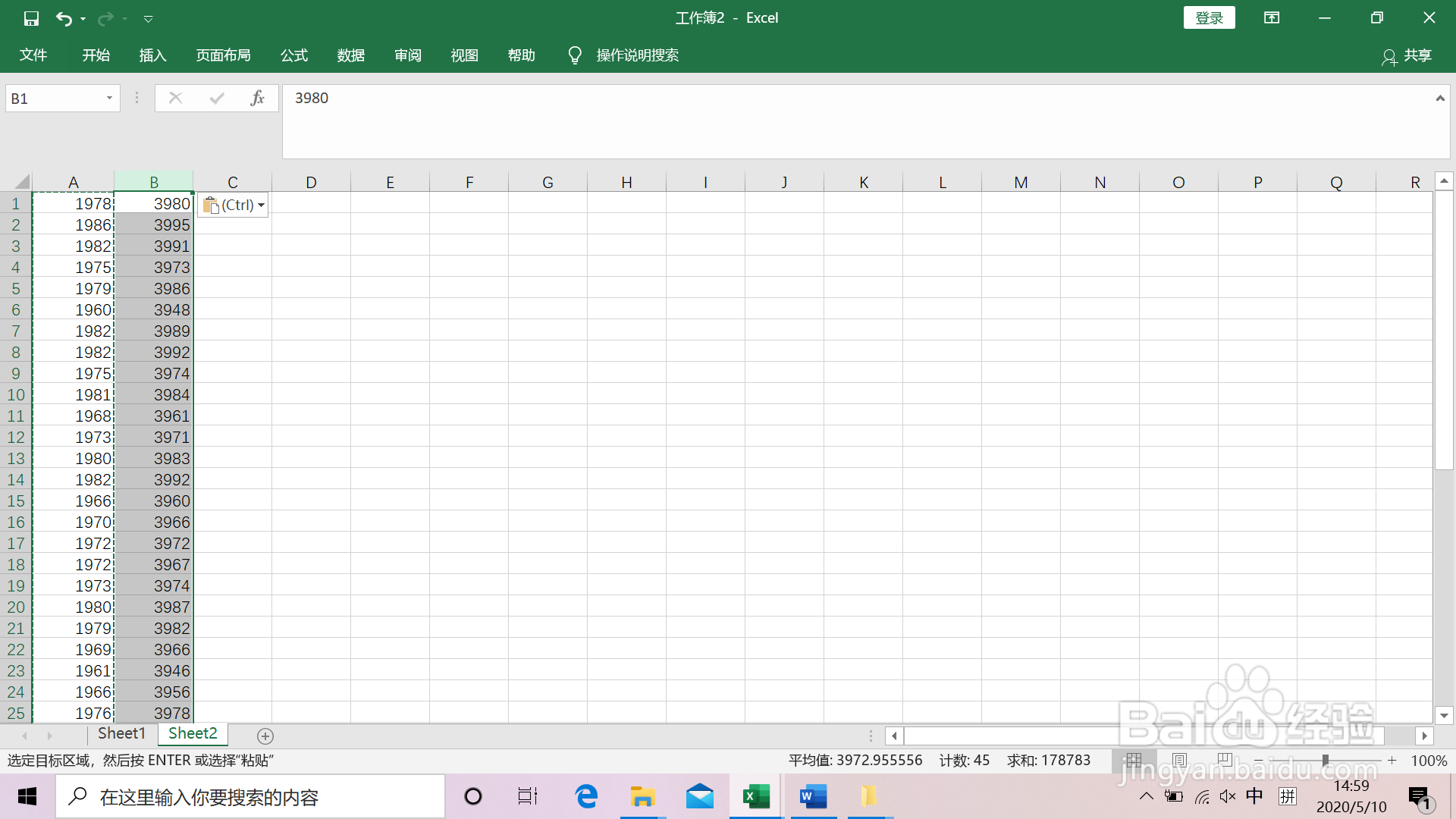
4、就完成了数据源A列和数据源B列的相加计算,同时B列显示相加后的结果。

如何利用EXCEL的选择性粘贴进行计算

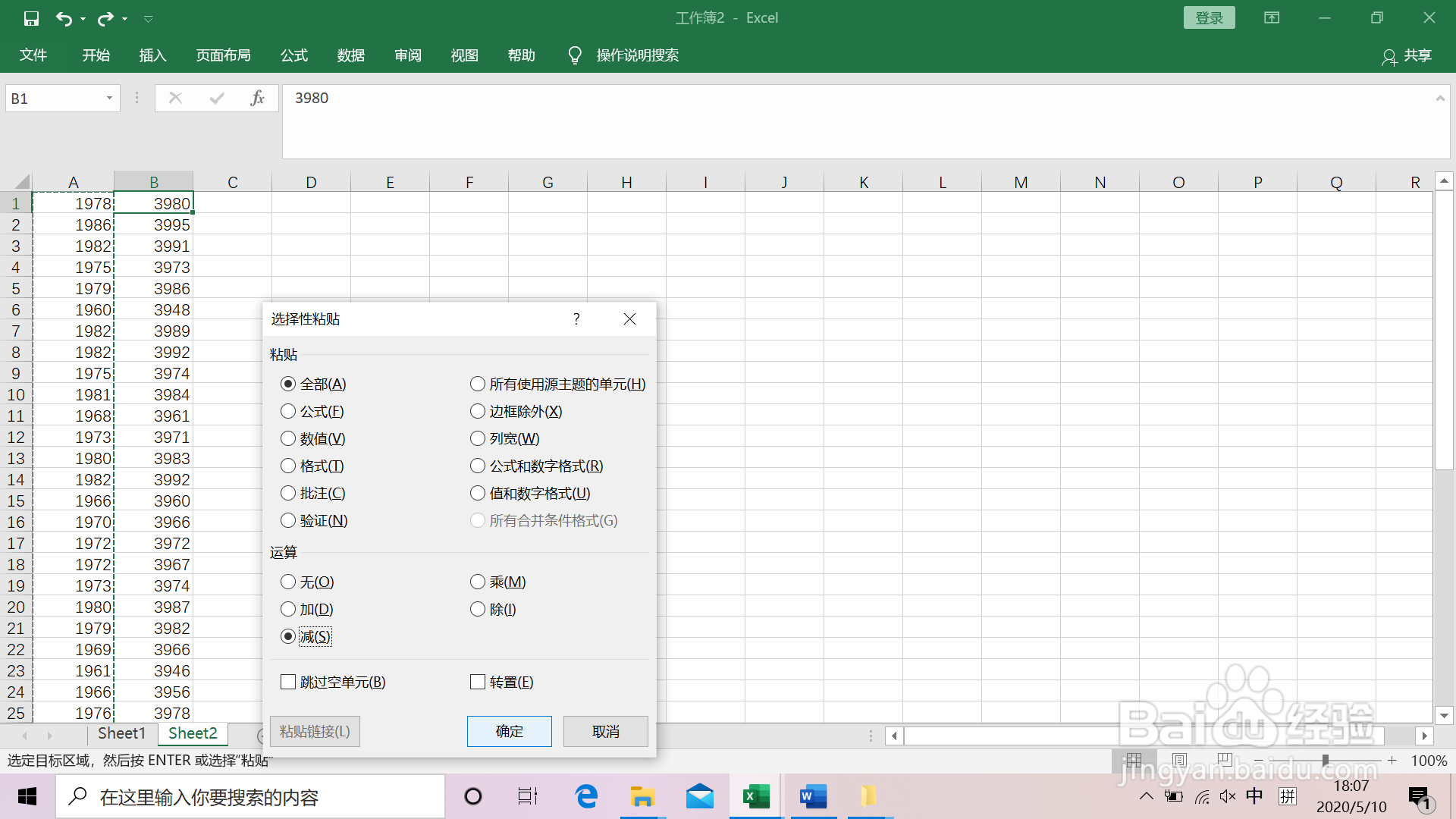
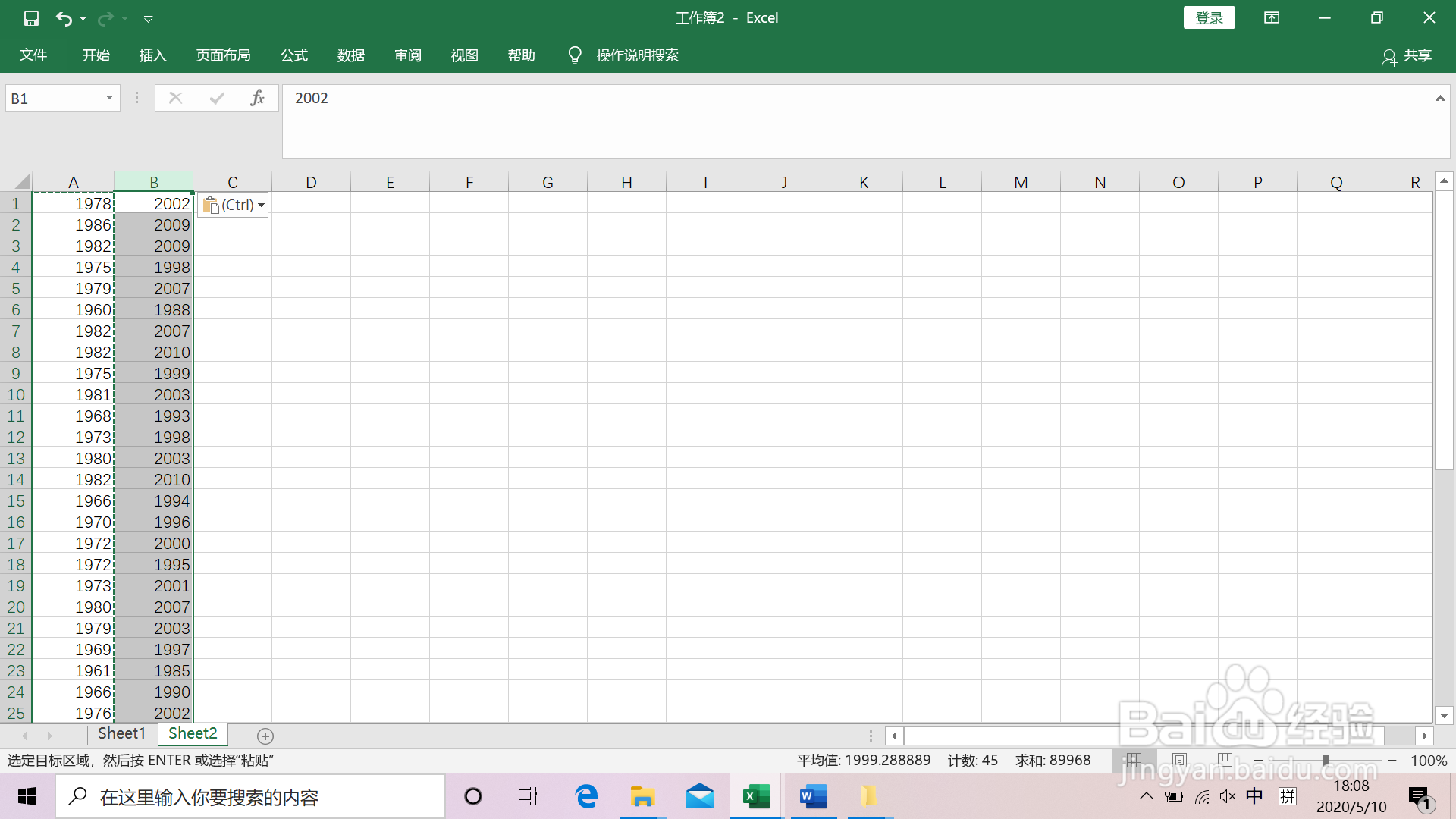
5、同理,可以操作A列和B列的相减及其他计算。

如何利用EXCEL的选择性粘贴进行计算

如何利用EXCEL的选择性粘贴进行计算

1、选择需要复制粘贴的数据源1,点击鼠标右键-【复制】。

2、将鼠标点中到目标数据源2所在区域,单击鼠标右键【选择性粘贴】,在弹出的【选择性粘贴】对话框中,选择【运算】-【加】-【确定】。完成了数据源1和数据源2的相加计算。

3、同理,可以完成相减及其他计算。

  • 怎么在Excel表中根据成绩显示不同的颜色?
  • excel怎么填充
  • Excel怎样设置自定义格式
  • excel表格公式填充的几种方法
  • EXCEL如何填充格式
  • 热门搜索
    喝绿茶可以减肥吗 骑马与砍杀光明与黑暗攻略 使命召唤2攻略 莫泊桑简介 郴字怎么读 zoey怎么读 三星a8怎么截屏 空之轨迹sc攻略 荷叶茶可以减肥吗 荷叶决明子减肥茶