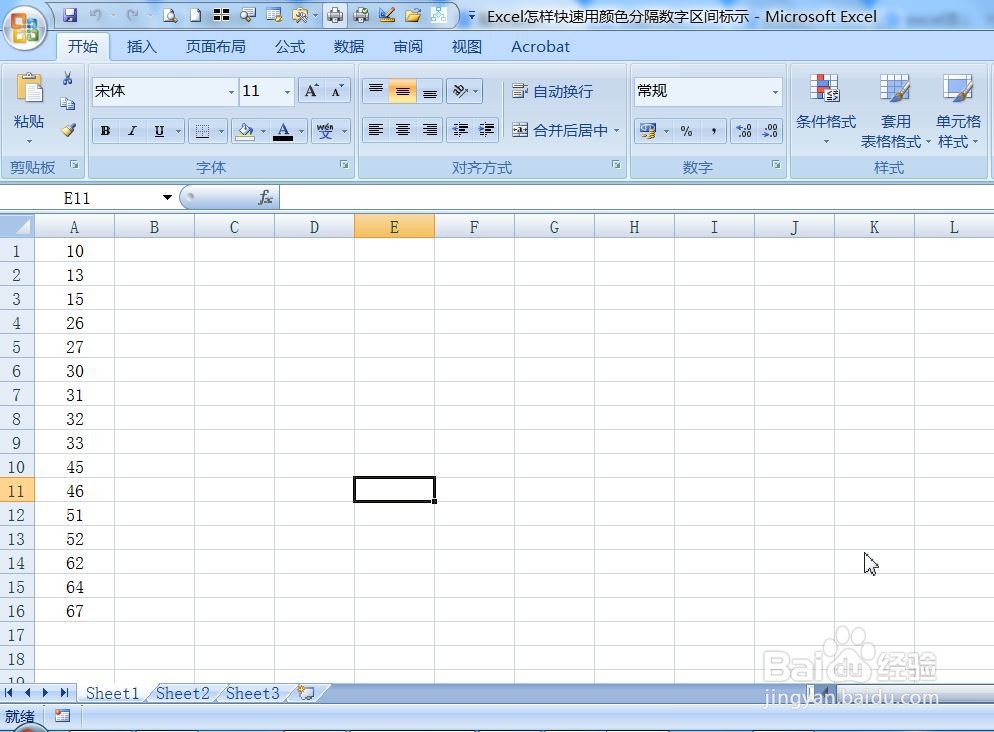
1、首先打开Microsoft Office Excel 2007,新建文档并保存文件名《Excel怎样快速用颜色分隔数字区间标示 .xlsm》(演示文件,下面代码复制到能运行宏的工作簿都可以)如图。
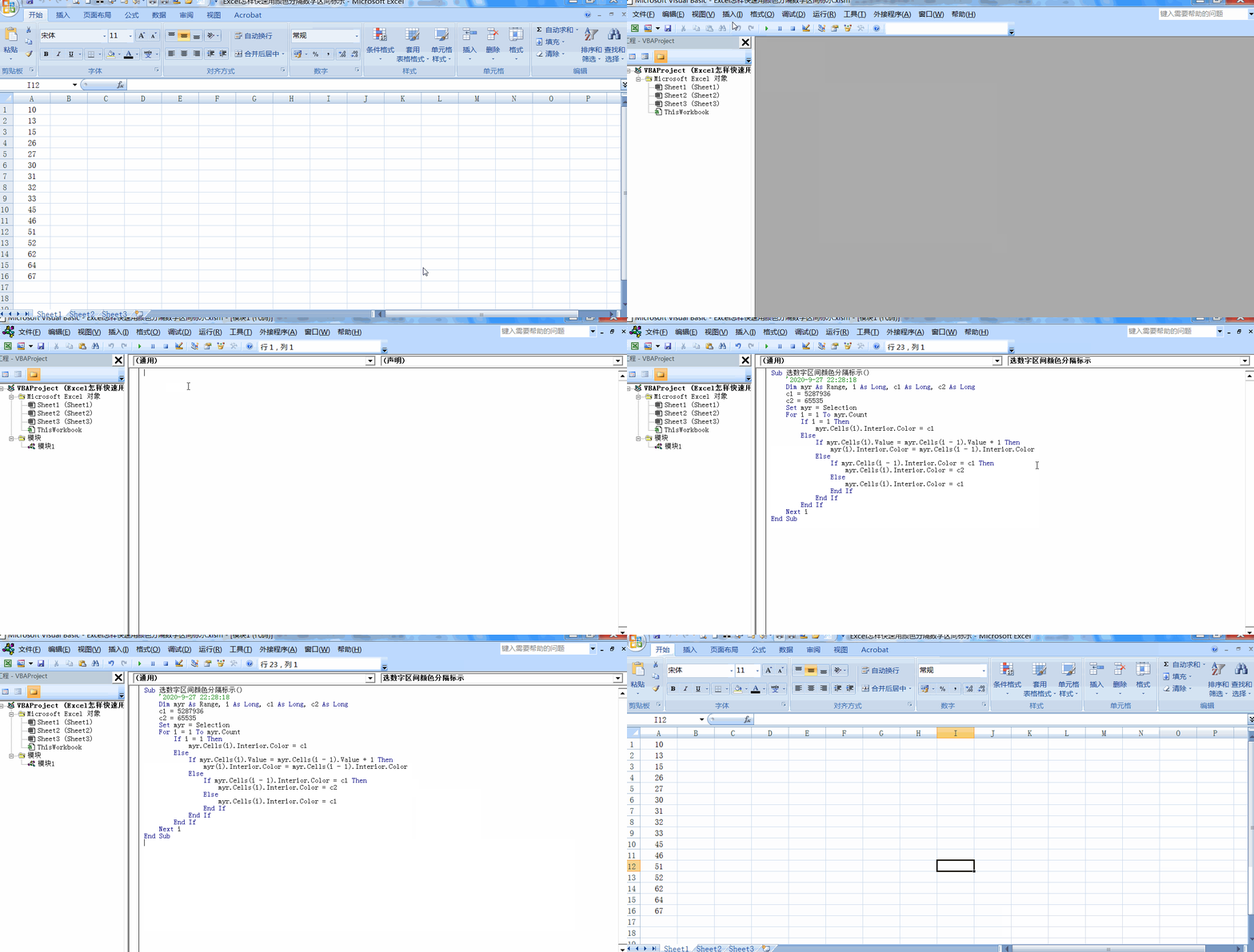
2、然后按下快捷键ALT+F11打开VBE(宏)编辑界面,然后点菜单栏【插入】下拉中列表中点【模块(M)】如图。

3、然后插入了一个模块1,在代码框中复制如下代码:
Sub 选数字区间颜色分隔标示()
'2020-9-27 22:28:18
Dim myr As Range, i As Long, c1 As Long, c2 As Long
c1 = 5287936
c2 = 65535
Set myr = Selection
For i = 1 To myr.Count
If i = 1 Then
myr.Cells(i).Interior.Color = c1
Else
If myr.Cells(i).Value = myr.Cells(i - 1).Value + 1 Then
myr(i).Interior.Color = myr.Cells(i - 1).Interior.Color
Else
If myr.Cells(i - 1).Interior.Color = c1 Then
myr.Cells(i).Interior.Color = c2
Else
myr.Cells(i).Interior.Color = c1
End If
End If
End If
Next i
End Sub

4、以上操作动态过程如下:
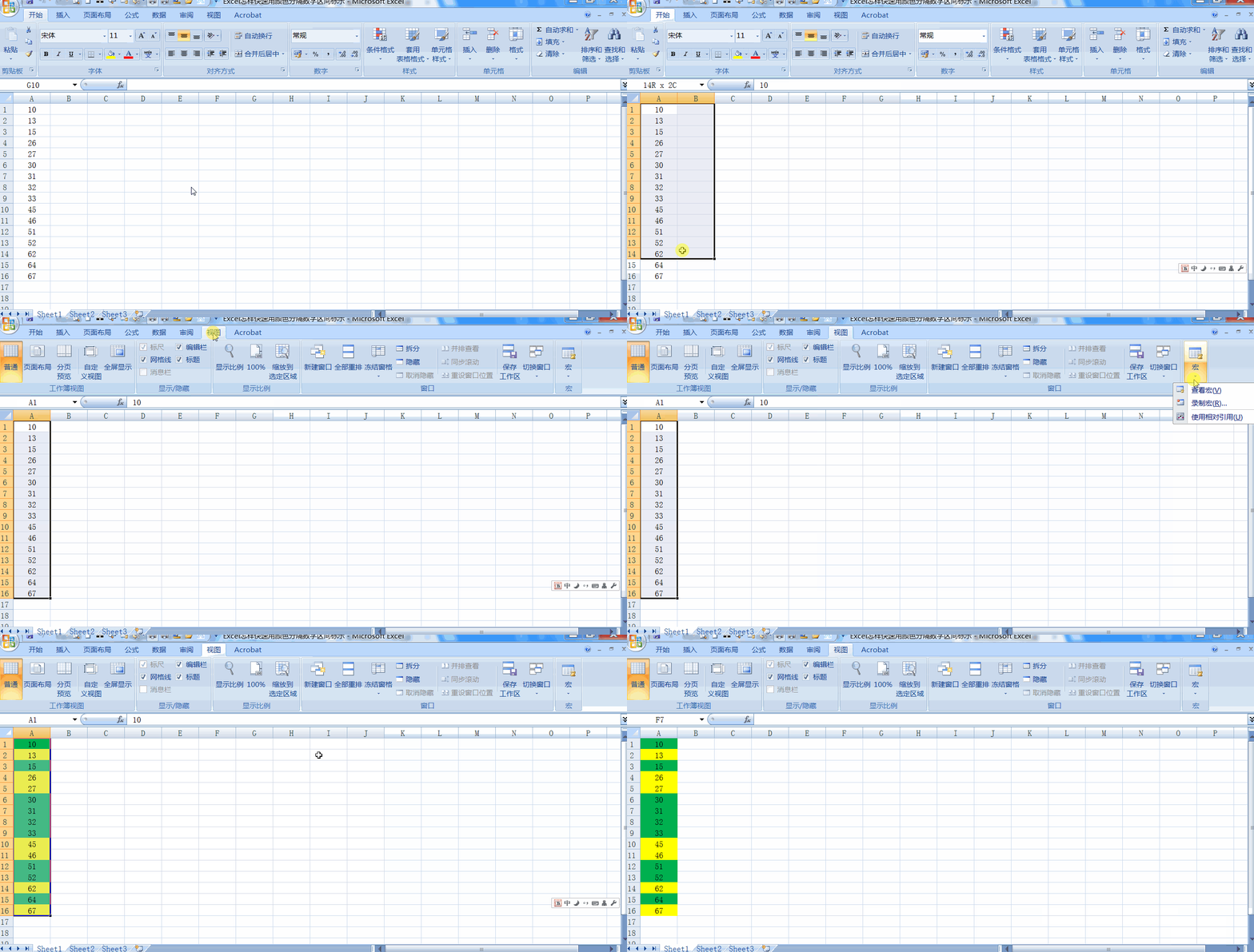
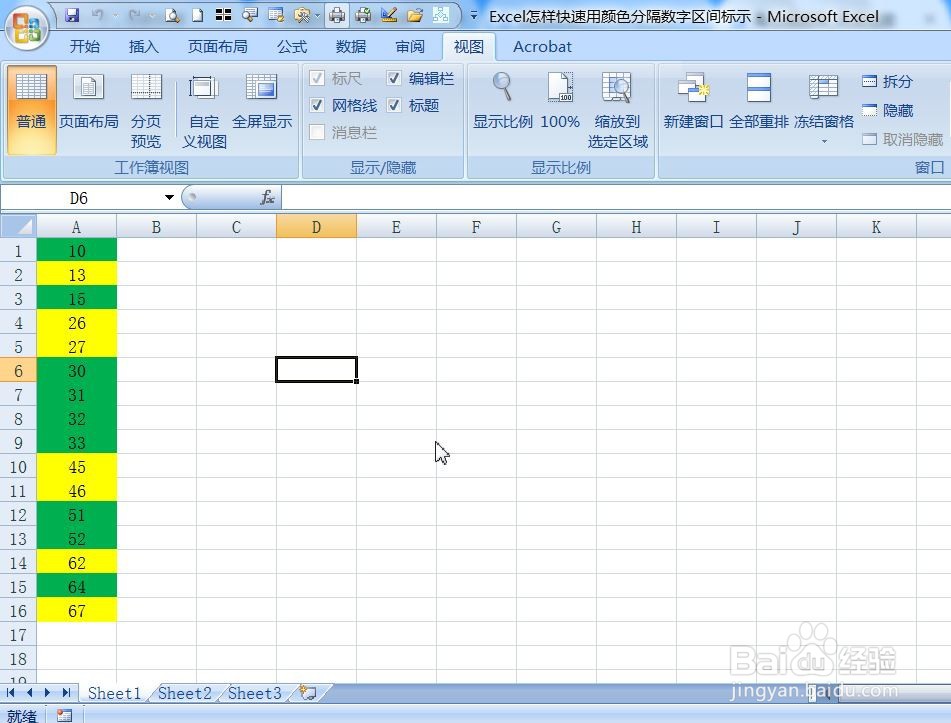
5、回到工作表窗口,首先选数字单元格区域(数据字必须升序),然后运行【选数字区间颜色分隔标示】宏(菜单栏中点【视图】中下列表中【宏】列表【查看宏(V)】打开宏对方框,选该宏名,执行),输出颜色分隔结果,运行过程如下图。
6、特列:如果不同类标示颜色分隔可以将下面代码修改如下:
If myr.Cells(i).Value = myr.Cells(i - 1).Value + 1 Then
改为
If myr.Cells(i).Value = myr.Cells(i - 1).Value Then

7、如果觉得这篇经验帮到了您,请点击下方的 “投票点赞" 或者“收藏”支持我!还有疑问的话可以点击下方的 “我有疑问”,谢谢啦!
