1、点击“pp助手”

2、在“pp助手”窗口中,点击“工具箱”

3、在“工具箱”窗口中,点击“图片转换”

4、在“图片转换”窗口中,点击“添加”在计算机磁盘中选择一张要转换的图片

5、此时,图片已添加成功

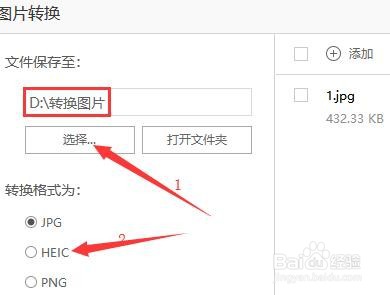
6、点击“选择”选择图片保存路径,如:D:\转换图片,再将“转换格式”中的“HEIC”勾选上
7、点击“开始转换”

8、此时,在窗口中显示转换成功

9、点击“关闭”窗口即可

时间:2026-04-22 14:43:39
1、点击“pp助手”
2、在“pp助手”窗口中,点击“工具箱”
3、在“工具箱”窗口中,点击“图片转换”
4、在“图片转换”窗口中,点击“添加”在计算机磁盘中选择一张要转换的图片
5、此时,图片已添加成功
6、点击“选择”选择图片保存路径,如:D:\转换图片,再将“转换格式”中的“HEIC”勾选上
7、点击“开始转换”
8、此时,在窗口中显示转换成功
9、点击“关闭”窗口即可
