Win10频繁死机怎么办?

 时间:2026-02-14 23:46:43

1、如图所示,右键开始菜单按钮,点击“设置”。

Win10频繁死机怎么办?

2、如图所示,点击“系统”。

Win10频繁死机怎么办?

3、点击左侧的“电源和睡眠”,分别设置屏幕关闭时间和睡眠时间为“从不”,使电脑不会进入熄屏睡眠状态。

Win10频繁死机怎么办?

4、快捷键win+r打开运行窗口,输入“gpedit.msc”,点击“确定”。

Win10频繁死机怎么办?

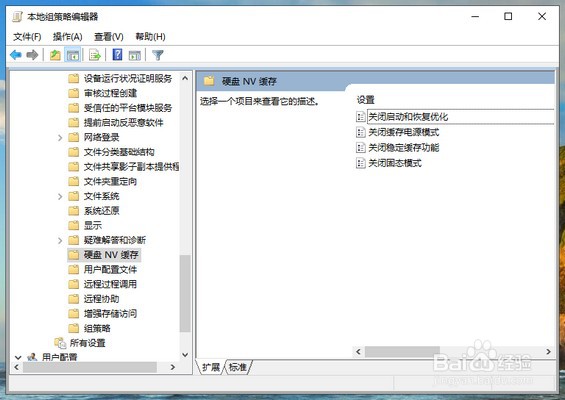
5、依次打开“管理模板”→“系统”→“硬盘NV缓存”,将右侧所有设置均改为“已启用”状态即可。

Win10频繁死机怎么办?

  • u盘启动盘制作方法
  • win10蓝屏日志dump文件在哪里
  • 史上最全win10系统改装win7系统教程
  • win7系统文件或目录损坏且无法读取的解决方法
  • 如何消除FTP所保存的默认密码
  • 热门搜索
    常委七人简介 五线谱音符符号大全 三菱劲炫怎么样 作文大全200字 家具简笔画图片大全 怎么学好英语口语 美食菜谱大全 动物四字成语大全 18岁身份证号大全 色列漫画大全