如何设置qBittorrent下载完并自动退出提示确认

 时间:2026-04-21 16:07:10

1、点击“qBittorrent”

如何设置qBittorrent下载完并自动退出提示确认

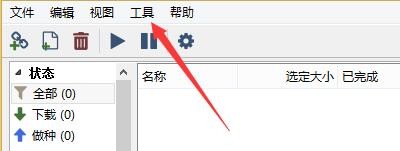
2、在“qBittorrent”窗口中,点击“工具”

如何设置qBittorrent下载完并自动退出提示确认

3、在弹出下拉栏中,点击“选项”

如何设置qBittorrent下载完并自动退出提示确认

4、在“选项”窗口中,点击“行为”

如何设置qBittorrent下载完并自动退出提示确认

5、在“行为”窗口中,勾选“下载完并自动退出时提示确认”

如何设置qBittorrent下载完并自动退出提示确认

6、点击“ok”即可

如何设置qBittorrent下载完并自动退出提示确认

  • Win10 1709吃鸡视频驱动程序崩溃并被重置怎么办
  • 硬盘坏道高效率修复之HDD方法
  • 英语(美国)光学字符识别安装失败
  • 怎么将SMPTE-C配置文件设置为默认配置文件?
  • Win11如何查看设置应用执行别名
  • 热门搜索
    路由器密码忘记了怎么办 油条怎么做好吃又松软 猫和路由器怎么连接 打印机怎么换墨盒 拔丝山药怎么做 我的世界怎么打字 视频怎么下载 怎么样变白 胸闷胸痛是怎么回事 宝宝反复发烧怎么办