1、Windows7系统禁用IE组件自动安装的方法
步骤:
同时按下Win+R(或者点击:开始 - 运行),启动运行程序,输入:gpedit.msc,确定或者回车,打开本地 组策略编辑器;

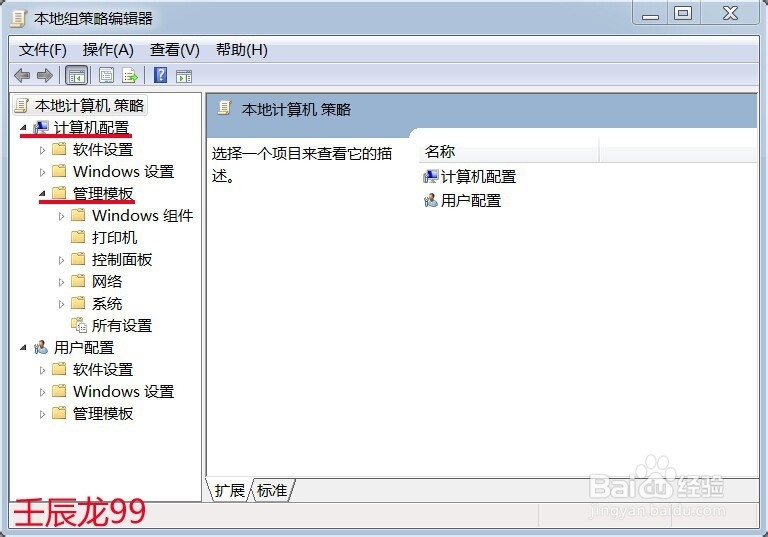
2、在本地组策略编辑器窗口,我们展开:计算机配置屈包联 - 管理模板;
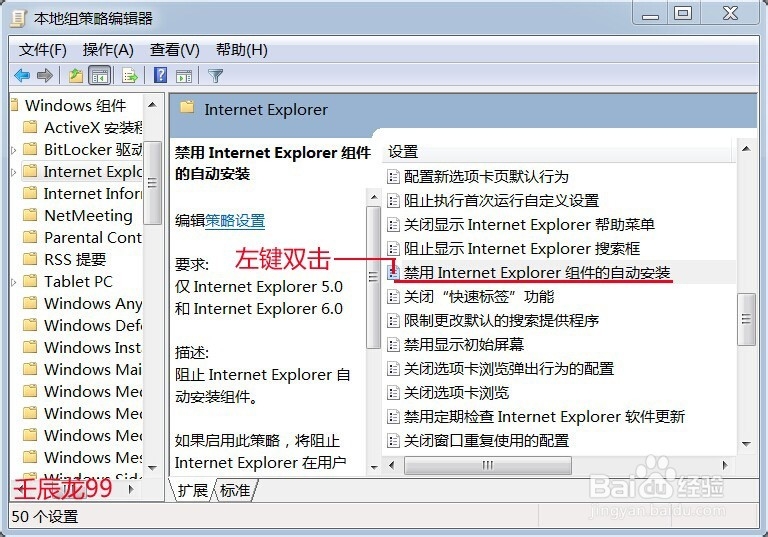
3、在管理模板的展开项中我们找到并展开:Windows组件,在Windows组件的展开项中找到:Internet Explorer,并左键点击:Internet Explorer;

4、在Internet Explorer的对应右侧窗口找到:禁用Internet Explorer组件的自动安装,并左键双击:禁用Internet Explorer组件的自动安装;
5、在打开的禁用Internet Explorer组件的自动安装窗口,我们点击:已启用,再点击:应用 - 确定,退出昆往本地组策略编辑器;

6、这样设置以后,就禁用了IE组件自动安装,避免恶意代码进入我劣伐们的计算机,保护计算机的安全。
