1、如图,这是默认情况下图标的样子,被固定在原地。
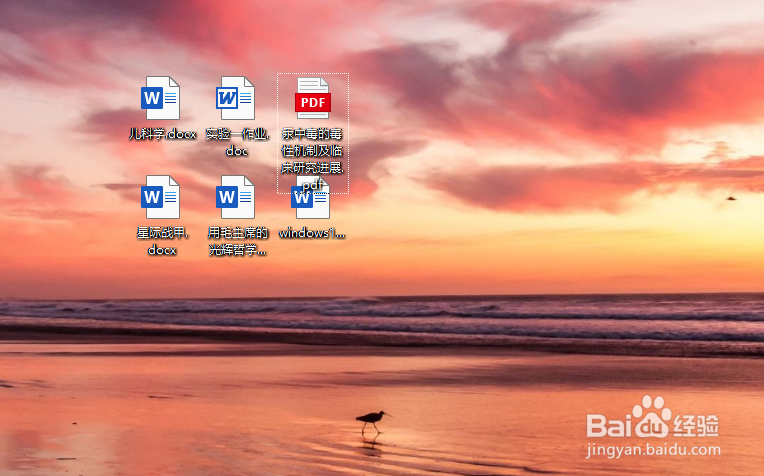
2、在桌面的空白部位点击鼠标右键,这样可以打开桌面右键菜单。

3、在菜单中选择“查看”。
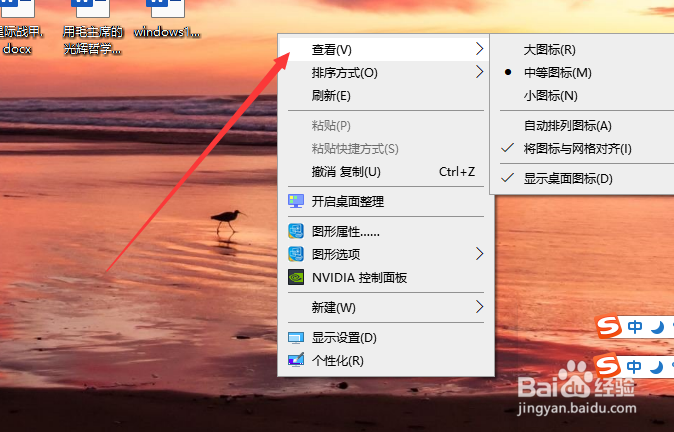
4、最后点击“将图标与网络对齐”,这样就可以让桌面图标不与网络对齐。
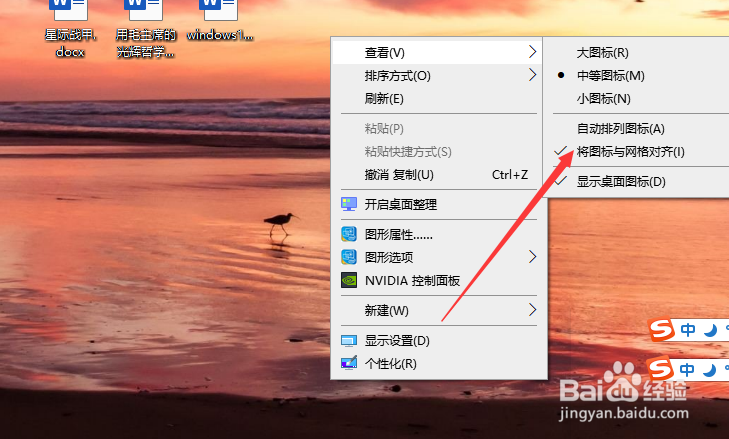
5、如图所示,这是最终效果。

1、在桌面上任意空白位置点击鼠标右键;
在右键菜单中选择“查看”;
选择“将图标与网络对齐”;
这样就完成了。
时间:2026-04-29 04:23:20
1、如图,这是默认情况下图标的样子,被固定在原地。
2、在桌面的空白部位点击鼠标右键,这样可以打开桌面右键菜单。
3、在菜单中选择“查看”。
4、最后点击“将图标与网络对齐”,这样就可以让桌面图标不与网络对齐。
5、如图所示,这是最终效果。
1、在桌面上任意空白位置点击鼠标右键;
在右键菜单中选择“查看”;
选择“将图标与网络对齐”;
这样就完成了。
