WORD中如何设置编号的对齐方式

 时间:2026-02-13 16:38:34

1、如本例,要求将下图中文字段落的编号的对齐方式更改为居中显示。

WORD中如何设置编号的对齐方式

2、选中要设置的编号所在文字段落,点击【开始】功能选项卡,然后在[段落]项目中点击下图中蓝色箭头指向的按钮,在弹出的选项中点击选择[定义新编号格式]选项。

WORD中如何设置编号的对齐方式

3、如下图,通过上一步骤,系统中弹出了【定义新编号格式】对话框。

WORD中如何设置编号的对齐方式

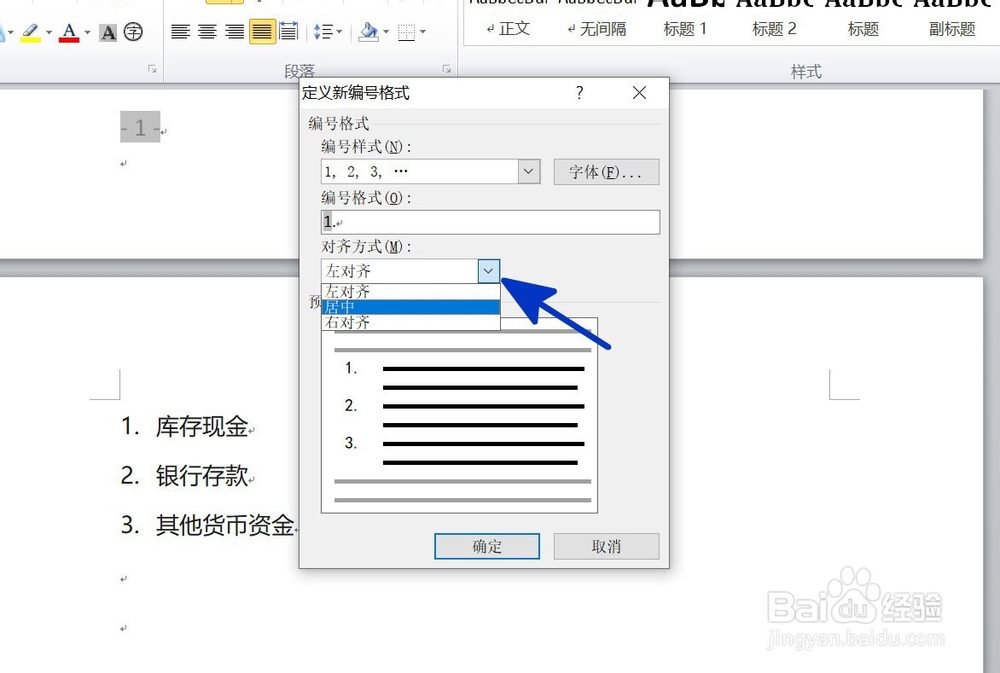
4、在通过上一步骤,系统中弹出的【定义新编号格式】对话框中,点击[对齐方式]下面的按钮,在弹出的选项中点击选择[居中]选项,完成后点击【确定】按钮,将对话框关闭。
WORD中如何设置编号的对齐方式

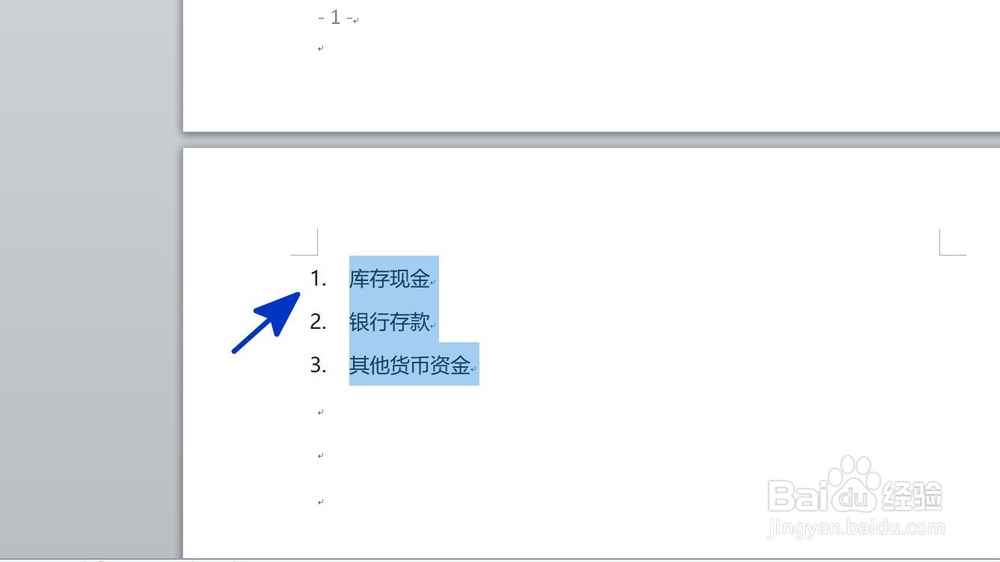
5、返回到文档中,通过以上操作步骤,编号的对齐方式就设置为了居中格式显示,结果如下图所示:
WORD中如何设置编号的对齐方式

  • Word自动编号后,如何调整文本对齐?
  • Word如何设置文档网格?
  • word如何插入制表符
  • 制表符怎么设置
  • Word如何设置制表位?
  • 热门搜索
    澳门航空怎么样 金伯利钻石怎么样 微信密码怎么找回 米线怎么做好吃 怎么写字好看 dnf浓缩的异界精髓怎么得 docm文件怎么打开 unturned怎么联机 板栗怎么煮好吃 华硕怎么进入bios