1、第一步,在PS中打开一张素材图。
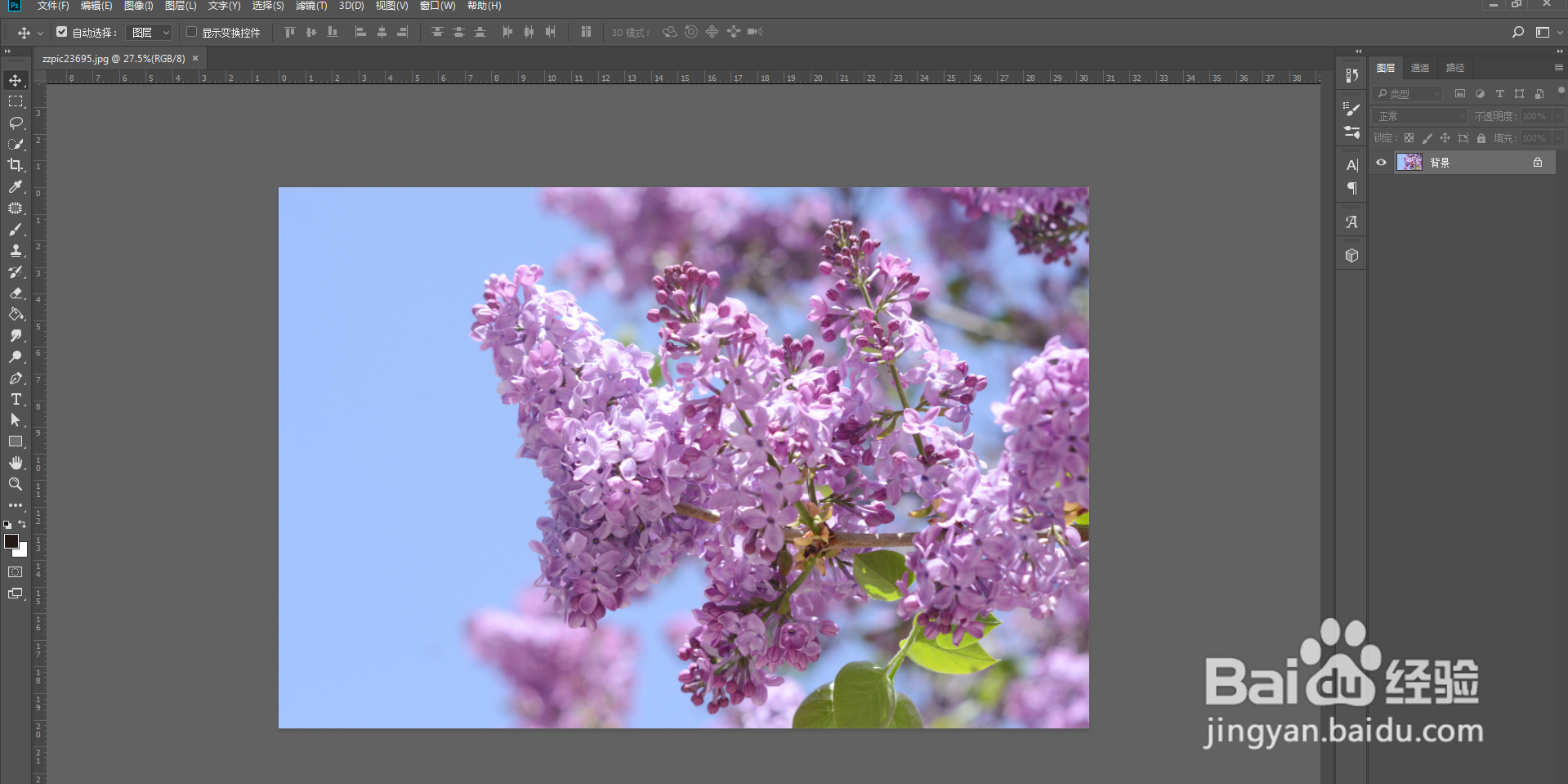
2、第二步,复制一层,转为智能对象,打开滤镜-像素化-铜版雕刻,选择中长描边,确定。

3、第三步,打开滤镜-模糊-径向模糊,选择缩放效果,参数拉到最大,确定。然后按住ctrl+alt+f将径向模糊效果再重复两次。

4、第四步,打开滤镜-扭曲-旋转扭曲。设置一下适合的扭曲参数,点确定。
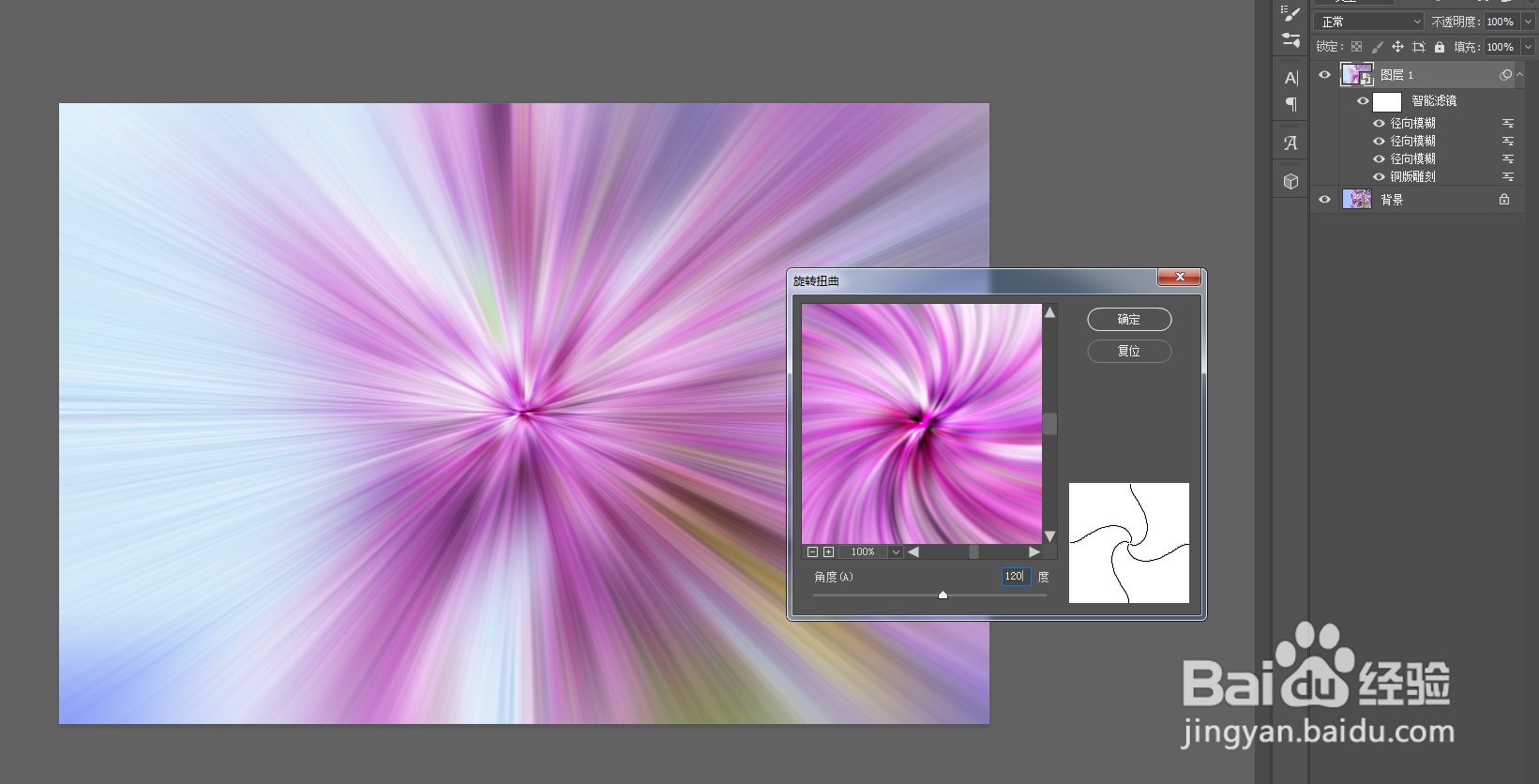
5、第五步,双击图层下方旋转扭曲滤镜后面的小图标,打开设置面板,混合模式选择变亮
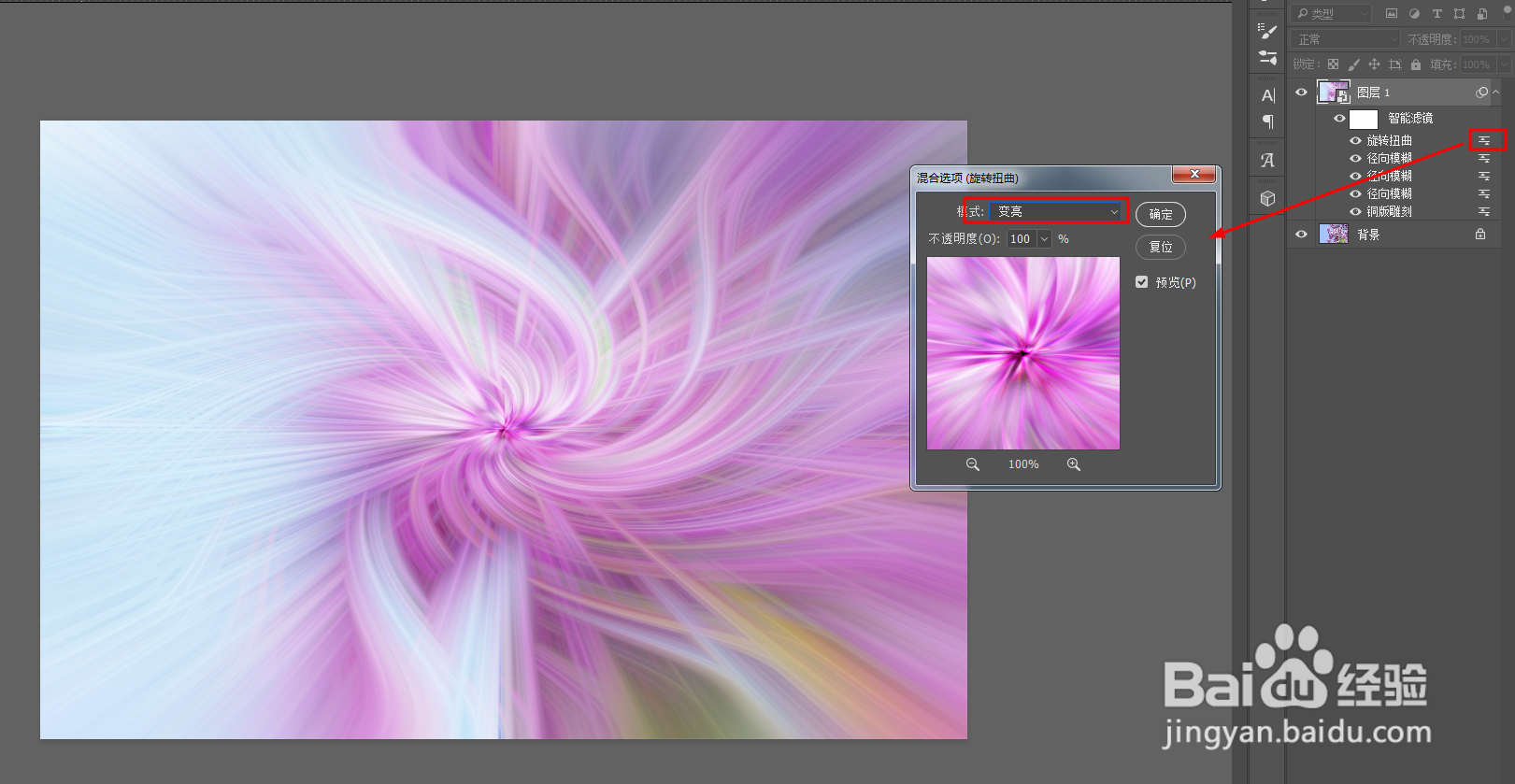
6、第六步,再次打开滤镜-扭曲-旋转扭曲,将参数向反向设置为负数。再次双击刚才新建的旋转扭曲滤镜后面的小图标,打开设置面板,混合模式选择变亮。
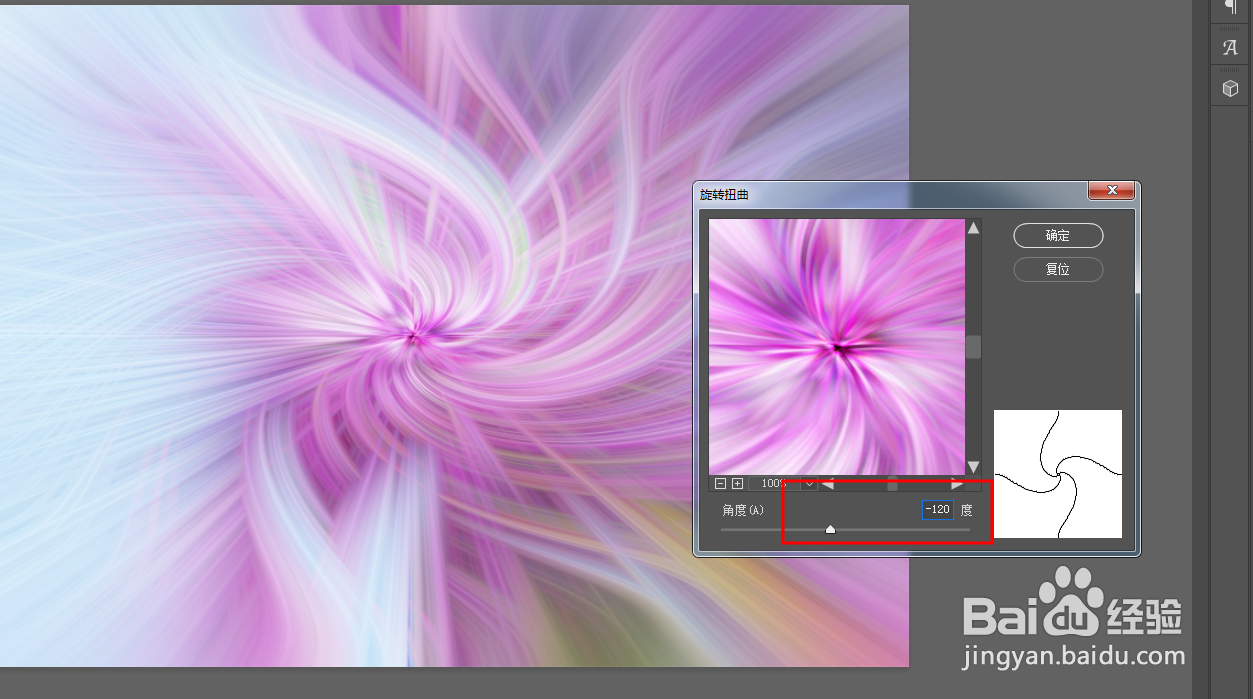

7、第七步,用颜色查找给图片加个色调,添加亮度对比度调整层压暗一些亮度。最终效果如图:

1、在PS中打开一张素材图。
2、复制一层,转为智能对象,打开滤镜-像素化-铜版雕刻,选择中长描边,确定。
3、打开滤镜-模糊-径向模糊,选择缩放效果,参数拉到最大,确定。然后按住ctrl+alt+f将径向模糊效果再重复两次。
4、打开滤镜-扭曲-旋转扭曲。设置一下适合的扭曲参数,点确定。
5、双击图层下方旋转扭曲滤镜后面的小图标,打开设置面板,混合模式选择变亮。
6、再次打开滤镜-扭曲-旋转扭曲,将参数向反向设置为负数。再次双击刚才新建的旋转扭曲滤镜后面的小图标,打开设置面板,混合模式选择变亮。
7、用颜色查找给图片加个色调,添加亮度对比度调整层压暗一些亮度。
