怎么调整系统启动停留的时间

 时间:2024-10-17 10:04:28

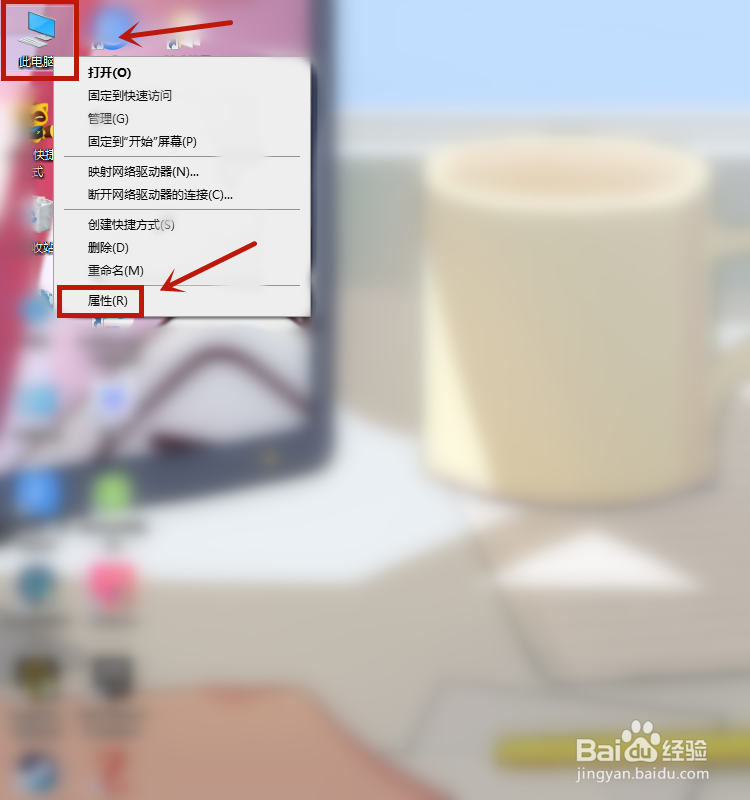
1、选中桌面上的【此电脑】图标并右击,从弹出的快捷菜单中选择【属性】菜单项。
怎么调整系统启动停留的时间

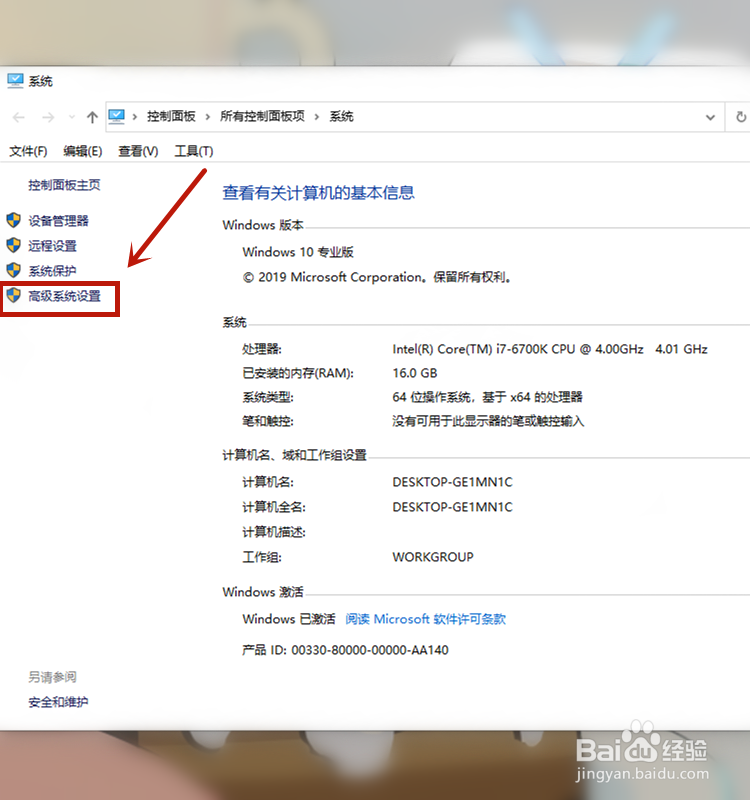
2、打开【系统】窗口,在其中可以查看有关计算机的基本信息,单击左侧窗格中的【高级系统设置】链接。
怎么调整系统启动停留的时间

3、打开【系统属性】对话框的【高级】选项卡,单击【启动和故障恢复】选项中的【设置】按钮。

怎么调整系统启动停留的时间

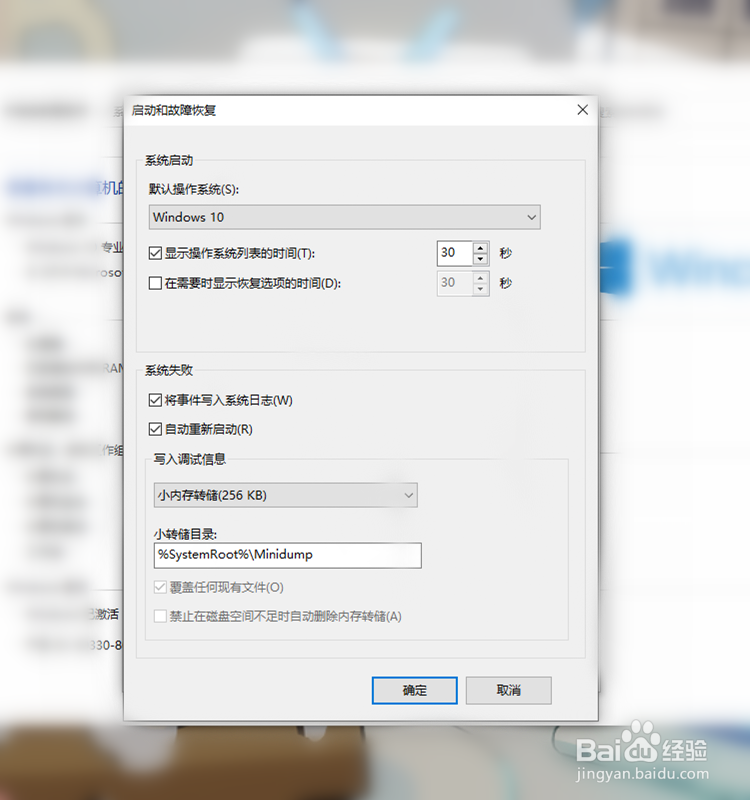
4、即可打开【启动和故障恢复】对话框。

怎么调整系统启动停留的时间

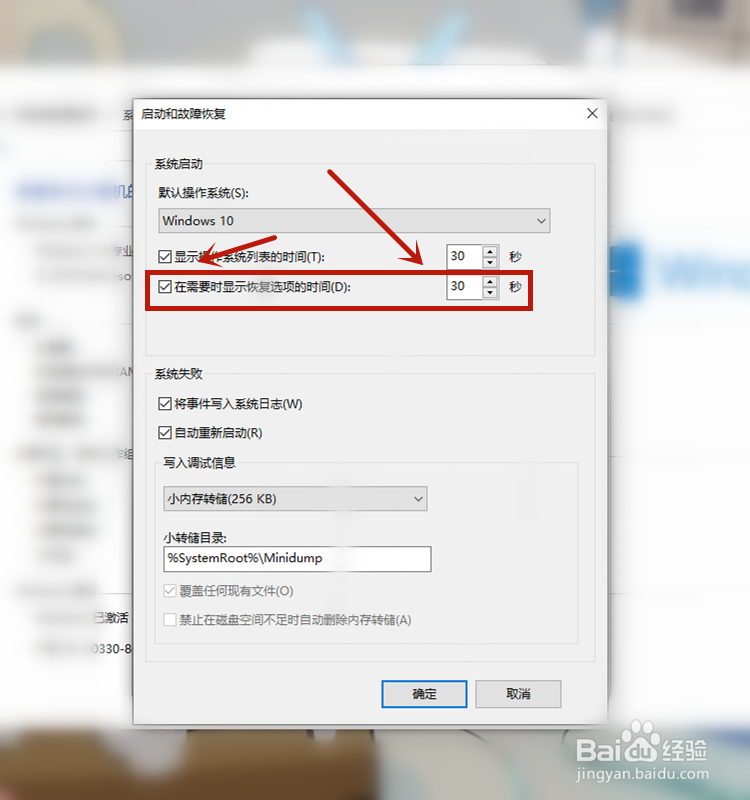
5、在其中选中【在需要时显示恢复选项的时间】复制框,并根据需要设置后面文本框中的时间,单位是秒。
怎么调整系统启动停留的时间

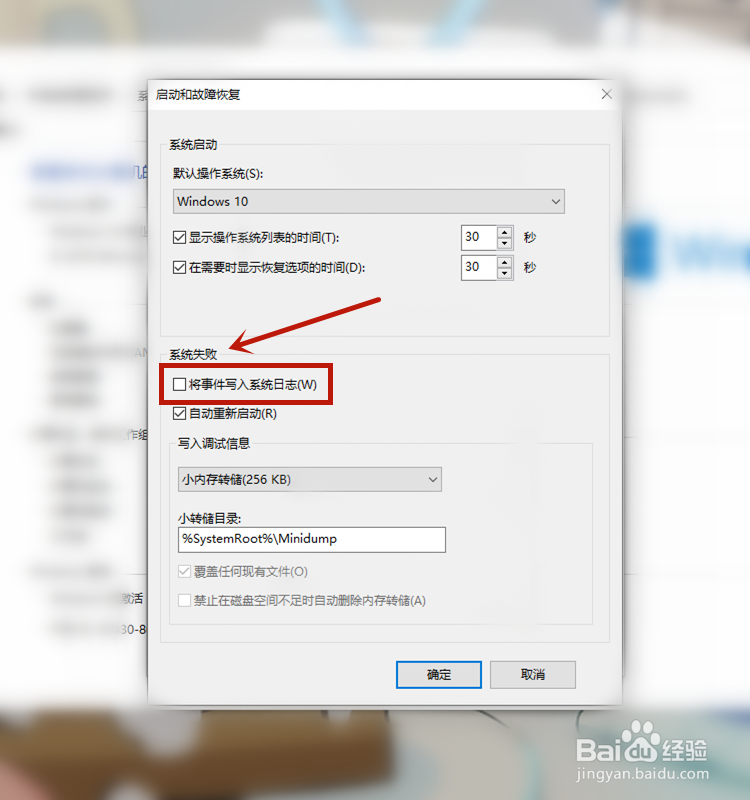
6、在【启动和恢复故障】对话框中取消勾选【系统失败】选项组中的【将事件写入系统日志】复选框。
怎么调整系统启动停留的时间

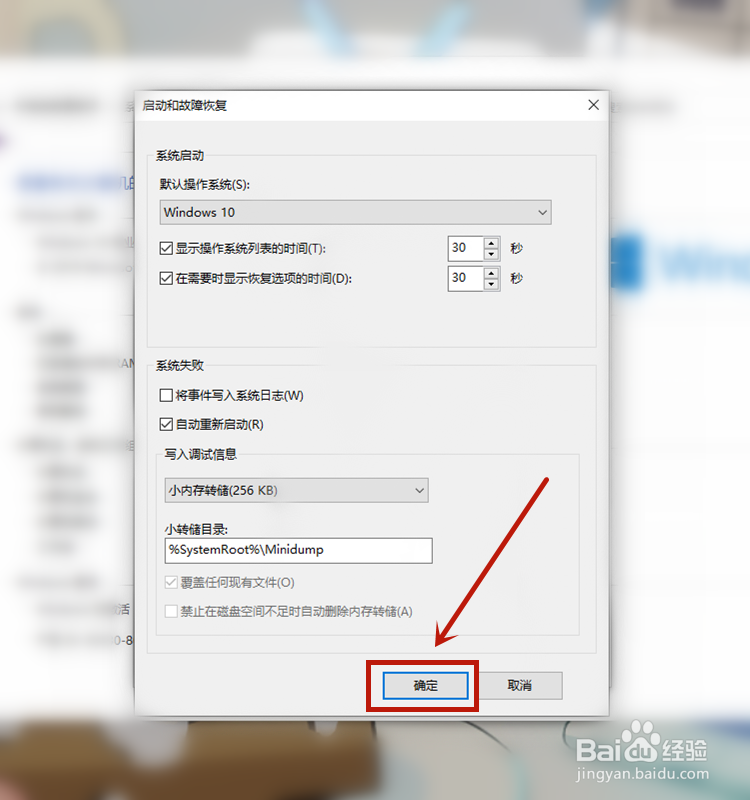
7、设置完毕后,单击【确定】按钮以保存设置。至此,就完成了调整系统启动停留的时间的操作。
怎么调整系统启动停留的时间
  • 如何不让别人动自己开机的电脑
  • Windows7服务优化“CertificatePropagation”
  • win10系统如何通过修改注册表节省电量
  • win10屏幕闪进不去桌面
  • win10如何彻底禁用磁盘整理
  • 热门搜索
    黄页网址大全免费观看 甲鱼怎么做好吃 鲜香菇怎么做好吃 怎么去青春痘 打印机脱机是怎么回事 北极贝怎么吃 电脑连不上网怎么解决 5566网址大全设首页 抓老鼠最有效方法 怎样做面条好吃