AI软件2.5D中立体字的处理办法(二)

 时间:2024-10-14 23:12:37

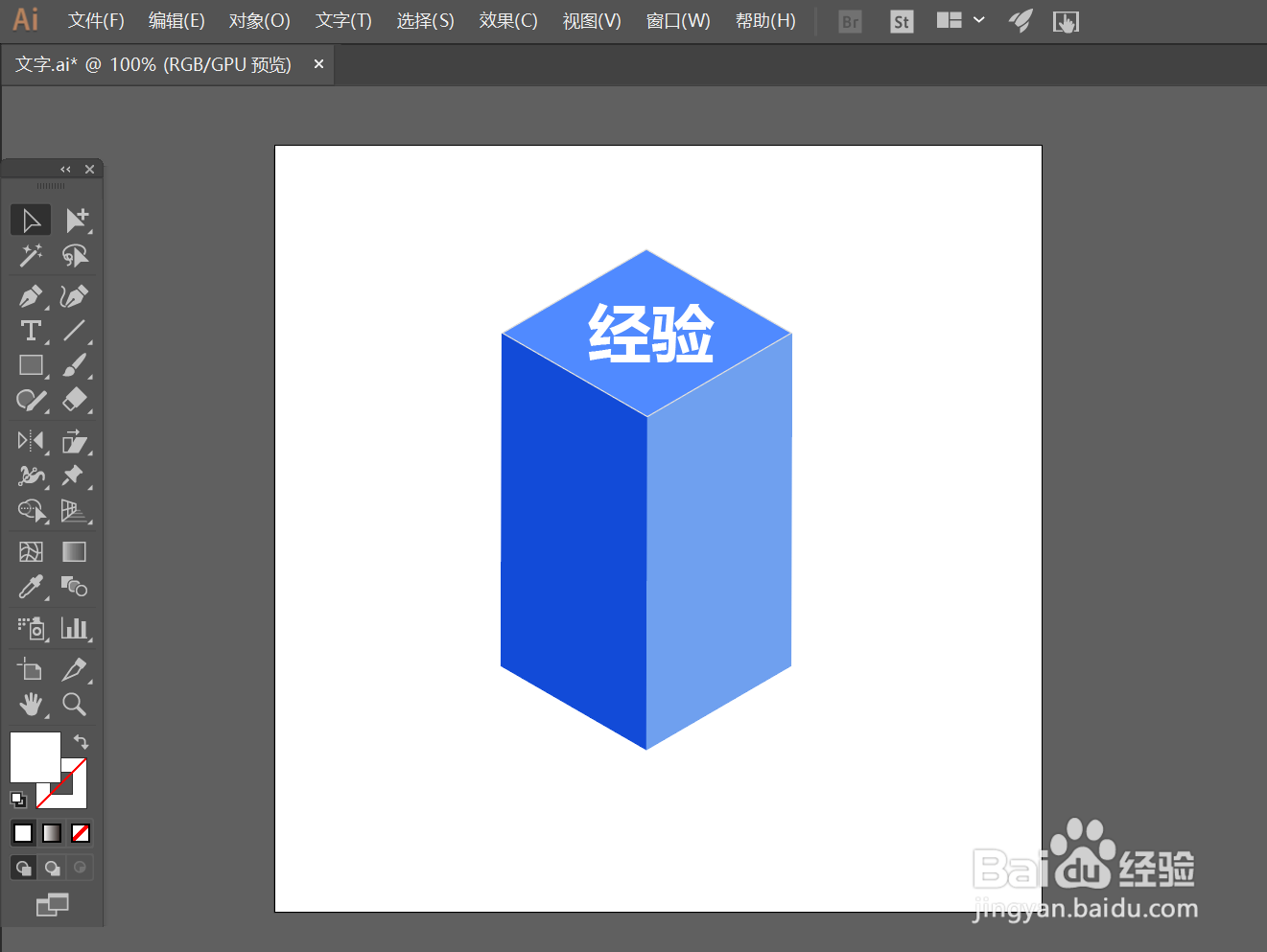
1、首先我们把需要的文字输入完,放到上方。
AI软件2.5D中立体字的处理办法(二)

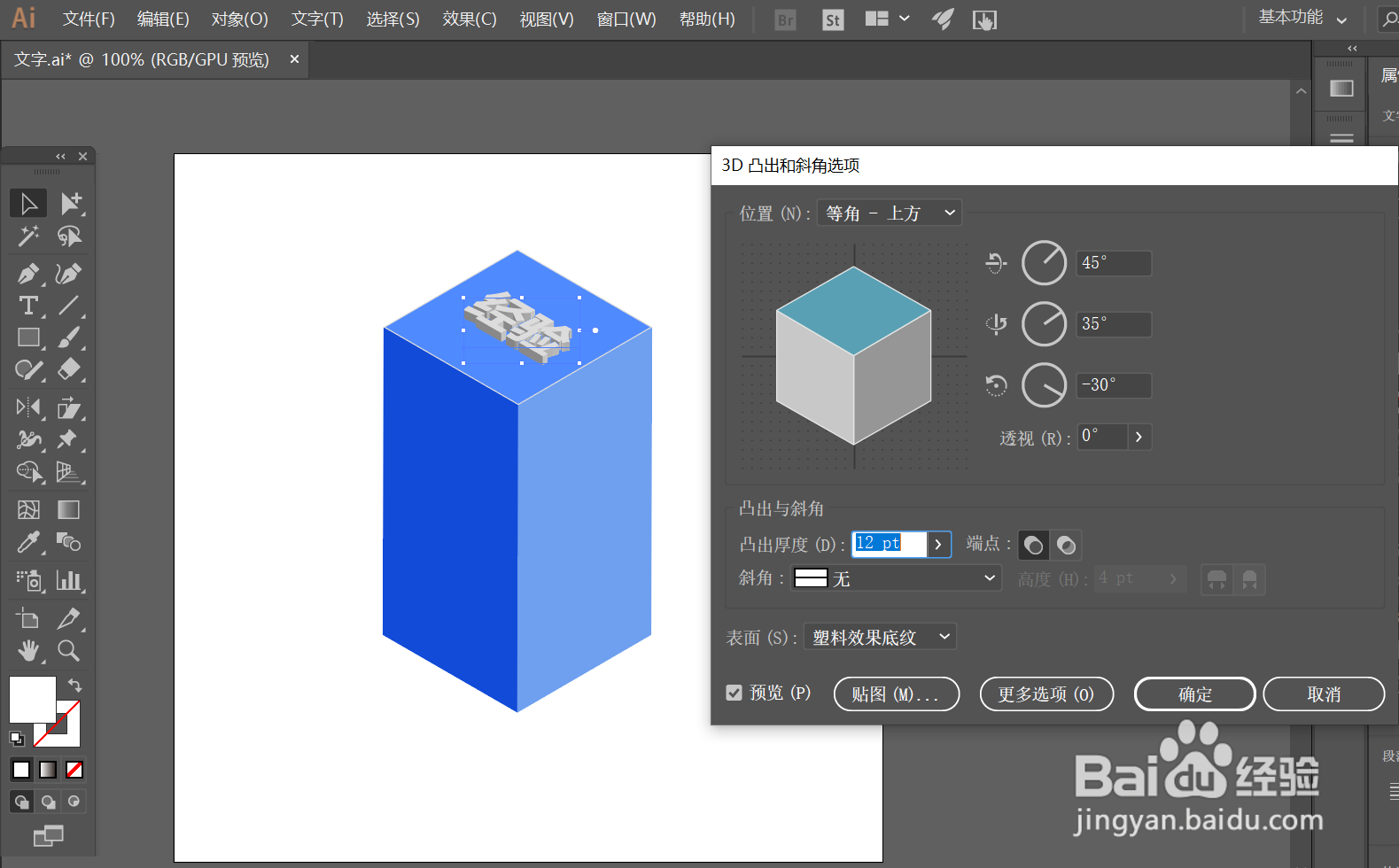
2、第一种方法之前讲过,就是执行效果——3D,可以得到如图效果。

AI软件2.5D中立体字的处理办法(二)

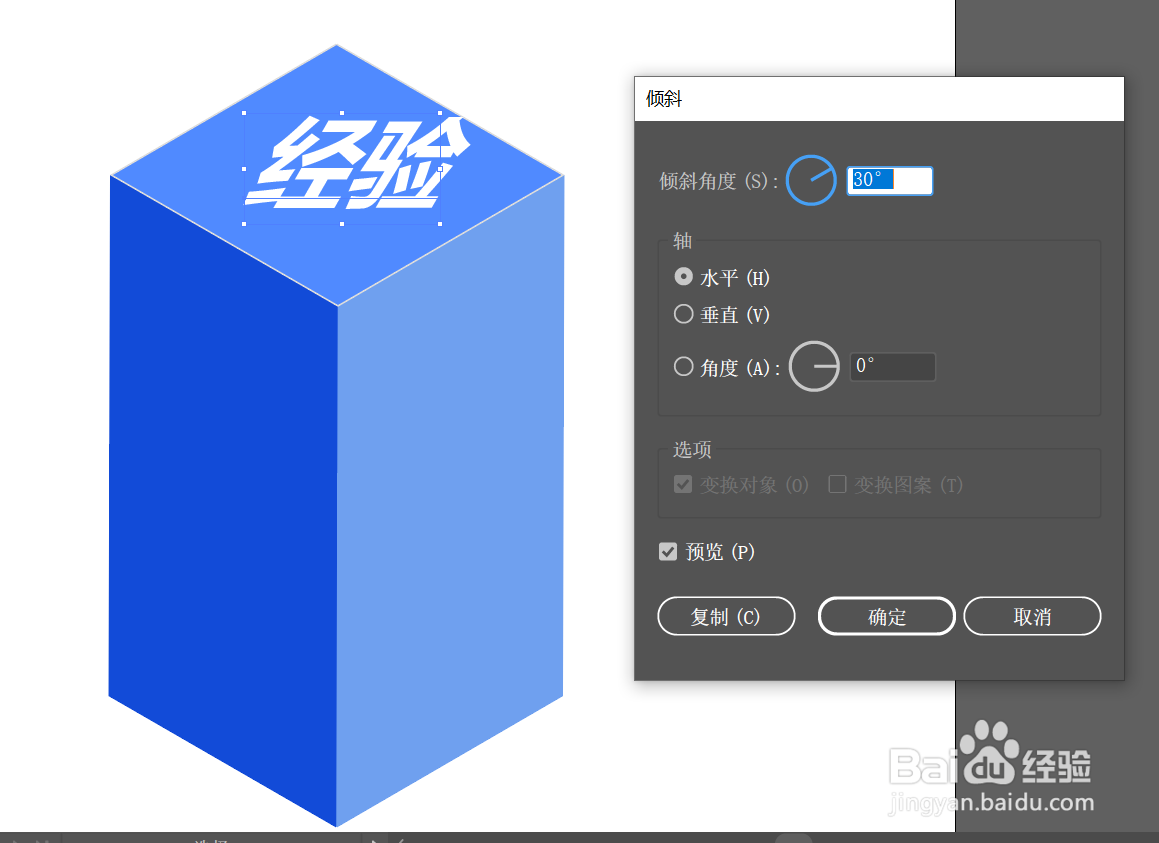
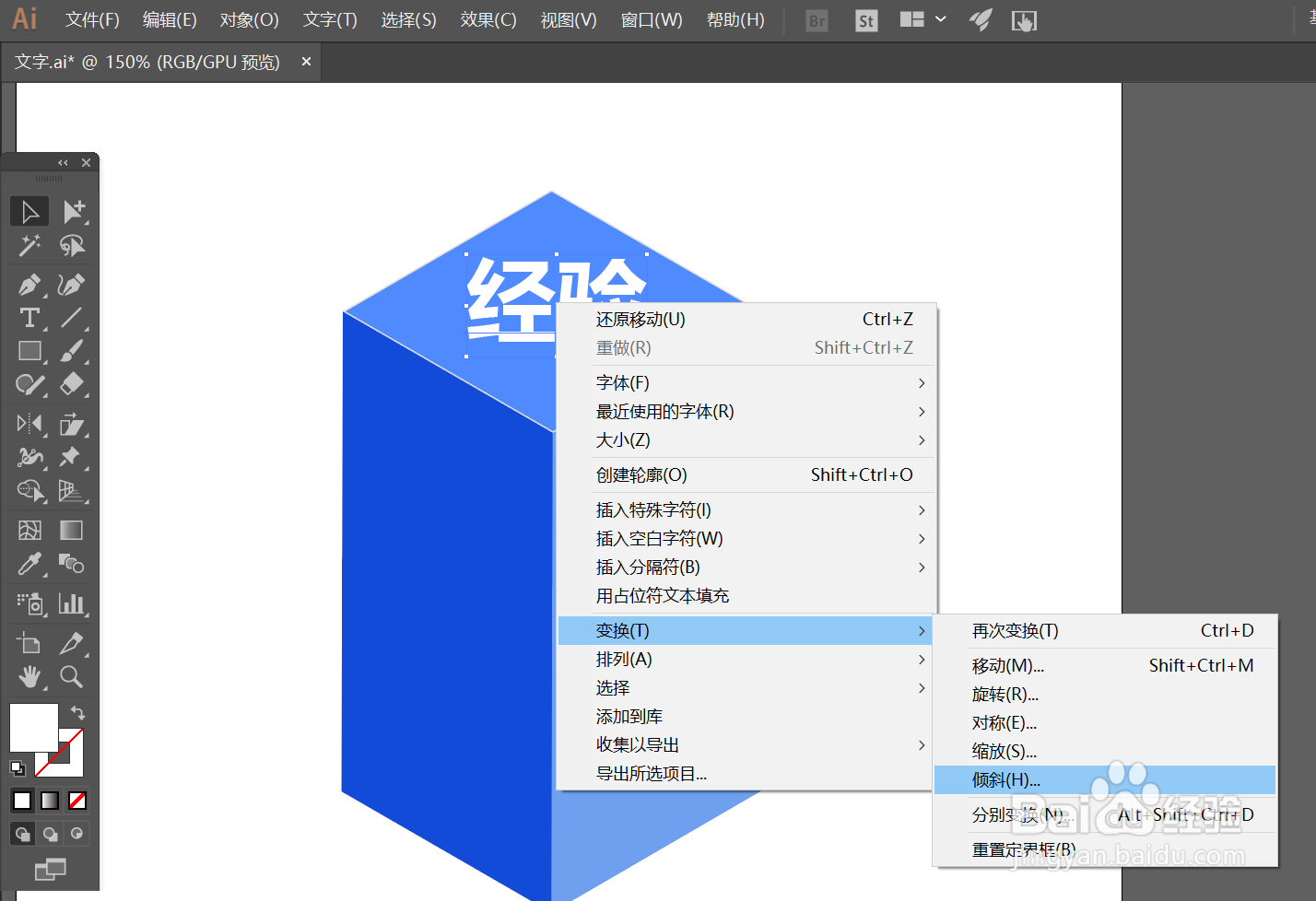
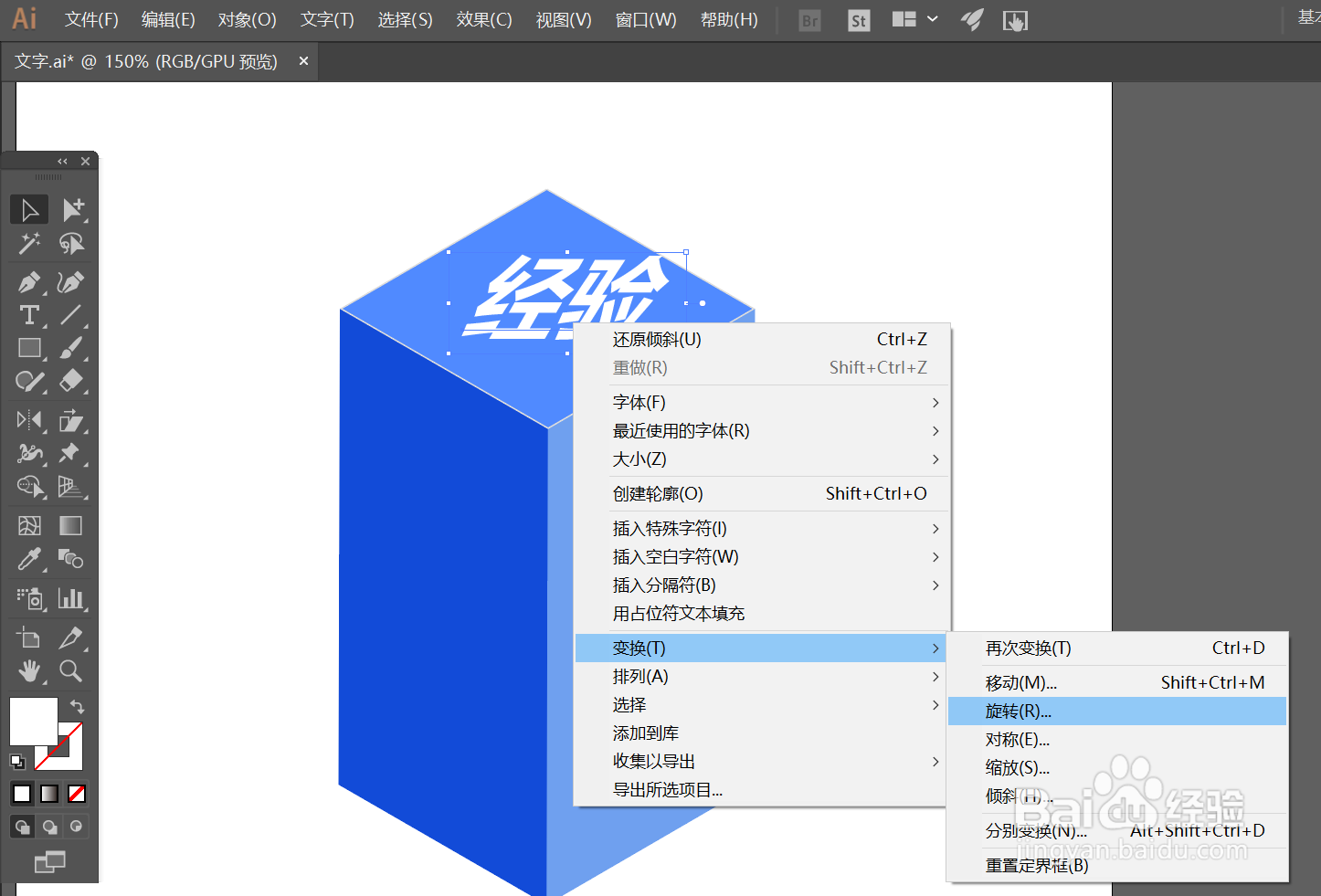
3、现在这种就是第二种方法,右键执行:变换——倾斜,在弹出框中选择“水平”、30度。
AI软件2.5D中立体字的处理办法(二)AI软件2.5D中立体字的处理办法(二)

4、再右键执行:变换——旋转,在弹出框中选择旋转-30度,勾选预览可见到效果。
AI软件2.5D中立体字的处理办法(二)AI软件2.5D中立体字的处理办法(二)

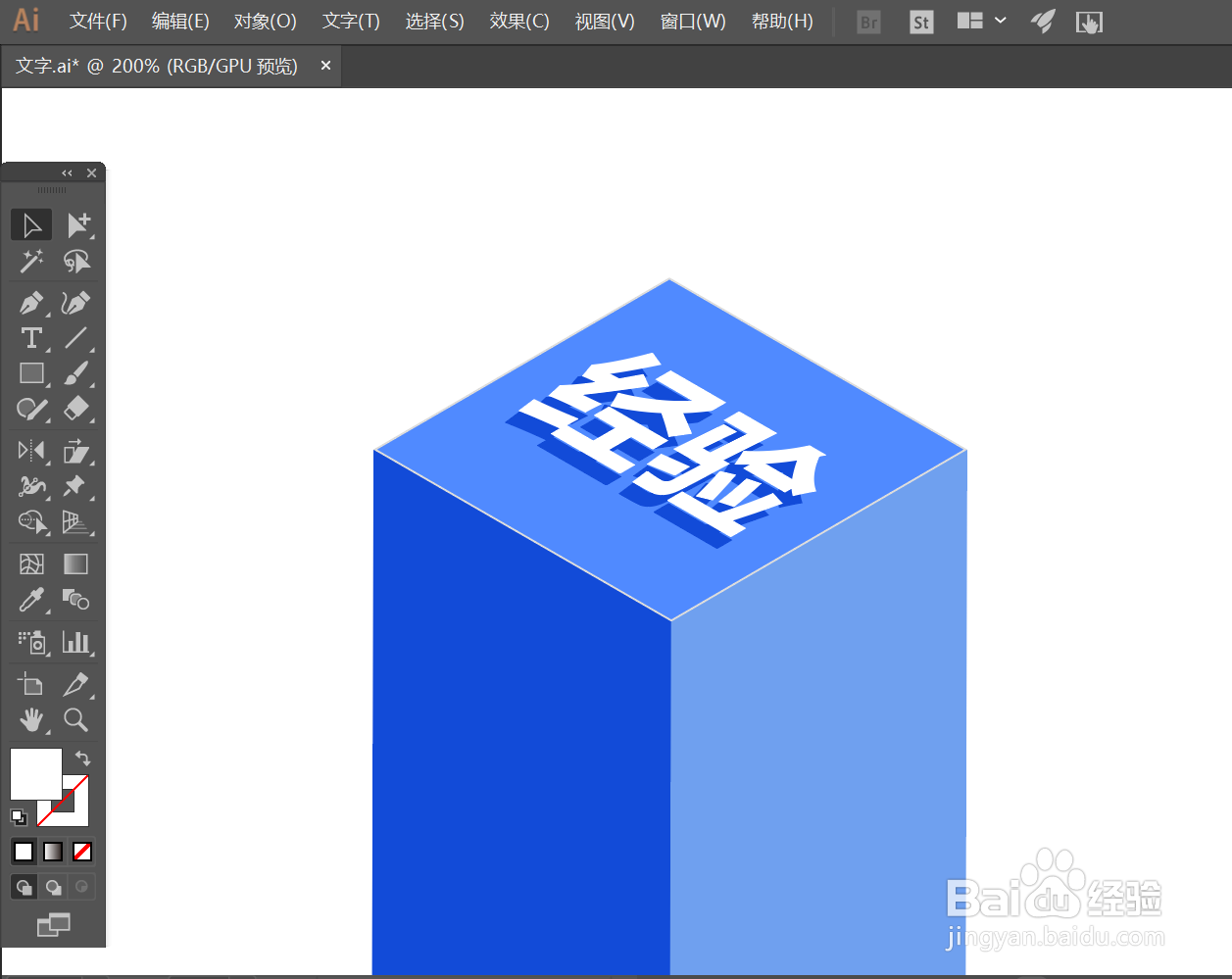
5、Ctrl+F,原位复制一层,并改成不同的颜色,适当错位。

AI软件2.5D中立体字的处理办法(二)

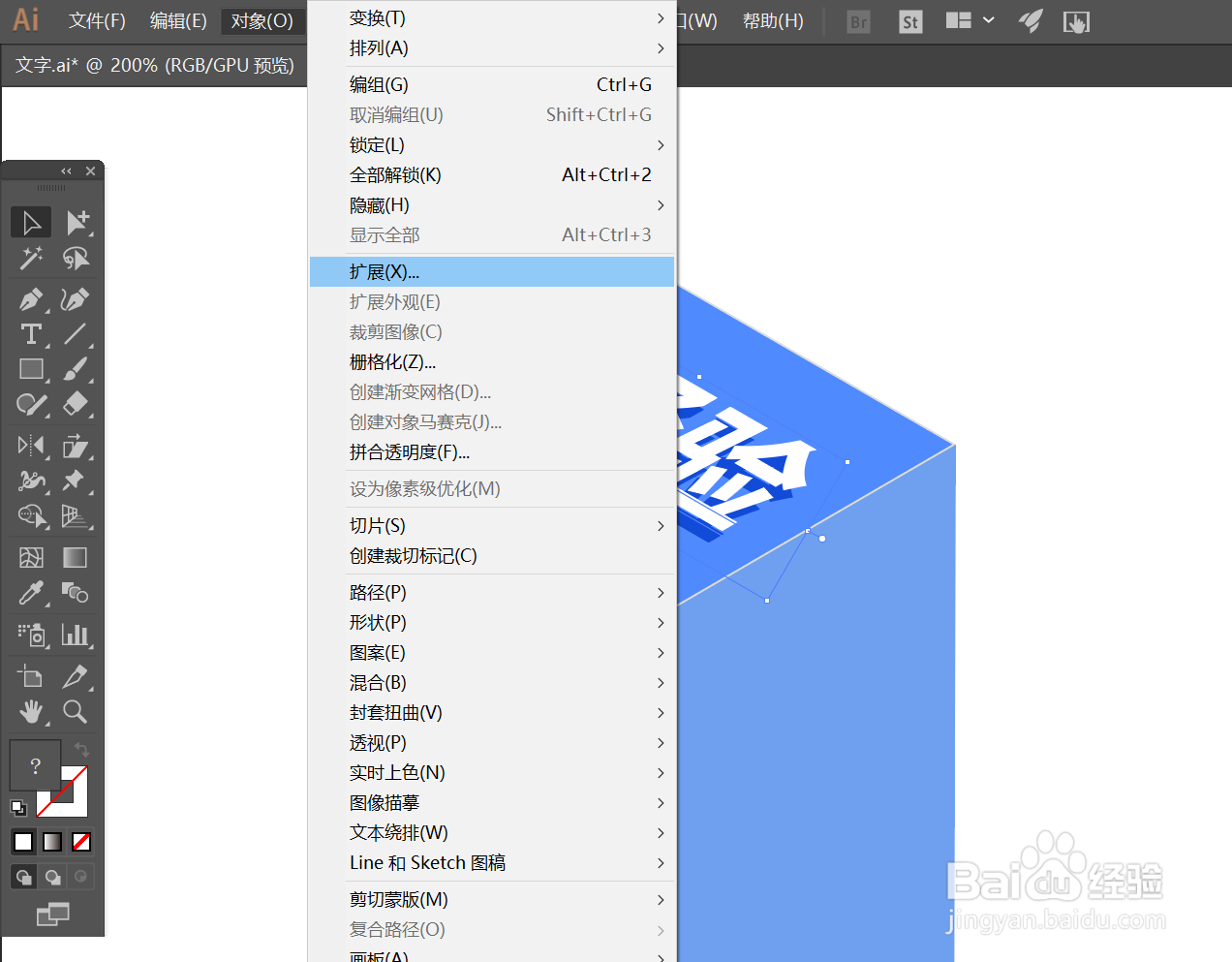
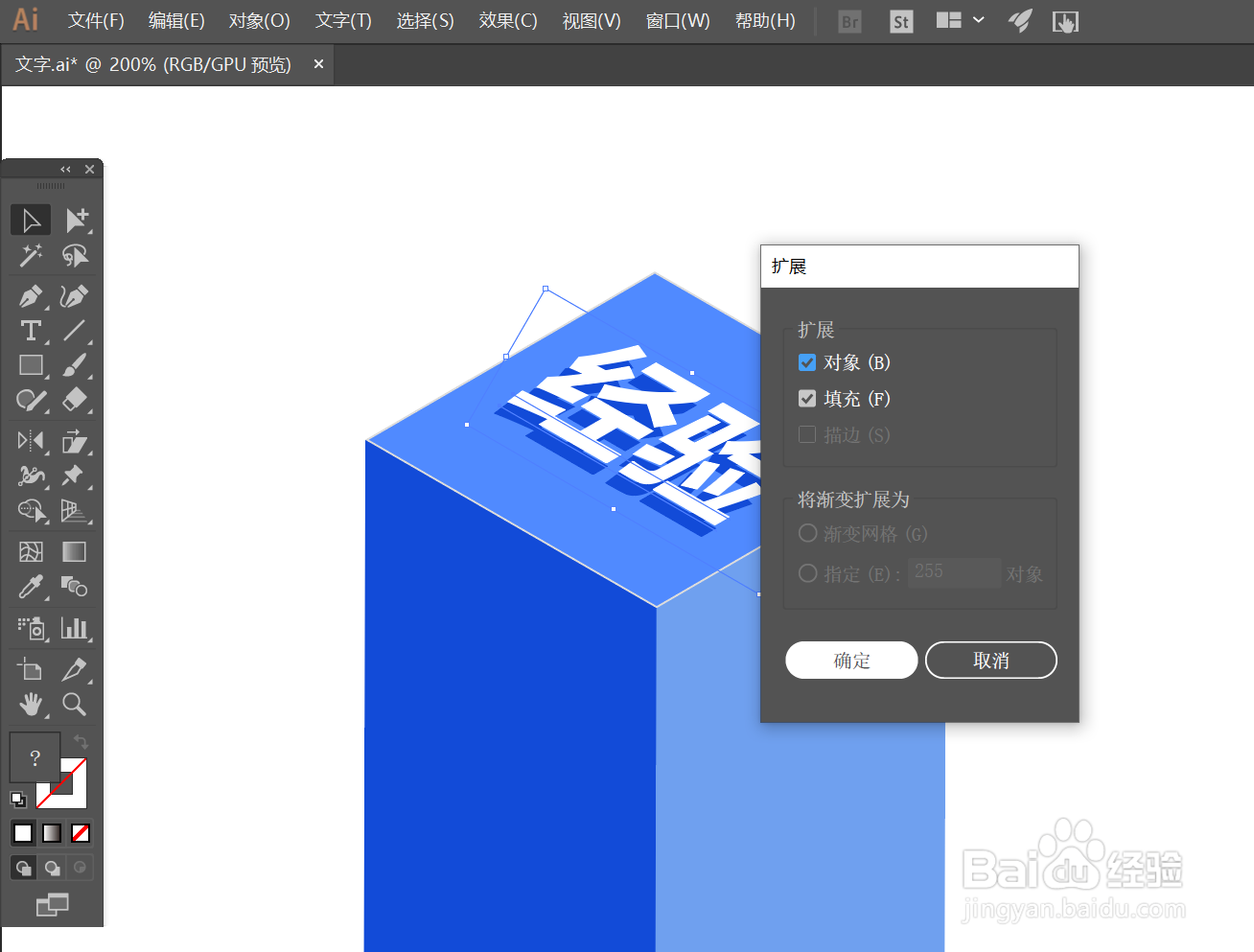
6、选中两个文字,执行拓展命令。

AI软件2.5D中立体字的处理办法(二)AI软件2.5D中立体字的处理办法(二)

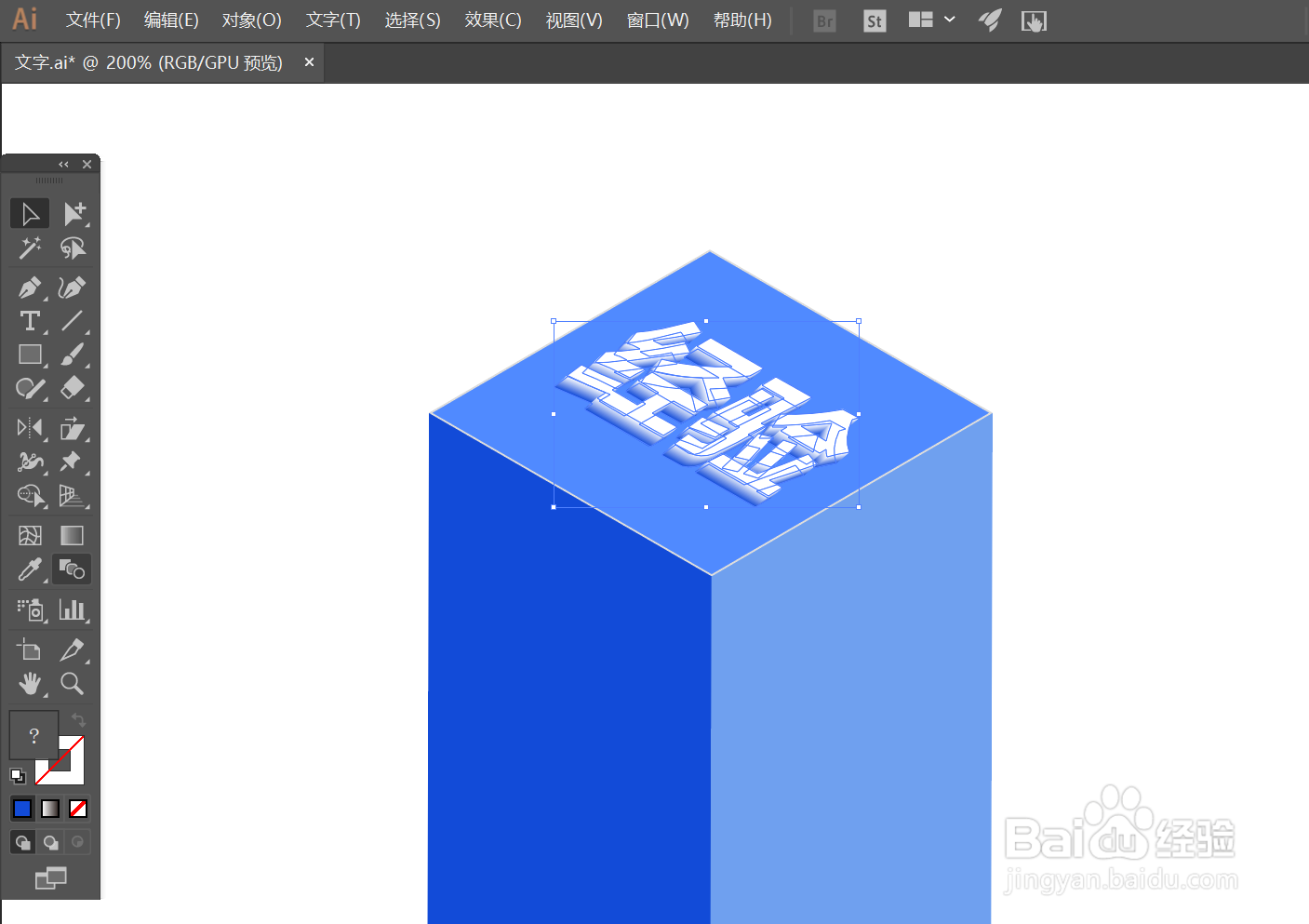
7、选中两部分文字,执行“混合工具”(混合工具的使用方法不再赘述)

AI软件2.5D中立体字的处理办法(二)

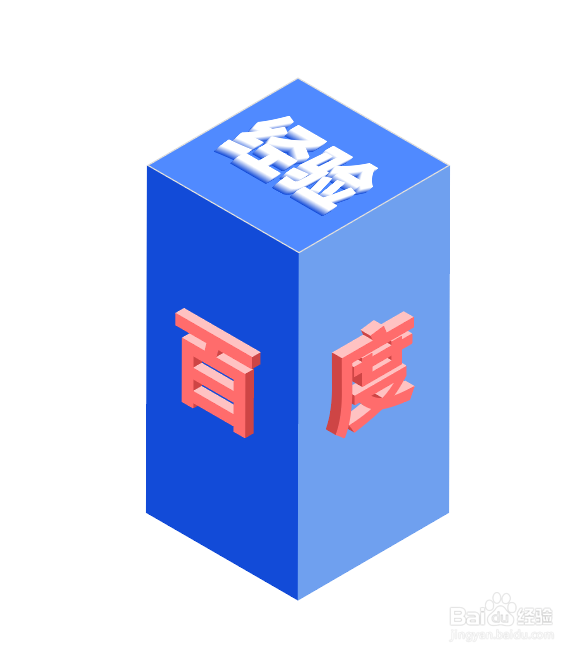
8、算上上文“AI软件2.5D中立体字的处理办法(一)”中的字体,整体效果如下图
AI软件2.5D中立体字的处理办法(二)
  • 如何用AI制作古典边框
  • 如何利用AI把文字笔画的边角突起来?
  • 在AI中如何更改线条粗细及颜色
  • ai文字制作3d凸出效果教程
  • 如何利用AI绘制冰淇凌
  • 热门搜索
    星月菩提怎么看密度 华为nfc功能是什么 福建信息职业技术学院怎么样 如何培养孩子的自信心 如何进行市场细分 肖战277事件是什么 笑对生活 美标卫浴怎么样 健康的生活方式 组织生活会发言稿