1、打开PowerPoint(空的也行),然后输入一段文字
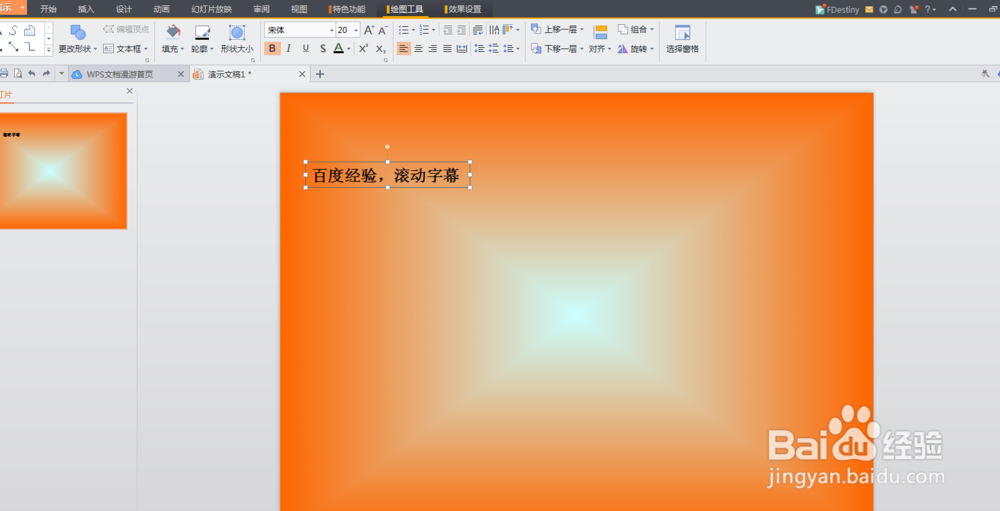
2、将文本框拖到幻灯片最右边,如图效果

3、右击文本框,弹出下拉框,选择“自定义动画“

4、弹出“自定义动画“对话框

5、按图操作,选择“其他效果”

6、弹出“添加效果”对话框,选择“缓慢进入”

7、按图设置

8、点击菜单栏“幻灯片放映”----->“设置放映方式”,选择”循环放映…“,按图操作

9、点击菜单栏“幻灯片放映”----->“幻灯片切换”,按图设置

时间:2026-04-27 09:18:29
1、打开PowerPoint(空的也行),然后输入一段文字
2、将文本框拖到幻灯片最右边,如图效果
3、右击文本框,弹出下拉框,选择“自定义动画“
4、弹出“自定义动画“对话框
5、按图操作,选择“其他效果”
6、弹出“添加效果”对话框,选择“缓慢进入”
7、按图设置
8、点击菜单栏“幻灯片放映”----->“设置放映方式”,选择”循环放映…“,按图操作
9、点击菜单栏“幻灯片放映”----->“幻灯片切换”,按图设置
