1、启动Illustrator CS6。

2、新建一个空白文档。

3、绘制一个形状。
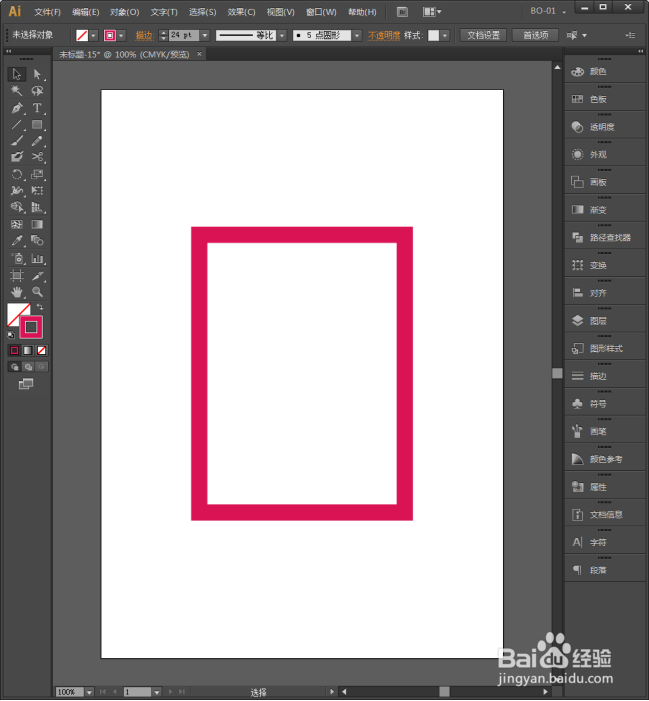
4、点击选择剪刀工具。
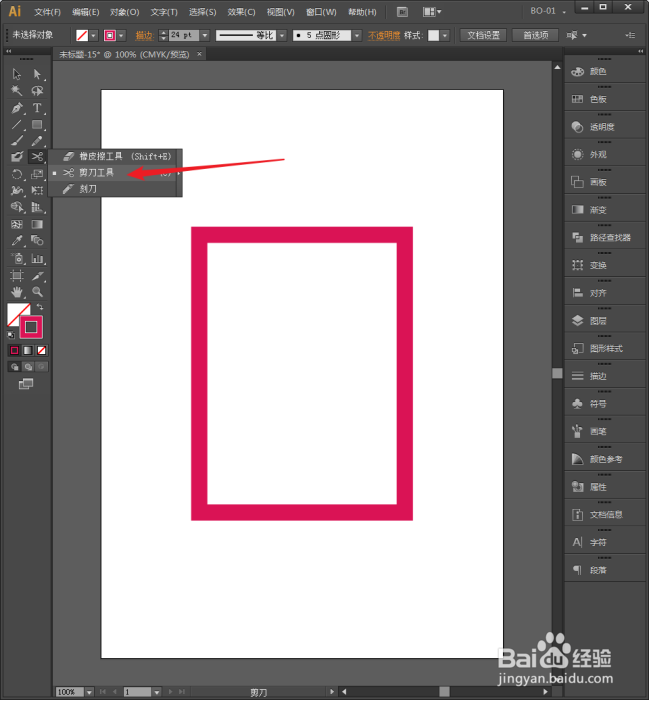
5、然后在形状的锚点上点击一下。

6、然后在另一个锚点上点击一下。
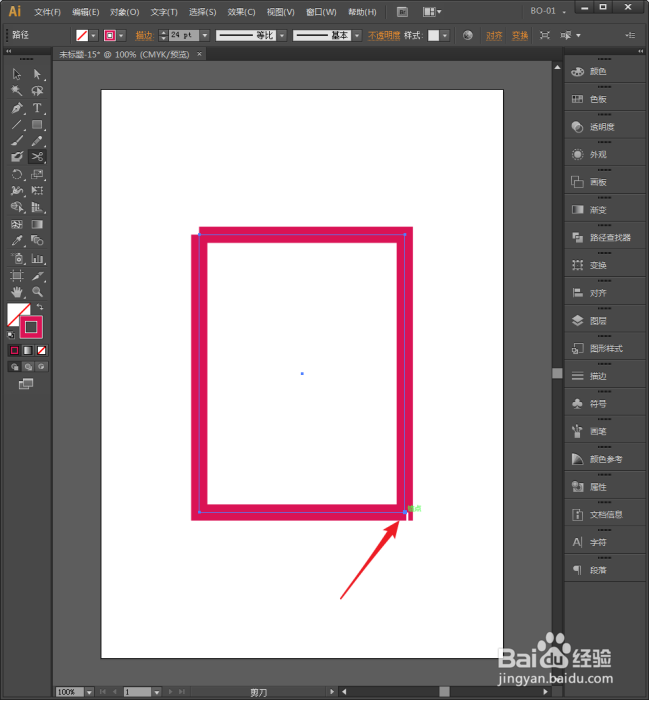
7、使用移动工具拖动形状,可以看到,形状已经被裁剪成两部分了。
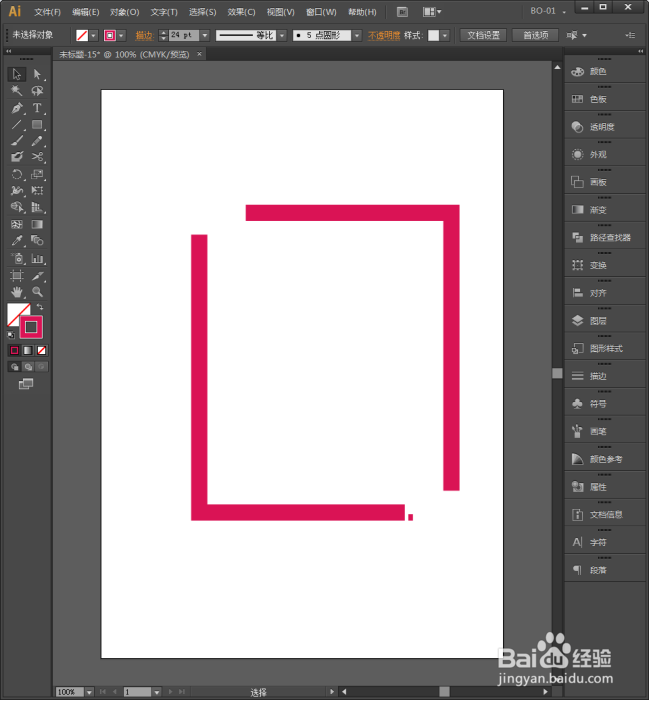
8、或者,把剪刀工具移动到形状边线上(路径上)。
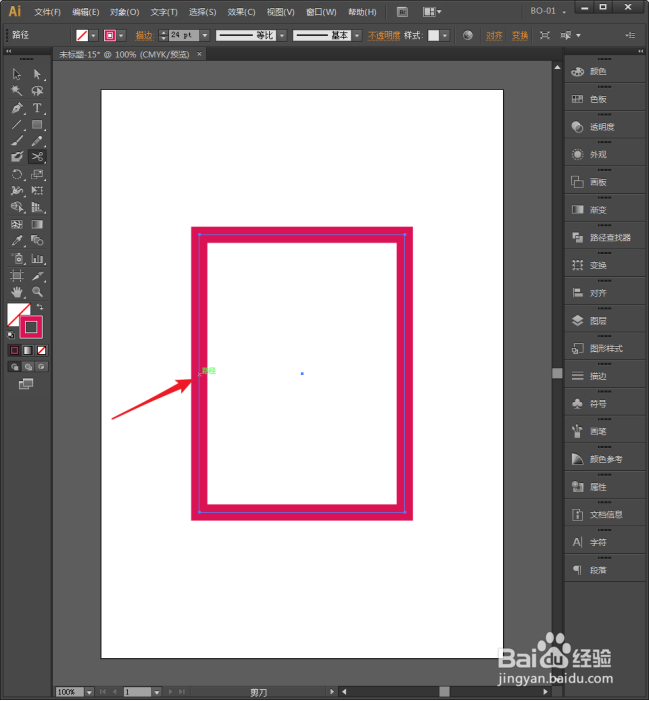
9、然后点击处将多出一个锚点。
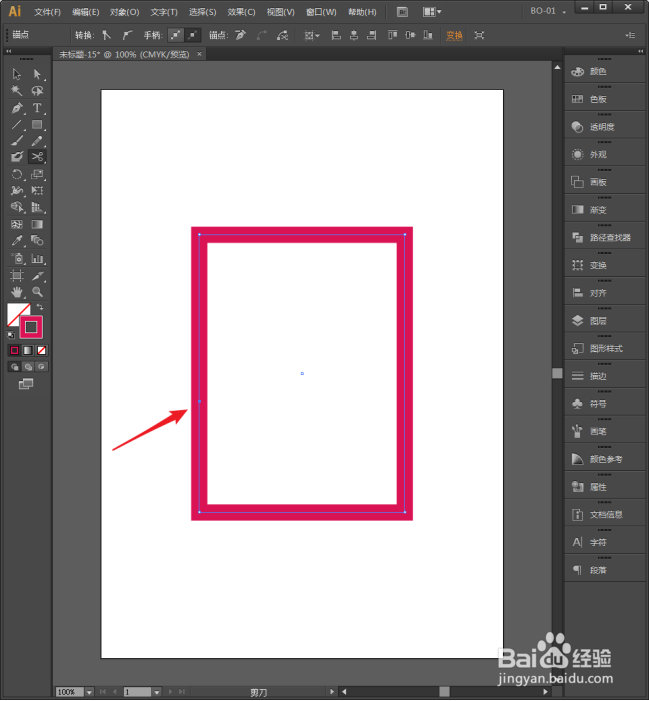
10、同样,在另一边也点击一下。
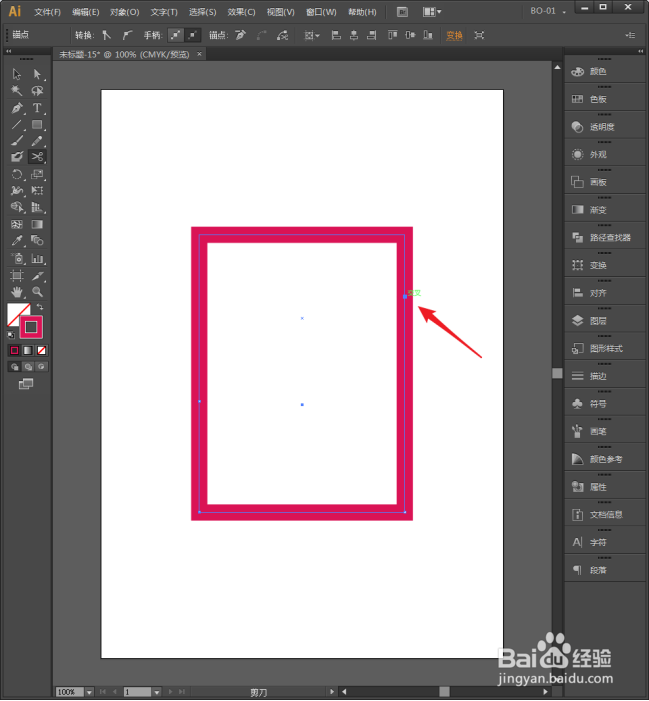
11、再使用移动工具,可以看到,形状也被裁剪成了2部分。

时间:2026-05-03 12:10:33
1、启动Illustrator CS6。
2、新建一个空白文档。
3、绘制一个形状。
4、点击选择剪刀工具。
5、然后在形状的锚点上点击一下。
6、然后在另一个锚点上点击一下。
7、使用移动工具拖动形状,可以看到,形状已经被裁剪成两部分了。
8、或者,把剪刀工具移动到形状边线上(路径上)。
9、然后点击处将多出一个锚点。
10、同样,在另一边也点击一下。
11、再使用移动工具,可以看到,形状也被裁剪成了2部分。
