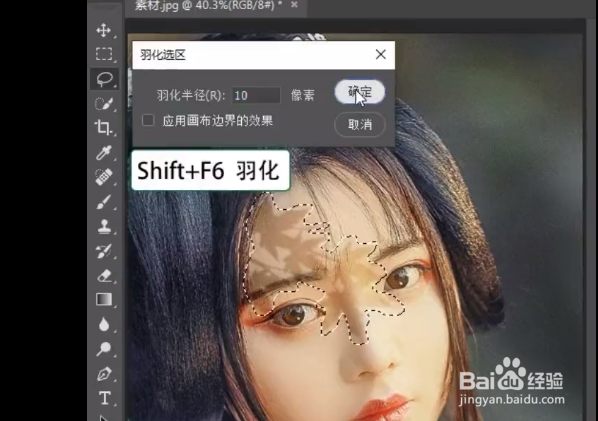
1、首先我们使用套索工具,把脸上的阴影部分全部都框选出来。

2、然后再点击shift+f6进行羽化,羽化十个像素,点击确定。
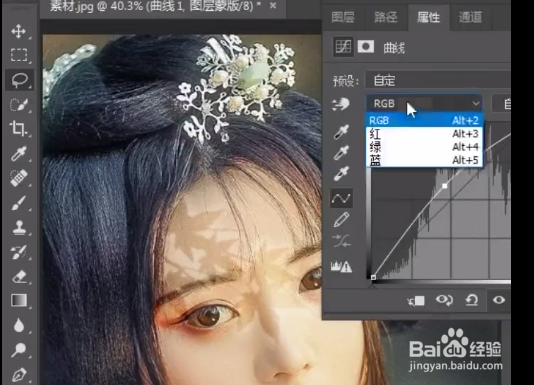
3、之后再点击小圆圈添加曲线将阴影提亮,接着讲RGB改为蓝色,再回到图层。
4、然后再点击键盘中的ctrl+shift+alt+e盖印一下。

5、最后使用混合器画笔工具,直接涂抹脸上的阴影部分,这样就做好了。

时间:2026-04-30 05:20:03
1、首先我们使用套索工具,把脸上的阴影部分全部都框选出来。
2、然后再点击shift+f6进行羽化,羽化十个像素,点击确定。
3、之后再点击小圆圈添加曲线将阴影提亮,接着讲RGB改为蓝色,再回到图层。
4、然后再点击键盘中的ctrl+shift+alt+e盖印一下。
5、最后使用混合器画笔工具,直接涂抹脸上的阴影部分,这样就做好了。
