PTC_Creo_2.0_M080_Win32-64安装

 时间:2026-02-14 18:09:58

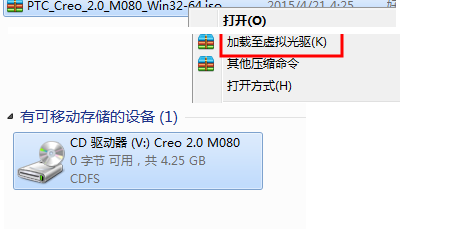
1、首先将PTC_Creo_2.0_M080_Win32-64.iso加载至虚拟光驱,
PTC_Creo_2.0_M080_Win32-64安装

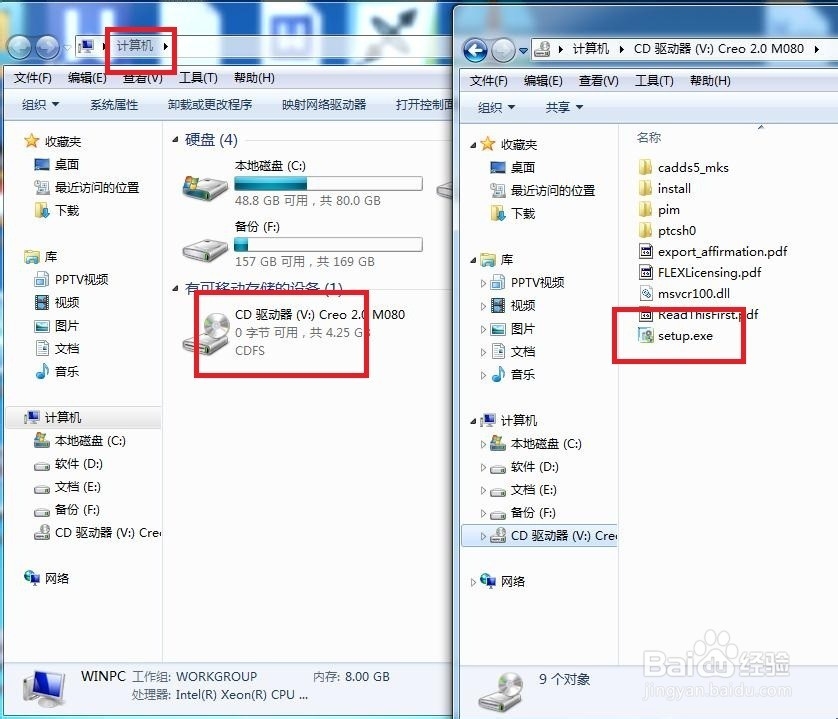
2、接着在我的电脑中找到光盘盘符,打开。

点击光盘文件内的setup.exe文件,打开
PTC_Creo_2.0_M080_Win32-64安装

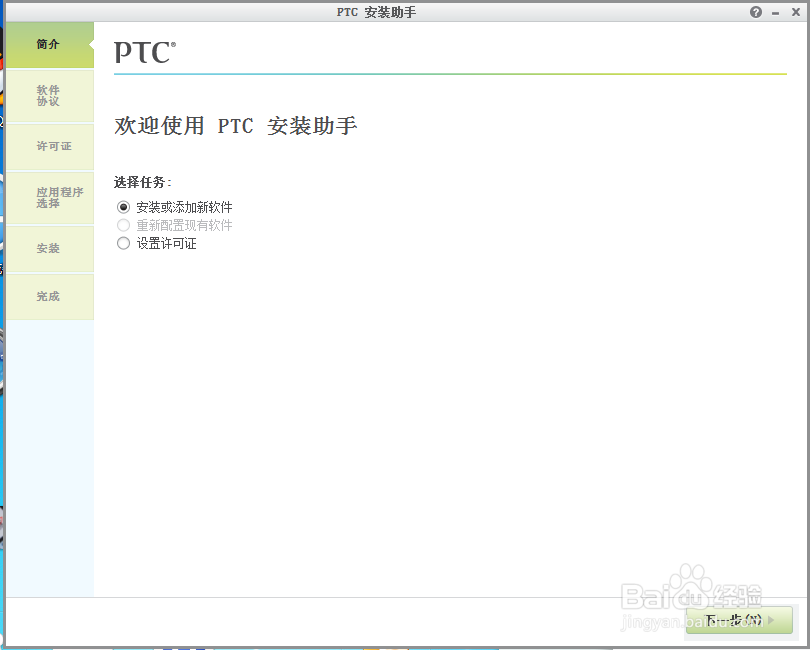
3、打开后会显示PTC安装助手界面,选择安装或者添加新软件,点击下一步。

PTC_Creo_2.0_M080_Win32-64安装

4、接着在软件许可证协议中选择我接收软件的许可协议以及勾选下方的通过选中此框.....

点击下一步

PTC_Creo_2.0_M080_Win32-64安装

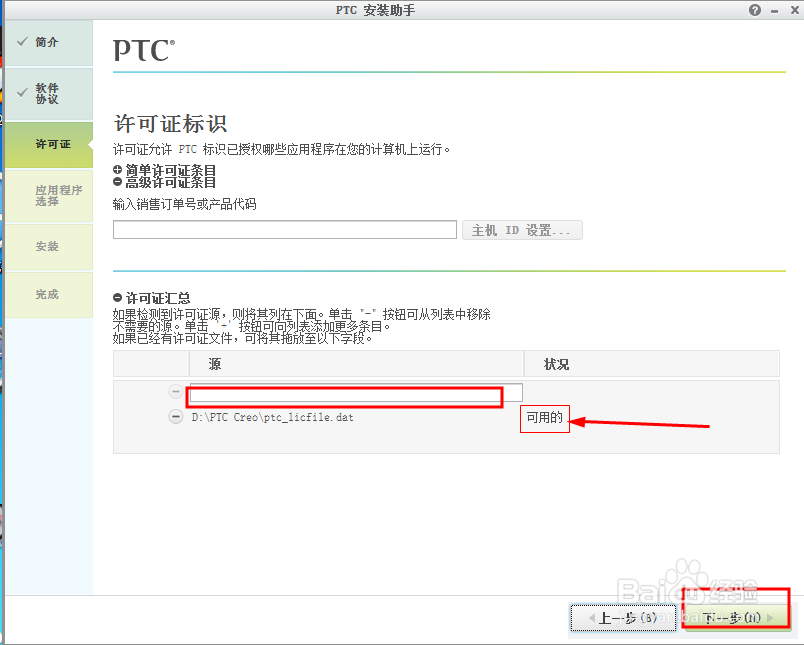
5、接下来进行许可证的选择,在图框所示位置输入对应许可文件的地址(含许可文件名字,如D:\PTC Creo\ptc_licfile.dat),会自动检查是否可用。

点击下一步。
PTC_Creo_2.0_M080_Win32-64安装

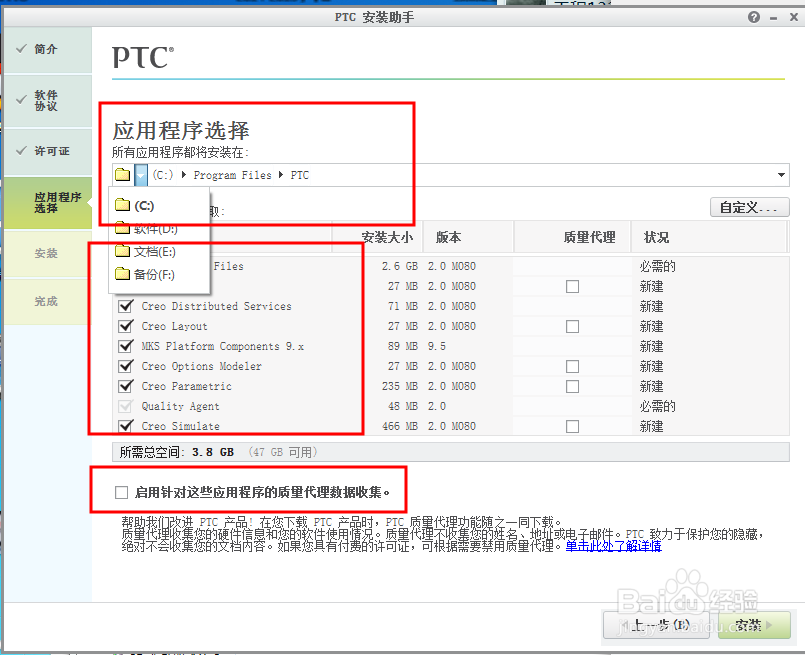
6、接着按图下提示进行应用程序的选择:如安装位置、安装程序的类别。

下方质量代理数据收集可根据自己喜好进行选择。选择完成后点击安装
PTC_Creo_2.0_M080_Win32-64安装

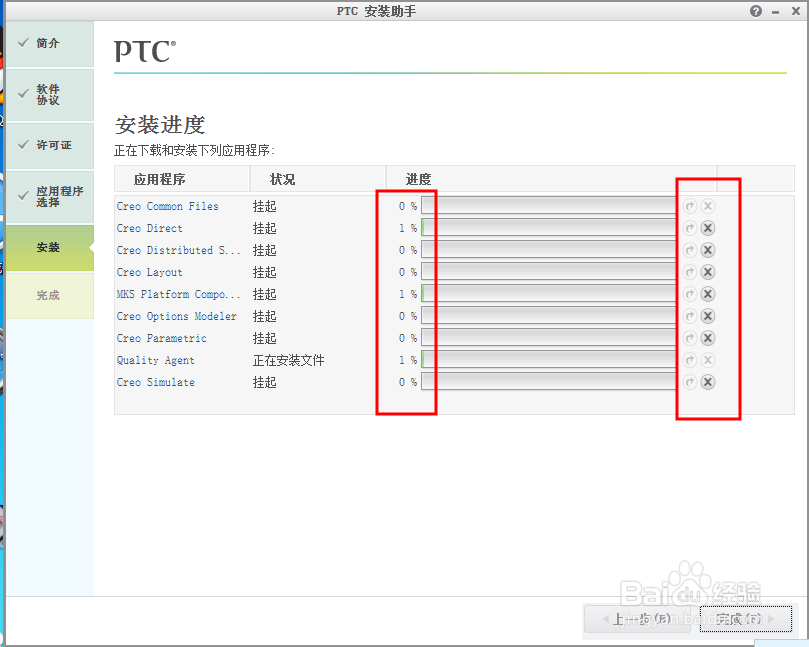
7、等待安装完成。

PTC_Creo_2.0_M080_Win32-64安装

PTC_Creo_2.0_M080_Win32-64安装

  • 如何在CATIA中查看并删除高速缓存路径
  • Process Exit Code: (1060) 指定的服务未安装
  • CATIA相比UG实体分割的优势
  • CATIA二次开发
  • 步科Kinco触摸屏的文本库怎么使用?
  • 热门搜索
    打仗的电视剧大全 消防车图片大全 紫甘蓝的做法大全 月亮图片大全 lol怎么窗口化 魔域怎么升级快 养老保险怎么领取 灯谜大全 减速机型号大全 扣12分怎么处理