给word文档增加图片水印并保护水印不被删除

 时间:2026-02-16 04:07:50

1、打开需要添加水印的word文档。

单击 页面布局 - 水印 - 自定义水印。

给word文档增加图片水印并保护水印不被删除

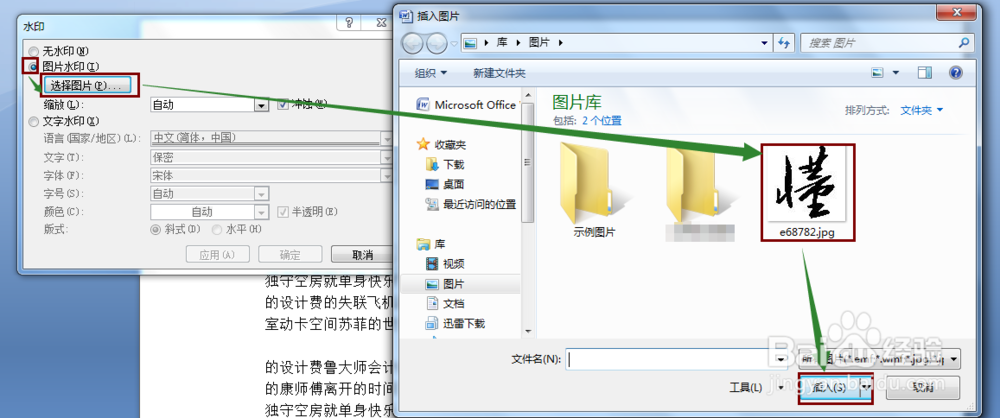
2、在弹出的窗口中,选择图片水印。

然后单击 选择图片,选择需要作为水印的图片,单击 插入。喝腊
给word文档增加图片水印并保护水印不被删除

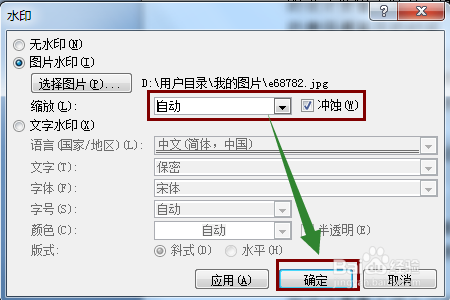
3、缩放那里选择自动,冲蚀前面打勾。

确定,即插入了水印。

但这时因为我们没有做任何限制,水印很容易被人删除。
给word文档增加图片水印并保护水印不被删除

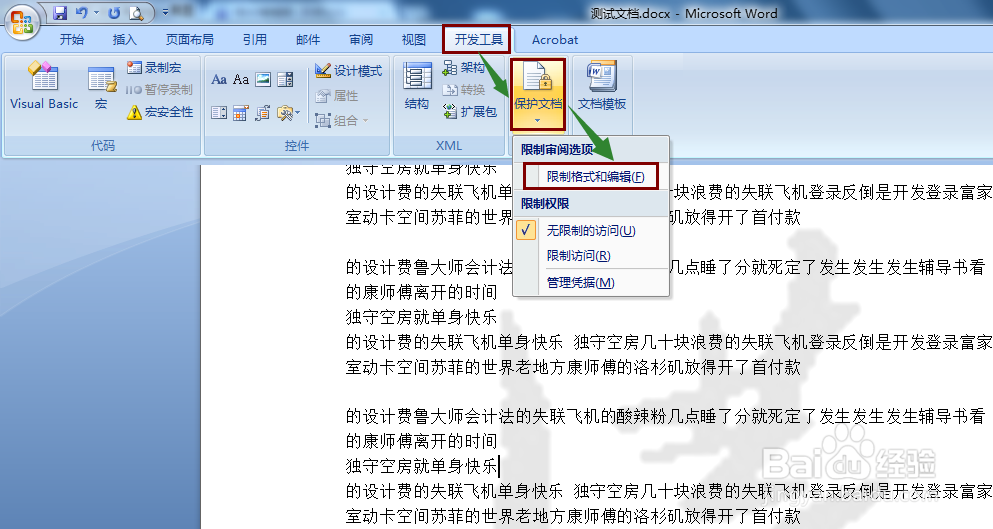
4、在信联已经添加水印的文档内,单击 开发工具 - 保护文档 - 限制格式和编辑。
给word文档增加图片水印并保护水印不被删除

5、在右侧 限制格式和编辑中,仅允许在文档中进行此类编辑 前打勾,下拉框选择 不允许任何更改(只读)

单击 是,启动强制保护。

给word文档增加图片水印并保护水印不被删除

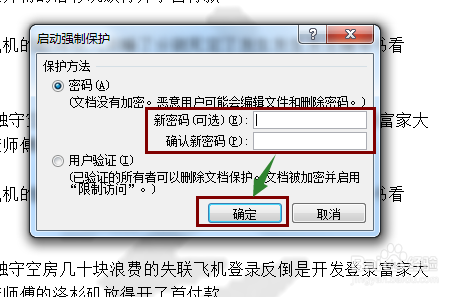
6、在 启动强制保护 窗口设置一个密码,单击确定,保存文档即可。

保存后的文档,如果打开的人不知道我们刚刚设置的密码,那么他是无法删除我们添加的水印的敏悦董,达到了保护水印不被删除的目的。
给word文档增加图片水印并保护水印不被删除

  • word插入水印被图片遮挡怎么办?
  • Word文档怎么在图片上添加水印
  • Word怎么为图片添加水印
  • word中如何给图片加水印
  • 文档中添加文字水印如何设置透明度
  • 热门搜索
    淘宝怎么卖东西 怎么防止脱发 血脂高怎么办 撺掇怎么读 怎么恢复qq好友 指甲上有竖纹是怎么回事 人物传记怎么写 dnf浓缩的异界精髓怎么得 夜间模式怎么开 大便不成形是怎么回事