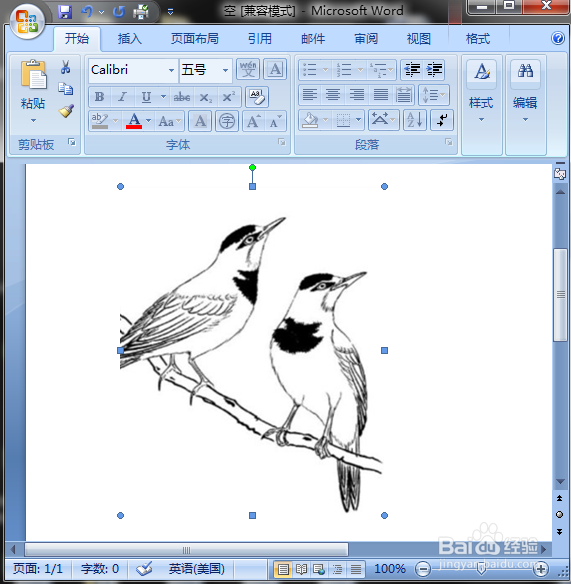
1、选定要设置的图片,四周出现八个点的即代表选定了。如图:
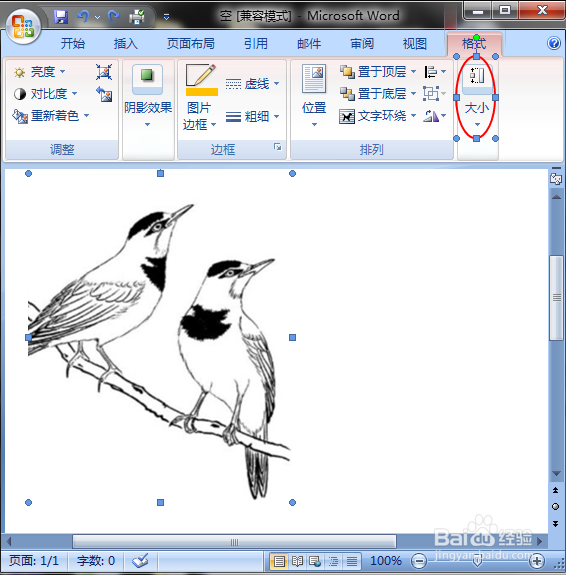
2、单击“格式”,如图:

3、设置图片边框:单击“图片边框”,弹出颜色后,选择所需的颜色,如果不想要边框的,则选择“无轮廓”,如图:

4、设置阴影效果:单击“阴影效果”,如图:

5、设置大小:单击“大小”,弹出内容后,根据需要选择数据,如图:
时间:2026-04-22 04:01:16
1、选定要设置的图片,四周出现八个点的即代表选定了。如图:
2、单击“格式”,如图:
3、设置图片边框:单击“图片边框”,弹出颜色后,选择所需的颜色,如果不想要边框的,则选择“无轮廓”,如图:
4、设置阴影效果:单击“阴影效果”,如图:
5、设置大小:单击“大小”,弹出内容后,根据需要选择数据,如图:
