Win7共享文件夹无法访问解决方法

 时间:2026-02-15 11:28:30

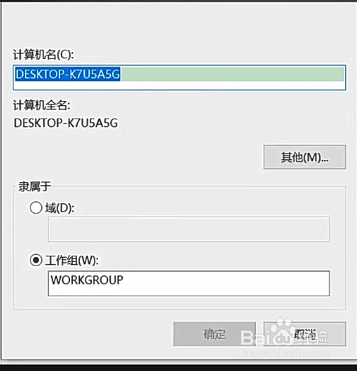
1、在桌面右键单击我的电脑,点击属性,找到计算机名,域和工作组设置,检查更改设置,是否为如图名,组

Win7共享文件夹无法访问解决方法

Win7共享文件夹无法访问解决方法

2、打开控制面板,点击网络和internet,点击网络和共享中心,左侧点击更改高级共享设置

Win7共享文件夹无法访问解决方法

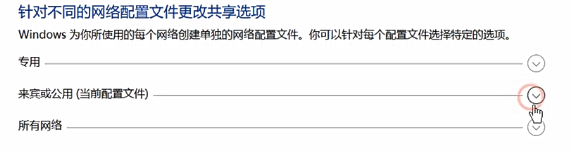
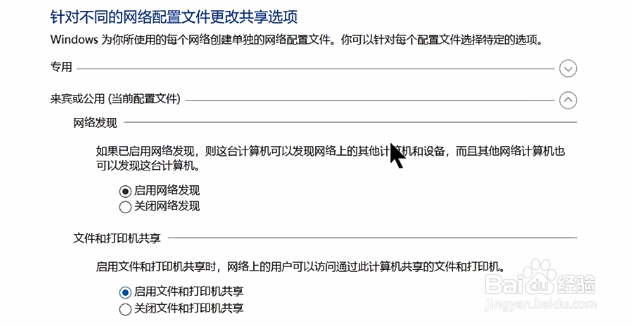
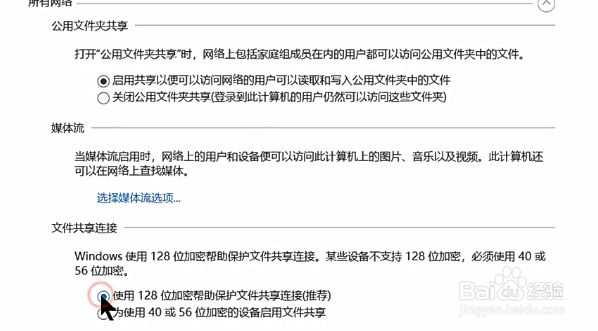
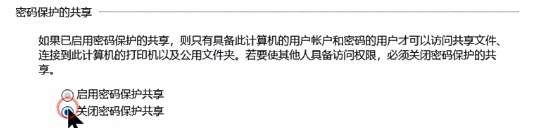
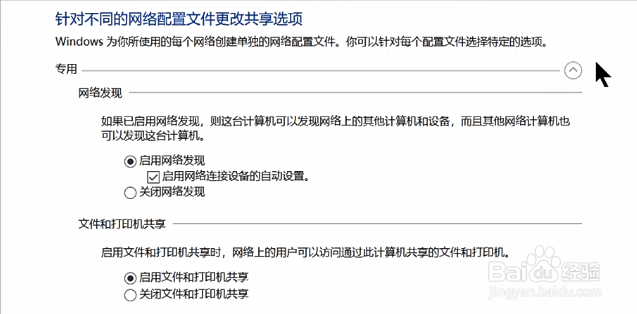
3、进入高级共享设置后,在下列三个折叠列表中,更改如图设槐巨置,保存更改
Win7共享文件夹无法访问解决方法

Win7共享文件夹无法访问解决方法

Win7共享文件夹无法访问解决方法

Win7共享文件夹无法访问解决方法

Win7共享文件夹无法访问解决方法

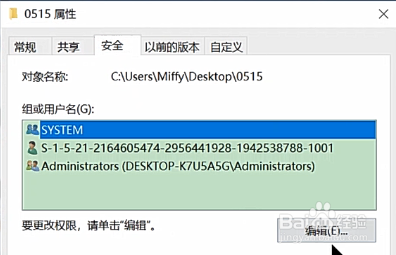
4、右击文件夹,点击属性,点击共享,再点击高级设置,勾选共享此文件,点击应用,确定
Win7共享文件夹无法访问解决方法

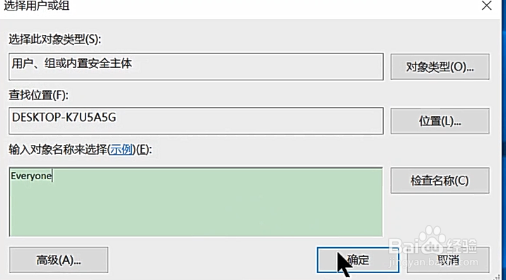
5、点击安全,编辑组或用户名,点击添加,在检查名称内输入everyone

Win7共享文件夹无法访问解决方法

6、点击everyone,在权限中勾选除特殊权限外的所有权限,点击确定

Win7共享文件夹无法访问解决方法

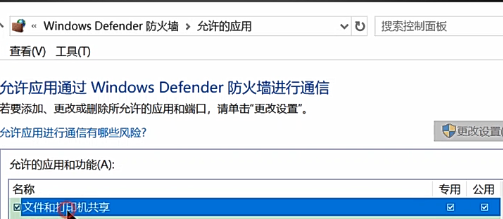
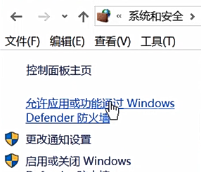
7、打开控制面板裁关,点击系统和安全,在防火墙中找到允许应用或功能(左侧),找到文辞伟怕件和打印机共享,右侧两个框打勾
Win7共享文件夹无法访问解决方法

Win7共享文件夹无法访问解决方法

  • 解决Windows 10无法访问Windows XP共享文件夹
  • Win10共享文件夹没有访问权限怎么办
  • 电脑提示错误代码0x00000050怎么办
  • Win10如何创建网络共享文件夹
  • win10系统如何设置磁盘共享
  • 热门搜索
    股票期权是什么意思 乔迁之喜送什么花 维生素e什么时候吃最好 21岁属什么 主语是什么 正方形纸可以折什么 哑光是什么意思 什么时候喝柠檬水最好 慎独是什么意思 blow是什么意思