1、如果想在PDF文档中插入扫描件,首先我们需要确保当前PDF文档具有可编辑的属性,如图所示:

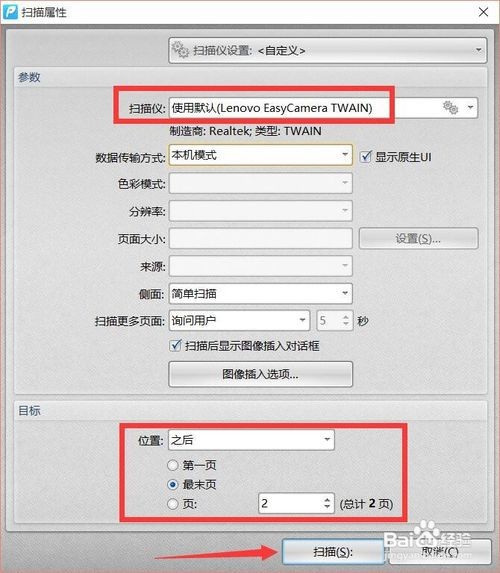
2、根据界面提示,我们打开如图所示的“开始扫描”界面,在此可以选择相应的扫描设备,同时设置扫描方式。

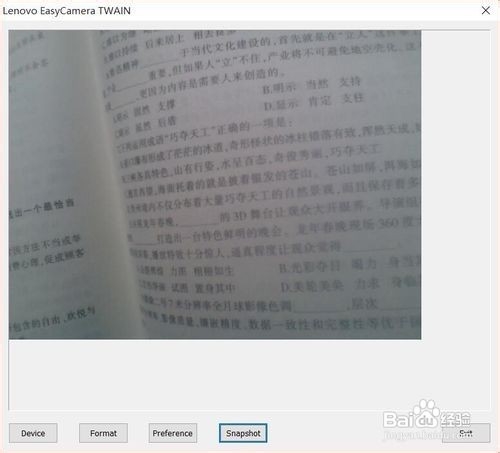
3、点击开始扫描按钮后,将自动针对当前文档进行扫描操作,并将扫描后的文档转换成图片并插入到PDF文档中。
4、当整个扫描操作完成 后,点击如图所示的“不扫描,直接完成”按钮即可中止当前的扫描操作。
5、接下来我们还需要选择当前所扫描的图片的插入位置,如图所示,点击“确定”按钮即可完成新的扫描件的插入操作。


6、插入完成 后,就可以在如图所示的列表中,切换到特定的页面进行查看了。
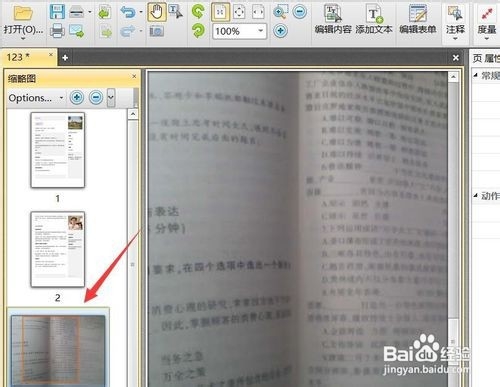
7、当然,我们还可以针对扫描页面进行裁剪,由于扫描件的大小与PDf文档的大小不同,因此进行裁剪是很有必要的。

