怎么利用Photoshop修复还原被遮挡部分

 时间:2026-04-22 06:43:22

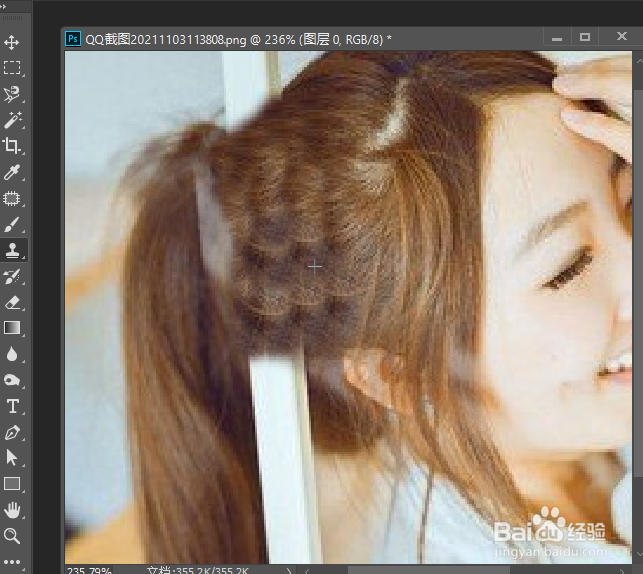
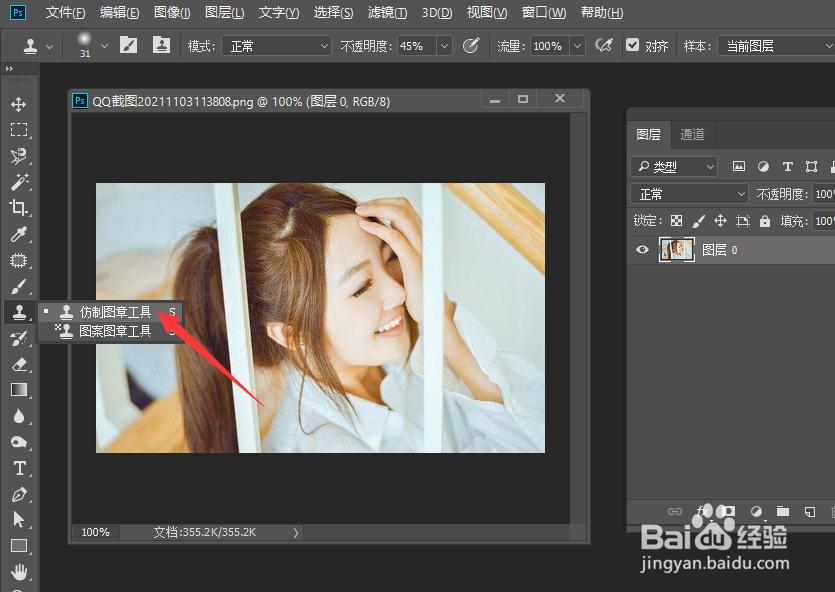
1、首先,我们在PS中打开如图所示的图片,我们从工具箱列表中选择仿制图章工具。
怎么利用Photoshop修复还原被遮挡部分

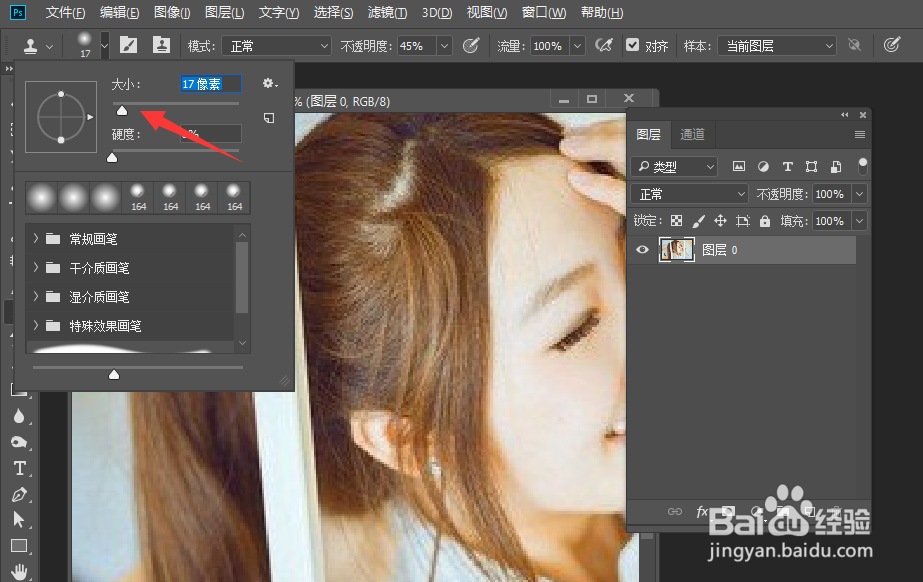
2、接下来,我们在仿制图章工具的属性界面中,对其画笔的大小以及其他参数进行设置。
怎么利用Photoshop修复还原被遮挡部分

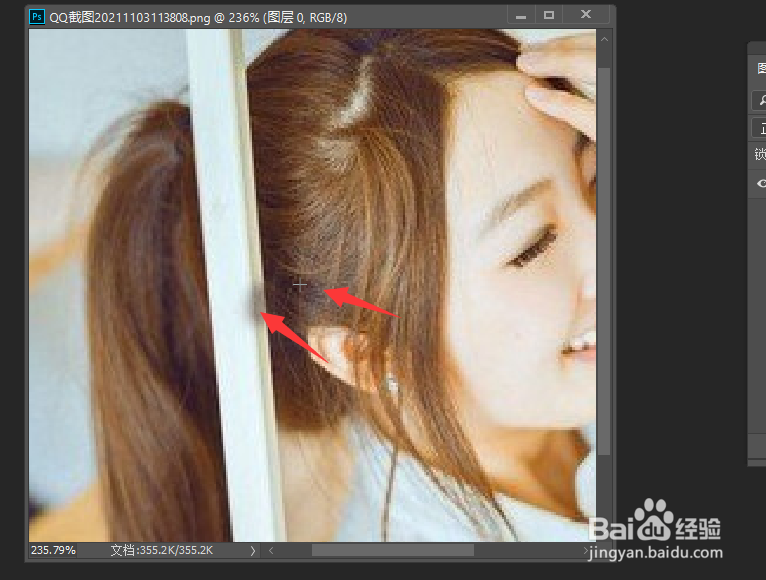
3、然后我们就可以确定采样点,通过利用仿制图章工具对被遮挡部分的涂抹来实现修复操作。
怎么利用Photoshop修复还原被遮挡部分

怎么利用Photoshop修复还原被遮挡部分

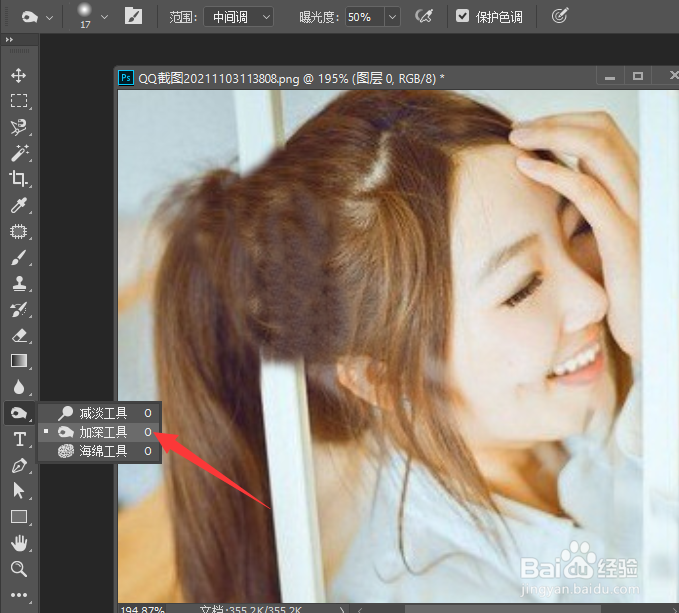
4、当我们组初步完成了被遮挡部分的修复操作之后,同时,我们还可以利用加深或减淡工具对被遮挡部分的高光和暗淡部分进行修复。
怎么利用Photoshop修复还原被遮挡部分

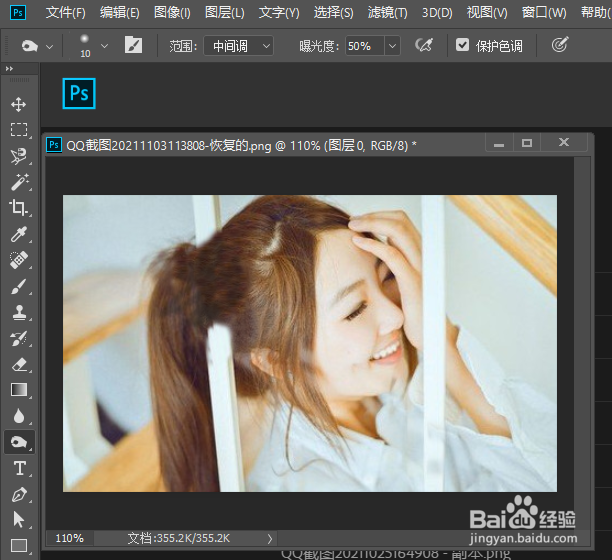
5、如图所示,我们可以利用简单工具对v遮挡部分的高光进行涂抹,从而实现更加立体效果。
怎么利用Photoshop修复还原被遮挡部分

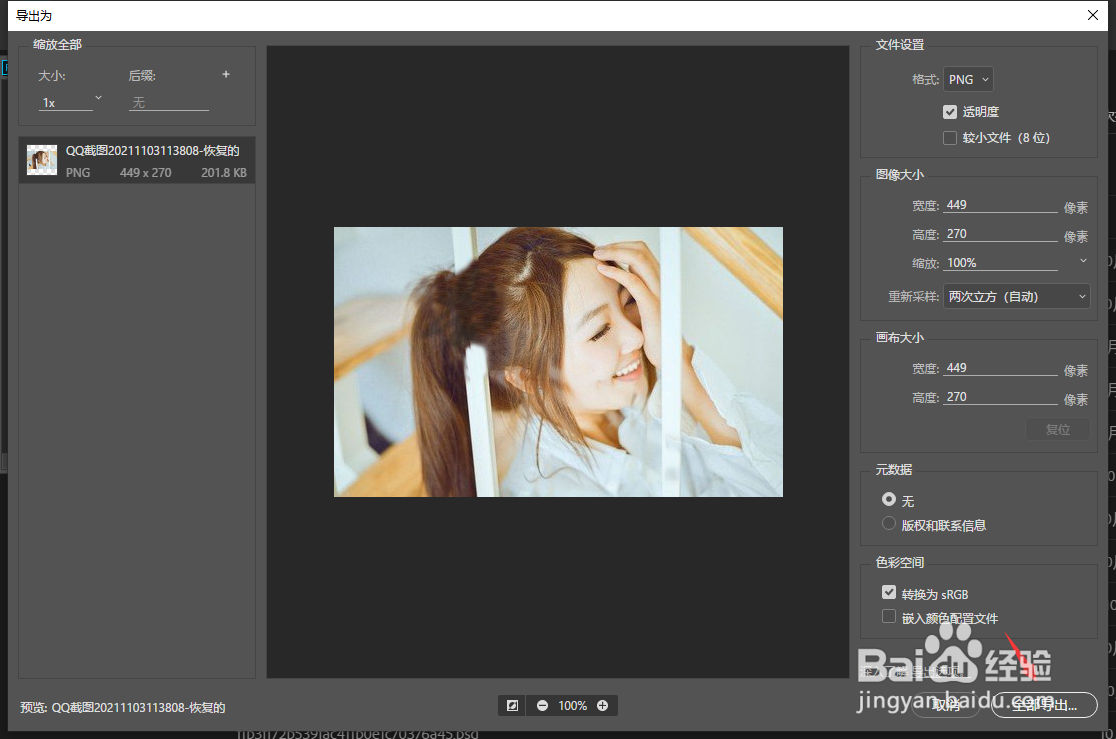
6、最后,我们点击文件菜单中的导出按钮,将相应的图片导出保存就可以了,最后看一下修复前后的对比效果。
怎么利用Photoshop修复还原被遮挡部分

怎么利用Photoshop修复还原被遮挡部分

  • 如何用PS将图片中被遮挡的部分还原出来
  • ps图层遮住另一个图层
  • ps抠图边缘痕迹太明显怎么办
  • PS中的修复画笔工具如何使用?
  • ps图层蒙版抠图的步骤
  • 热门搜索
    后裔的意思 孕妇喝什么牛奶最好 清一色是什么意思 白果是什么样的 溢价率是什么意思 365个祝福歌词 cable是什么意思 玉树临风的意思 粉钻有什么用 captain是什么意思