如何用Photoshop做出下雨的效果

 时间:2024-10-12 21:10:56

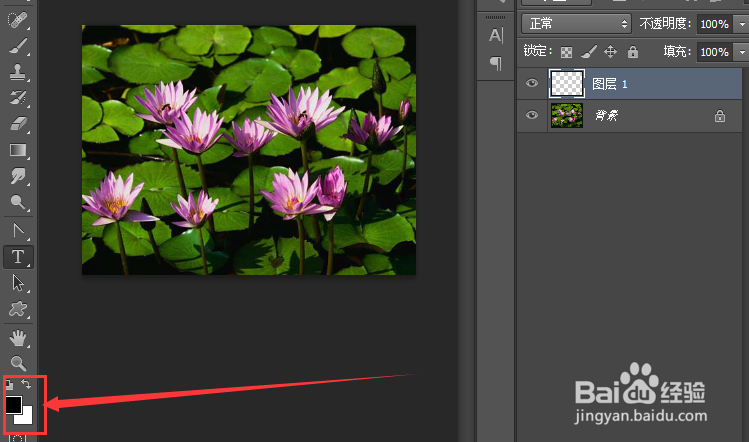
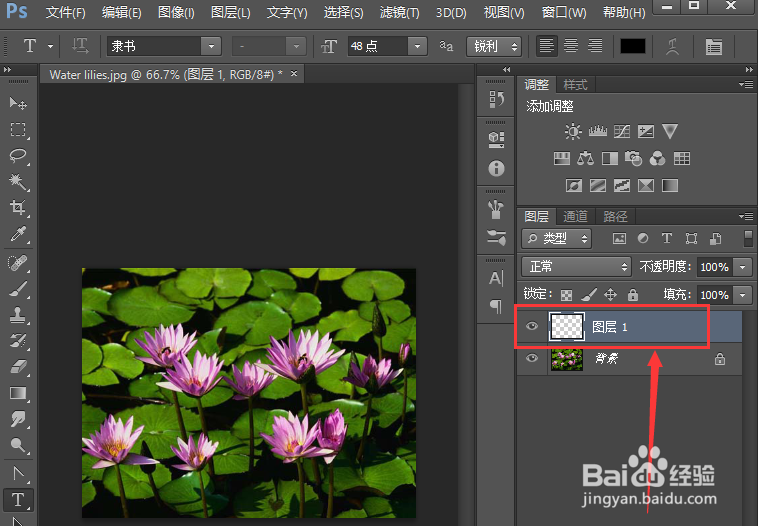
1、一开始,我们打开PS软件,打开素材图片,然后新建一个图层。
如何用Photoshop做出下雨的效果

2、然后,接着我们将前景色设置为黑色,可以按快捷键D,如图所示。

如何用Photoshop做出下雨的效果

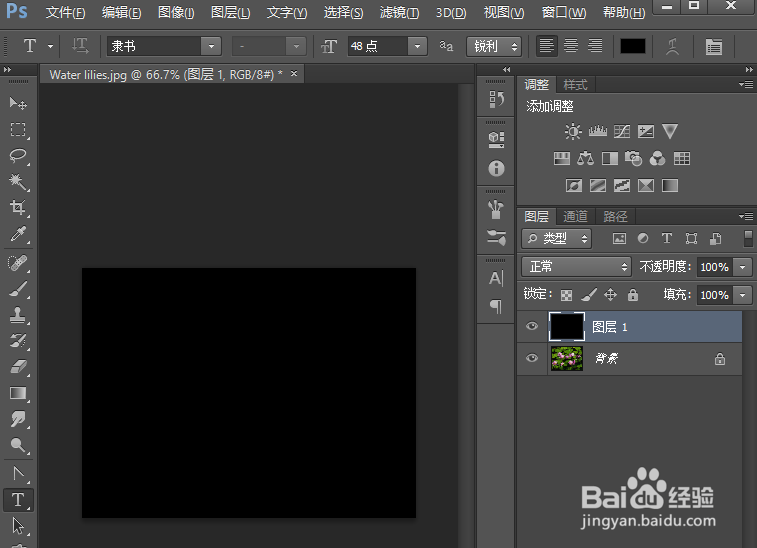
3、接下来,我们在电脑上按快捷键ALT加delete键,填充前景色,如图所示。
如何用Photoshop做出下雨的效果

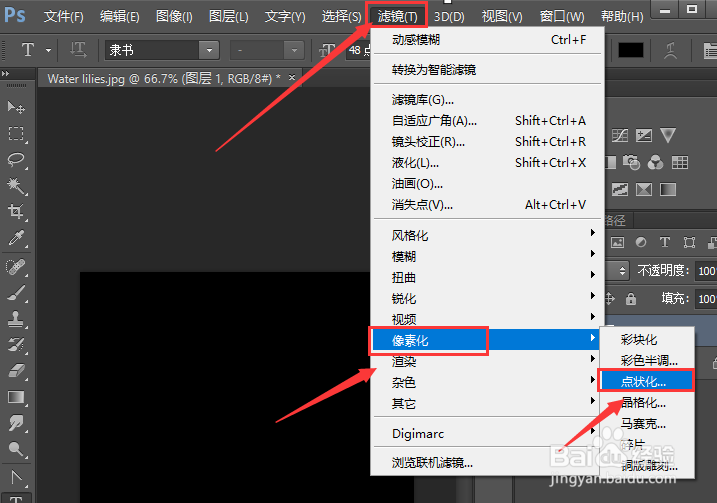
4、填充好后,我们接着点击滤镜,选择像素化的点状化,如图所示。

如何用Photoshop做出下雨的效果

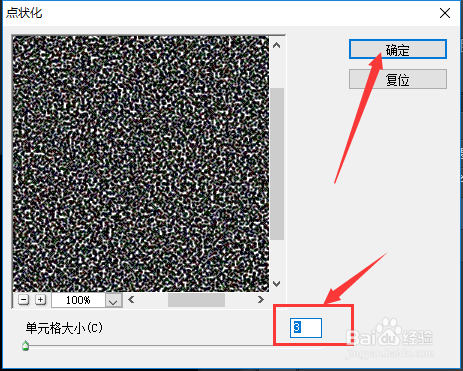
5、这时候,我们在弹出的窗口设置单元格大小,因为图片比较小,所以设置成3,如图所示。点击确定。
如何用Photoshop做出下雨的效果

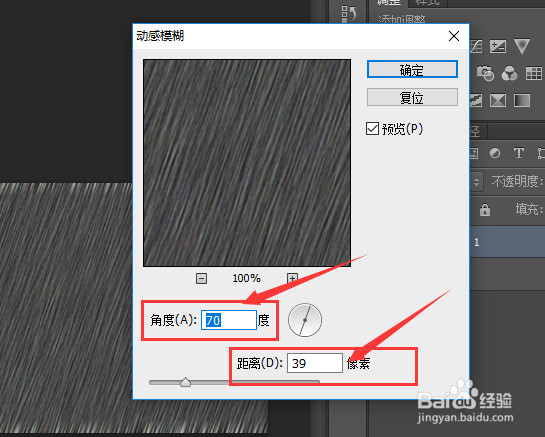
6、然后,我们点击滤镜,选择模糊中的动感模糊,设置角度70度左右,距离40左右,确定。
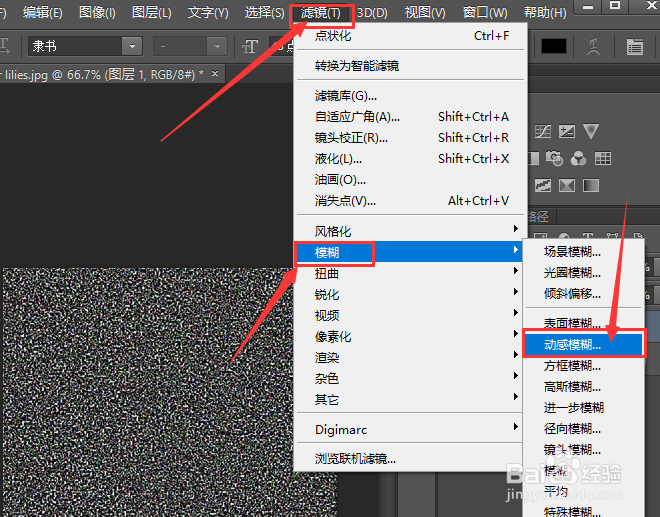
如何用Photoshop做出下雨的效果如何用Photoshop做出下雨的效果

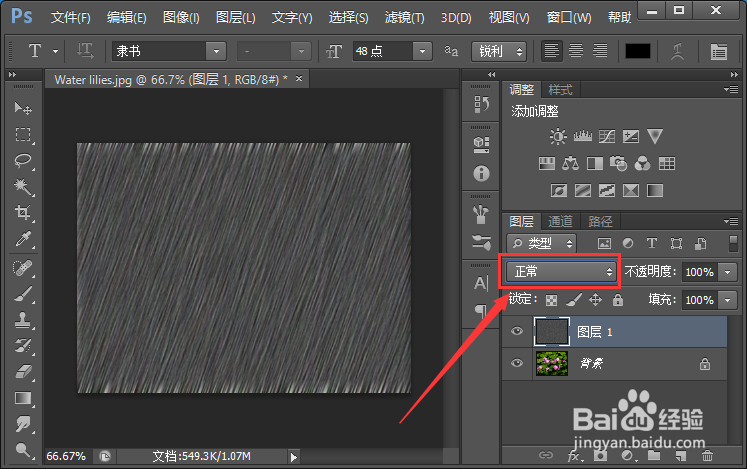
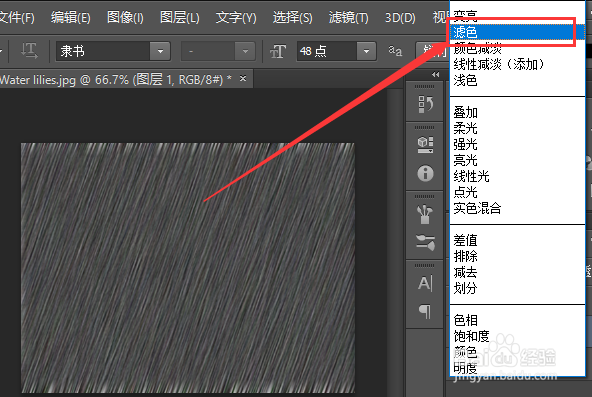
7、接下来,我们在混合模式中选择滤色,点击它,如图所示。

如何用Photoshop做出下雨的效果如何用Photoshop做出下雨的效果

8、最后,我们设置透明度,将箭头所指的位置设置透明度百分之50左右,下雨的效果就完成了。

如何用Photoshop做出下雨的效果
  • ps制作透明彩球
  • 轻松学PS之段落面板
  • AE 2018 怎样在合成序列中调整图层颜色的色阶?
  • 如何使用Ps制作云朵
  • 如何使用PS制作透明水滴特效?
  • 热门搜索
    月经期间可以吃香蕉 社保可以退 全域旅游规划 重庆的旅游景点 索尼a6000怎么样 出境旅游攻略 孕妇可以吃樱桃吗 武夷山旅游 我可以抱你吗爱人 湖南旅游地图