0基础AE教程 13 用AE制作简单的3D文字

 时间:2024-10-11 20:16:18

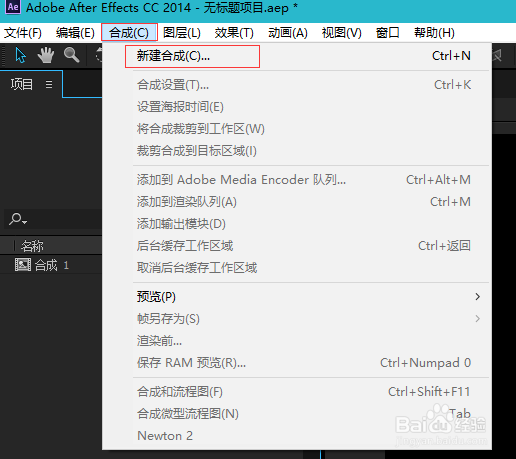
1、新建合成

0基础AE教程 13 用AE制作简单的3D文字0基础AE教程 13 用AE制作简单的3D文字

2、选择工具栏文字工具点击预览窗口 输入文字

0基础AE教程 13 用AE制作简单的3D文字

3、选中文字层打开3D图层开关

0基础AE教程 13 用AE制作简单的3D文字

4、选中文字图层鼠标右键依次查找菜单 效果—颜色矫正---亮度与对比度,添加亮度与对比度效果

0基础AE教程 13 用AE制作简单的3D文字

5、设置亮度为15然后按住alt键点击亮度前面的秒表添加表达式 (index-2)*(-15)

0基础AE教程 13 用AE制作简单的3D文字0基础AE教程 13 用AE制作简单的3D文字

6、选中文字图层按快捷键P打开位置参数 按住alt点击位置前面的秒表 添加表达式value+[0,0,index*3]

0基础AE教程 13 用AE制作简单的3D文字

7、建立一个摄像机

0基础AE教程 13 用AE制作简单的3D文字

8、选中文字图层按快捷键 control+d 复制20层(层数决定文字的厚度)

0基础AE教程 13 用AE制作简单的3D文字

9、选择工具栏摄像机旋转工具旋转角度 查看效果

0基础AE教程 13 用AE制作简单的3D文字
  • AE的龙卷风转场效果怎么制作
  • AE的分形效果怎么制作
  • AE的龙卷风转场效果怎么制作
  • AE双向粒子怎么做
  • Ae 2019 怎样把软件新的界面布局保存下来?
  • 热门搜索
    生活而已 qq信息怎么群发 虾子怎么洗 单眼皮如何变双眼皮 怎么下载mp3歌曲 科技改变生活ppt 360怎么查看电脑配置 免冠照片是什么意思 如何培养自信心 心肌缺血是什么原因造成的