怎么把视频中间剪掉 iphone怎么剪视频中间

 时间:2024-10-16 19:30:20

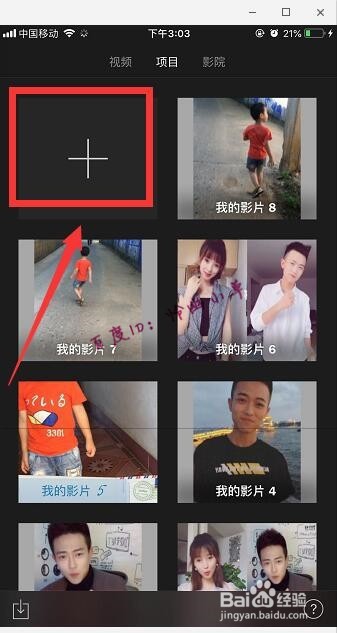
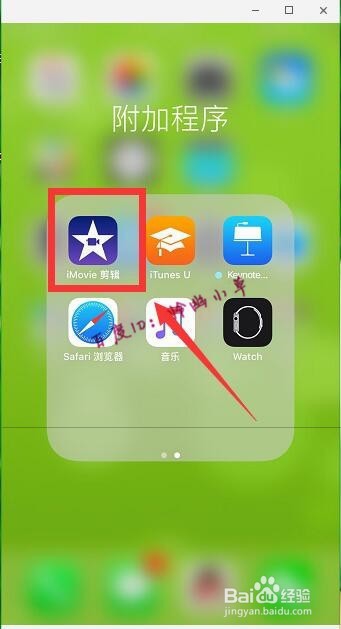
1、打开iphone中的iMovie剪辑。
怎么把视频中间剪掉 iphone怎么剪视频中间

2、点击“+”。

怎么把视频中间剪掉 iphone怎么剪视频中间

3、选择“影片”,从手机相册里面选择我们需要拆分的视频。

怎么把视频中间剪掉 iphone怎么剪视频中间

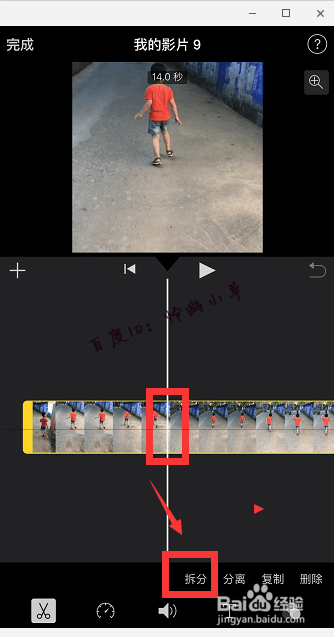
4、点击一下视频剪辑部分,会出现一个黄色方框,选择要剪掉的视频起点,点击下边的“拆分”,中间出现一个标记,视频成功拆分。
怎么把视频中间剪掉 iphone怎么剪视频中间

5、再移动到想要剪掉的视频部分终点,再次点击“拆分”,这样要剪掉的视频部分就会单独分出来了。

怎么把视频中间剪掉 iphone怎么剪视频中间

6、我们点击一下要删除的视频部分,再选择“删除”,这样视频的中间部分就被剪掉了。

怎么把视频中间剪掉 iphone怎么剪视频中间

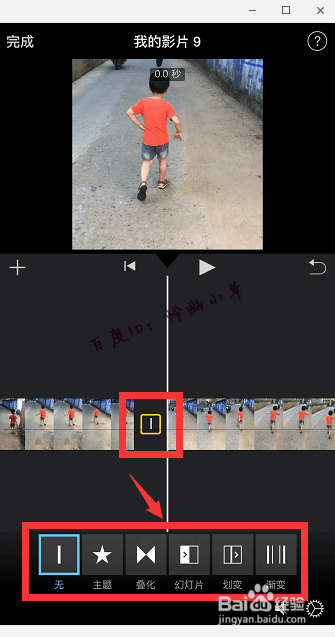
7、点击视频图中所示的小图标,可以设置一下效果,比如叠化、渐变等,最后点击左上角的“完成”。
怎么把视频中间剪掉 iphone怎么剪视频中间

8、点击保存分享的按钮,把剪辑好的视频保存到手机相册中就可以了。

怎么把视频中间剪掉 iphone怎么剪视频中间
  • iphone怎么把视频剪掉一部分
  • 苹果手机视频怎么剪切掉一部分
  • iphone怎么把视频中间减掉
  • 苹果手机视频剪切掉一部分怎么设置
  • 苹果手机录制的视频怎样剪去一部分
  • 热门搜索
    信用卡怎么激活 耒阳怎么读 暂住证怎么办 眼睛红血丝怎么消除 北的笔顺怎么写 eml文件怎么打开 青木瓜怎么吃 心脏房颤是怎么回事 暴殄天物怎么读 内双怎么变外双