1、如图,下面表格中有不同字数的姓名,我们要为两字姓名中间批量添加3个空格。首先,打开“DIY工具箱”选项卡
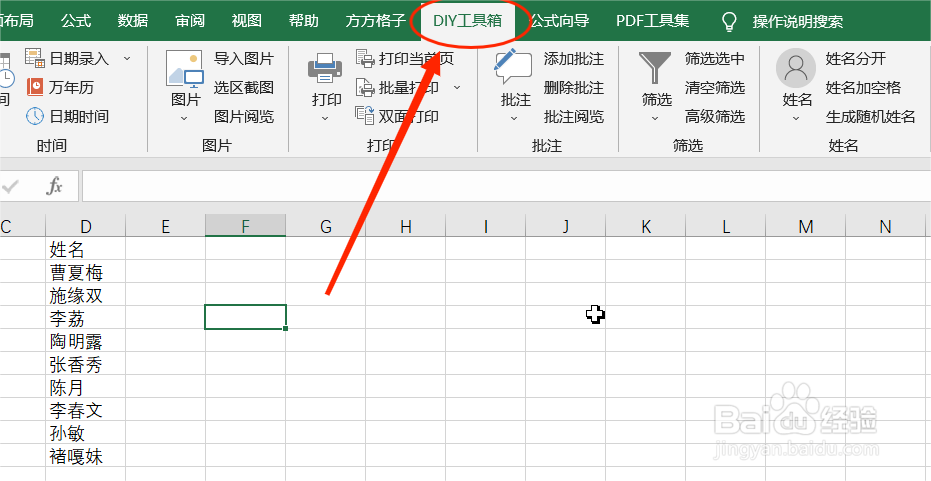
2、选中要处理的单元格区域,我选中D2:D10单元格

3、然后,在选项卡下找到“姓名”模块

4、再在该模块中找到并点击“姓名加空格”选项

5、在弹出的对话框中设置好要加的空格个数

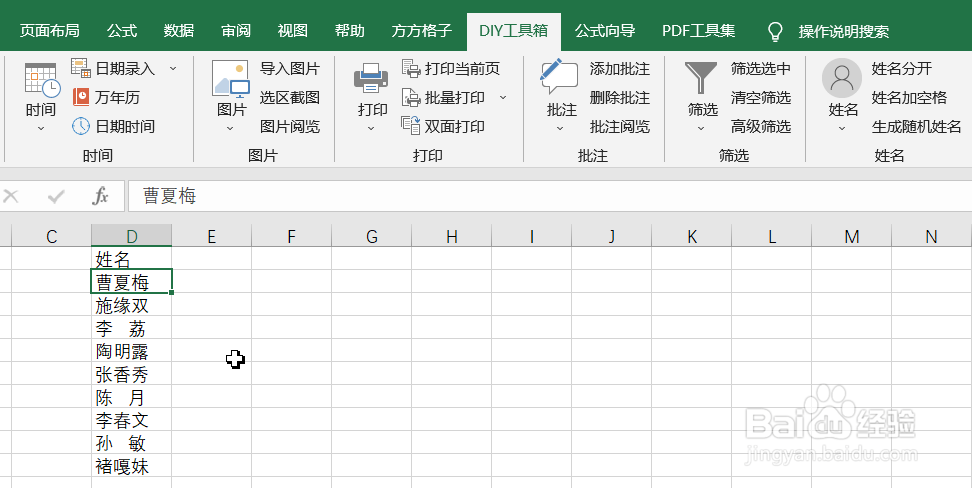
6、最后,点击“确定”退出对话框,就可以看到姓名中间加入空格,美观度大大提升啦
时间:2026-04-22 17:20:59
1、如图,下面表格中有不同字数的姓名,我们要为两字姓名中间批量添加3个空格。首先,打开“DIY工具箱”选项卡
2、选中要处理的单元格区域,我选中D2:D10单元格
3、然后,在选项卡下找到“姓名”模块
4、再在该模块中找到并点击“姓名加空格”选项
5、在弹出的对话框中设置好要加的空格个数
6、最后,点击“确定”退出对话框,就可以看到姓名中间加入空格,美观度大大提升啦
