如何用pr字幕制作视频彩色渐变边框premiere pro

 时间:2026-02-15 18:00:26

1、我们新建一个静态的字幕;

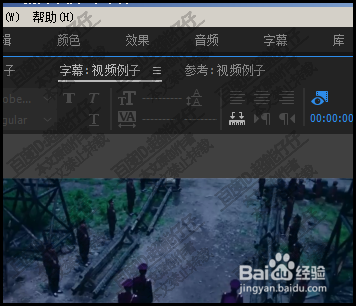
进入到字幕的操作界面
如何用pr字幕制作视频彩色渐变边框premiere pro

2、我们在字幕工具这里,

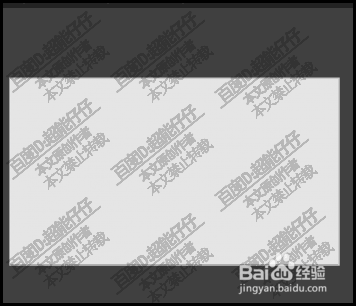
选取:矩形工具,并在视频上绘制出一个矩形来,整个矩形覆盖住视频画面。

现在矩形的颜色先不用管。
如何用pr字幕制作视频彩色渐变边框premiere pro

3、然后,

我们再打开字幕属性面板,

在这里,我们看填充这里,

如何用pr字幕制作视频彩色渐变边框premiere pro

4、我们把现在的实底填充类型修改为四色渐变,

接着,下面弹出设置四色渐变的按钮。

我们逐一设置颜色。

如何用pr字幕制作视频彩色渐变边框premiere pro

5、然后,

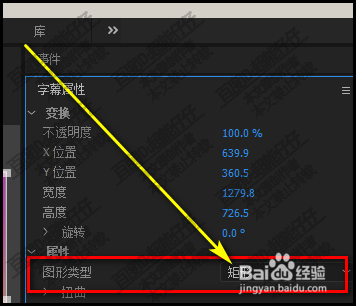
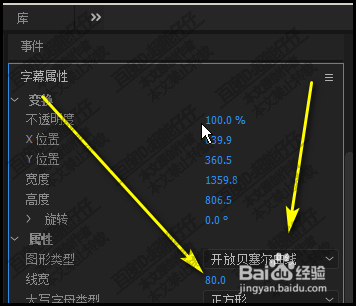
我们再看图形类型这里,当前的类型是矩形;

如何用pr字幕制作视频彩色渐变边框premiere pro

6、我们把这类型修改为:开放贝赛尔曲线;

并设置其线宽大小,这就是视频边框的大小。
如何用pr字幕制作视频彩色渐变边框premiere pro

7、然后,

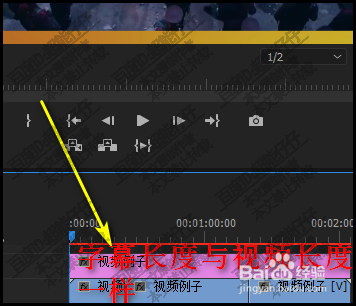
我们把字幕拖到视频上一层的视频轨道中,并把字幕的长度拉到与视频长度一致。
如何用pr字幕制作视频彩色渐变边框premiere pro

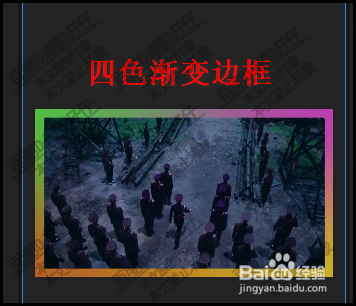
8、四色渐变的边框就制作完成了。

如何用pr字幕制作视频彩色渐变边框premiere pro

  • pr画面翻页效果怎么设置
  • pr序列如何进行嵌套
  • pr如何使用混合模式
  • pr怎么做写字的效果
  • pr如何制作文字逐渐出现效果?
  • 热门搜索
    adas是什么意思 嗜好的意思 麦冬的作用与功效 备注是什么意思 桑椹的功效与作用 尴尬的意思 缅怀的意思 onepiece什么意思 什么是签字笔 手术后喝什么汤